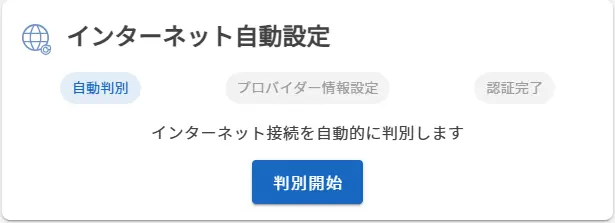
「インターネット自動設定」の画面が表示された場合
lightbulb参考
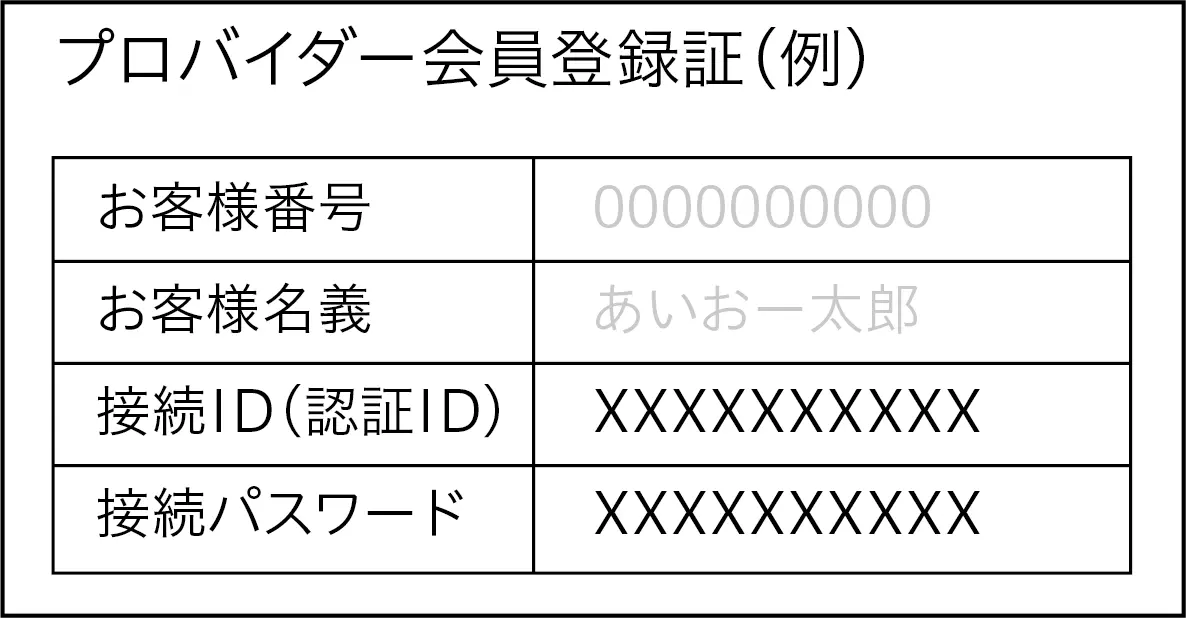
はじめに、インターネット契約時のプロバイダーの書類をお手元にご用意ください
設定の際に必要です。
[判別開始]を押す
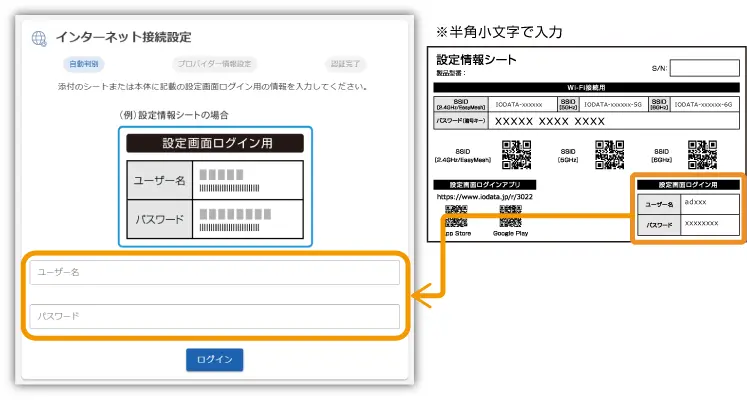
- 設定画面ログイン用の「ユーザー名」「パスワード」を入力する
- [ログイン]を押す
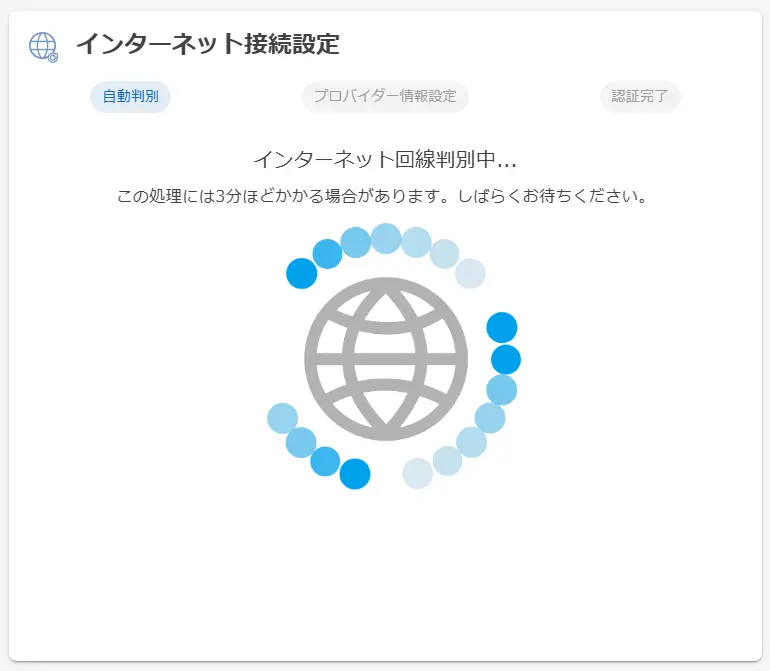
次の画面に遷移するまでしばらく待つ(約 3 分間)
 lightbulb参考エラー 2、エラー 3、エラー 4 の画面が表示された場合
メッセージにしたがって確認および設定をおこなってください。
詳しくは、 Q&A 【Wi-Fiルーター】初期設定時 エラー2/エラー3/エラー4 が表示されインターネットに繋がらない をご参照ください。下記画面が表示されたら、PPPoE 接続設定をおこないます。
プロバイダーとの契約時の資料を用意し、[次へ]を押す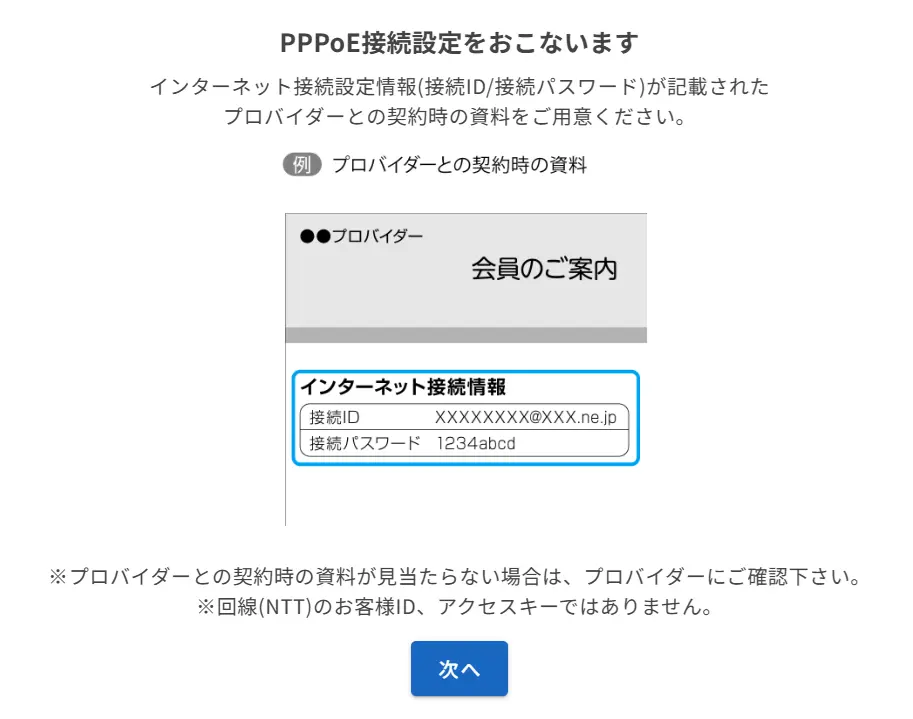
- プロバイダーの資料に記載のインターネット接続用の[接続 ID]と[接続パスワード]を入力する
- [次へ]を押す

下記画面が表示されたら、[完了]を押して画面を閉じる
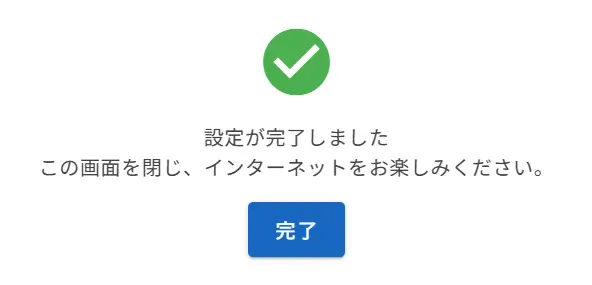
ご利用の端末が、本製品の SSID「IODATA-xxxxxx(-5G / -6G)」または旧 Wi-Fi ルーターからコピーした SSID につながっていることを確認
お好きなアプリやサイトを開いて、インターネットにつながるか確認する
以上で設定は完了です。インターネットをお楽しみください。