スマホ/タブレットから QR コードで接続する
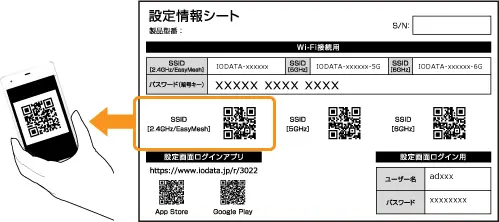
添付の「設定情報シート」の QR コードを読み取り、Wi-Fi 接続します。
標準のカメラアプリで添付の「設定情報シート」にある[2.4GHz/EasyMesh]の QR コードを読み取る
※「設定情報シート」に記載の[IODATA-xxxxxx-5G]または[IODATA-xxxxxx-6G]は、EasyMesh 機能を無効に変更した場合に選ぶことができます。(EasyMesh 機能が有効の場合は、バンドステアリングも有効になり、SSID を[IODATA-xxxxxx]に共通化します)
※ iOS 端末(iPhone、iPad など)の場合、QR コード読み取り後に通知が表示されますのでタップしてください。
 lightbulb参考カメラアプリで QR コードを読み取れない場合
スマホ/タブレットから手動で接続するの方法で接続してください。
接続状態を確認する
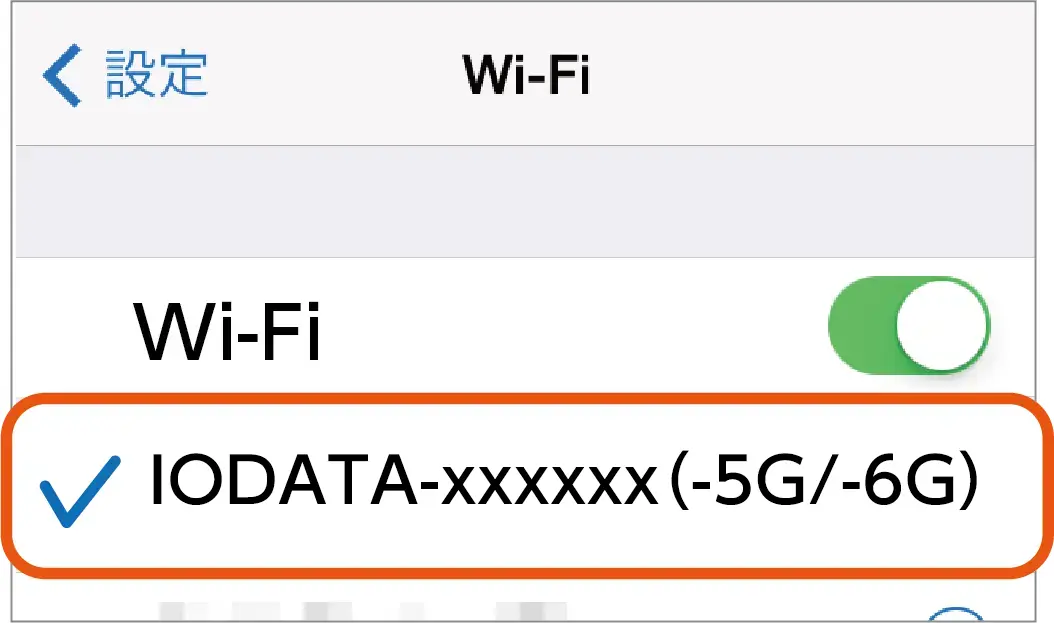
iOS 端末(iPhone、iPad など)の場合
チェックマークがついたら接続完了です。
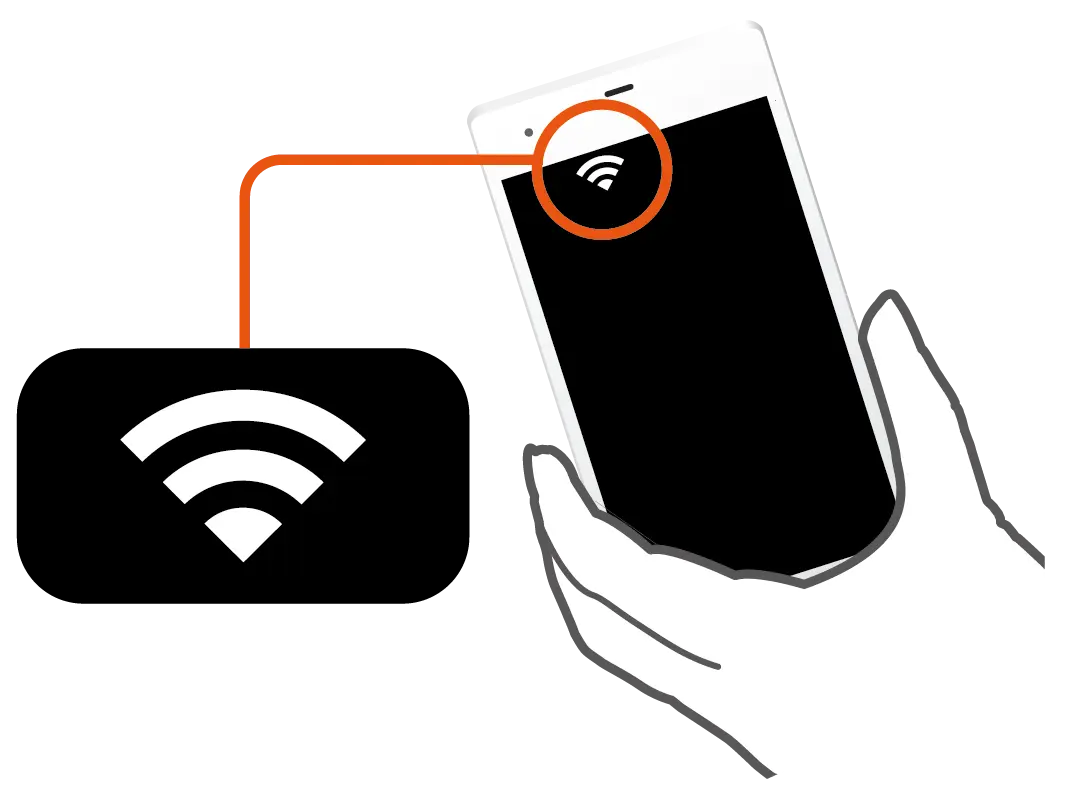
Android 端末の場合
画面上部に Wi-Fi マークが表示されたら接続完了です。
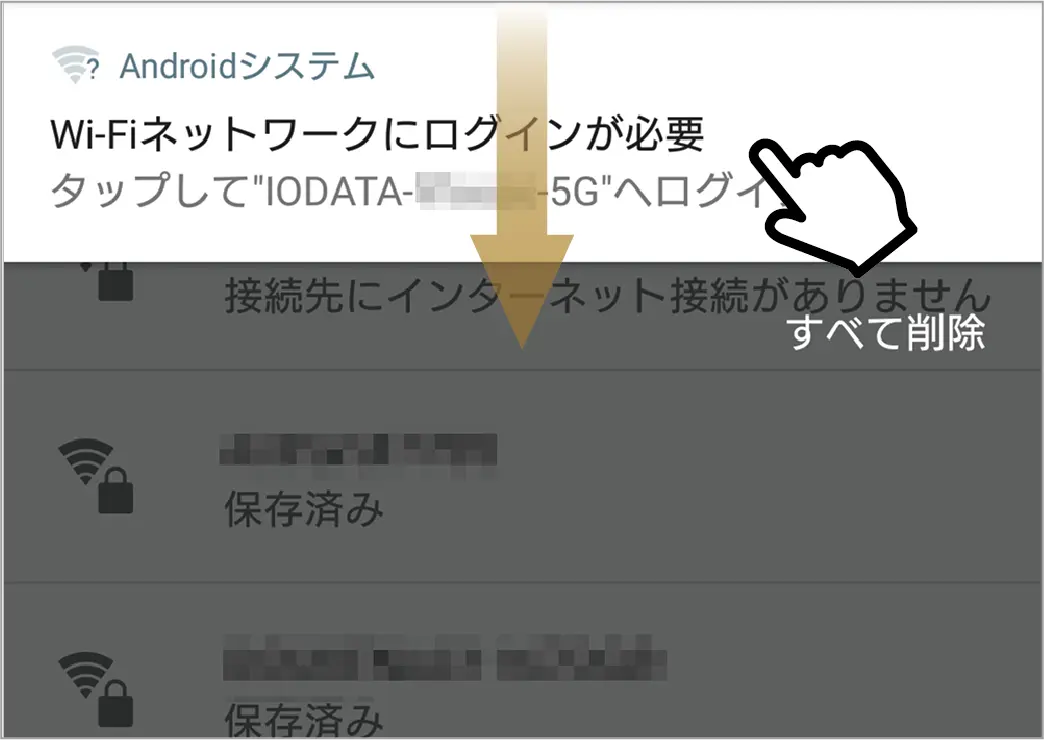
 lightbulb参考Wi-Fi マークに!
 や?
や?  がついている場合
表示される通知をタップして画面にしたがって設定します。通知がない場合は、画面を上から下にスワイプして表示してください。
 lightbulb参考QR コードで接続できない場合
スマホ/タブレットから手動で接続するの方法で接続してください。
以上で、Wi-Fi 接続は完了です。
lightbulb参考
インターネット接続をご確認ください