Windows パソコンから WPS ボタンで接続する
パソコンが WPS に対応している場合は、WPS ボタンで接続することができます。
画面右下の無線アイコンをクリックし、Wi-Fi 接続画面を開く
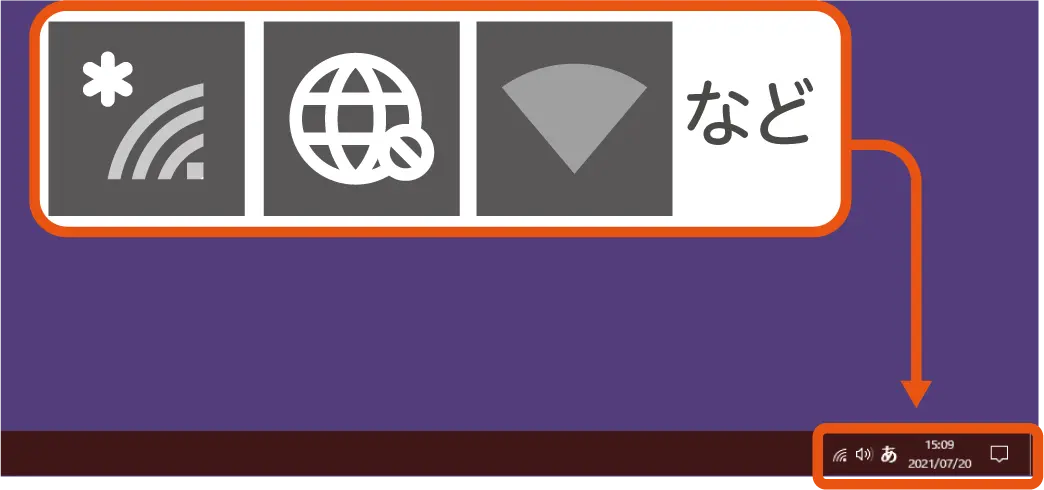 lightbulb参考Windows 11 の場合
画面右下の無線アイコンをクリックした後、
 アイコンをクリックしてください。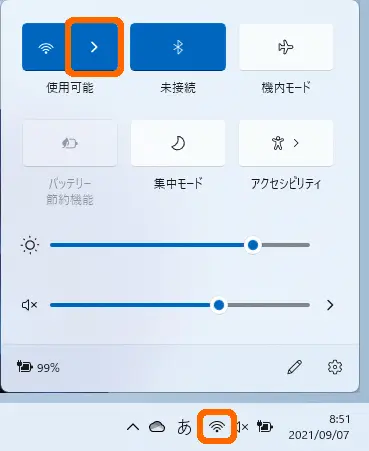
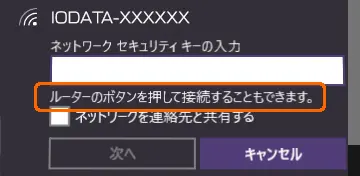
Wi-Fi の電波一覧から[IODATA-xxxxxx]を選択する
※ SSID(Wi-Fi 電波名)は添付の「設定情報シート」や本製品の側面に記載されています。
※ 6GHz 帯の SSID は WPS での接続に対応していません。
※「設定情報シート」に記載の[IODATA-xxxxxx-5G]は、EasyMesh 機能を無効に変更した場合に選ぶことができます。(EasyMesh 機能が有効の場合は、バンドステアリングも有効になり、SSID を[IODATA-xxxxxx]に共通化します)
 lightbulb参考SSID が表示されない場合
SSID が表示されないをご覧ください。
「ルーターのボタンを…」の表示があることを確認する
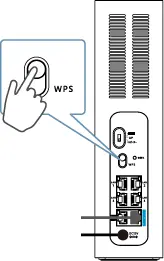
本製品の背面の WPS ボタンを 1 秒押してから手を離す
6GHz/5GHz/2.4GHz ランプが点滅から点灯に変わるまで、数秒~ 2 分待つ
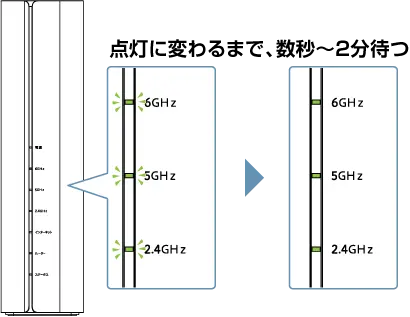 lightbulb参考2 分以上たっても 6GHz/5GHz/2.4GHz ランプが点灯にならない場合
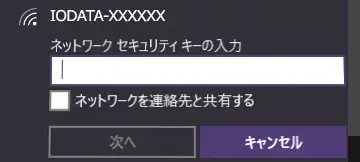
接続に失敗しています。本製品の電源を入れなおし、手順 1 からやり直してください。 それでも同様な場合は、手順 3 の画面で[セキュリティキー]に本製品のパスワード(暗号キー)を入力して接続してください。
※パスワード(暗号キー)は添付の「設定情報シート」、本製品の側面に記載されています。
以上で、Wi-Fi 接続は完了です。
lightbulb参考
インターネット接続をご確認ください