本製品をメッシュ子機として設定する
お使いのメッシュ親機の近くで端末(スマホやパソコン)を接続して、インターネットにつながることを確認してください。
※ メッシュ親機だけで問題なくインターネットに接続できることを確認してください。
メッシュ親機側のペアレンタルコントロール機能をご利用ください。
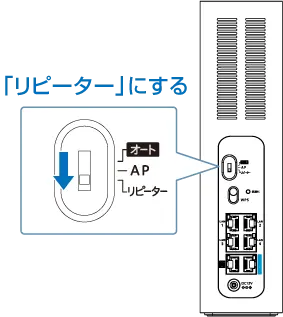
背面のスイッチを[リピーター]にする
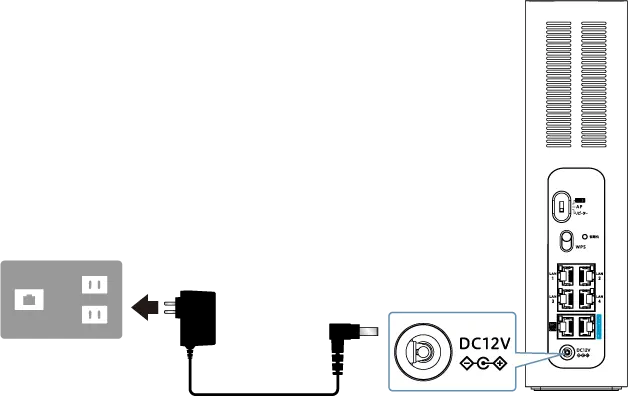
添付の AC アダプターを本製品の DC IN と電源コンセントにつなぐ
※ 本製品はいったん親機の近くのコンセントにつないでください。設定完了後、ご利用になる場所に移動します。
※ 先に本製品の電源をいれていた場合は、一旦抜き差ししてください。
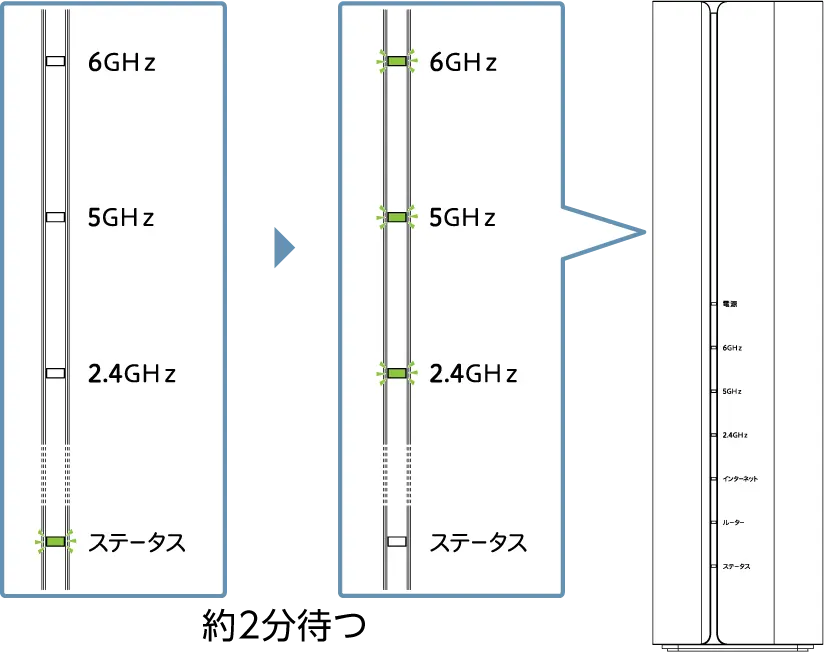
前面の「ステータス」ランプが点滅から消灯に変わり、6GHz/5GHz/2.4GHzのランプが点灯するまで待つ(約 2 分間)
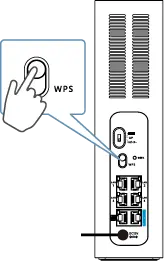
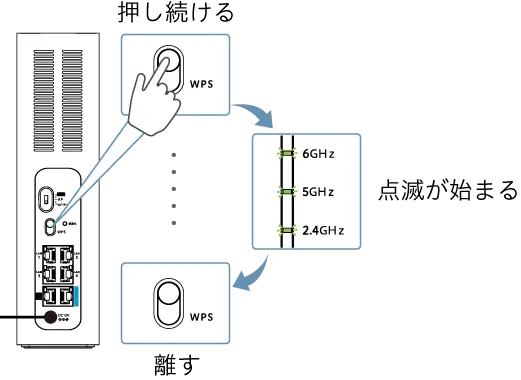
メッシュ親機の WPS ボタンを押す
※ ご利用の親機の仕様により、ボタンの名前やランプの動作は異なります。詳しくは親機のマニュアルをご確認ください。(下の図は本製品をメッシュ親機として使っている場合)
 lightbulb参考メッシュ親機が弊社製 WN-7T100XXR、WN-7T94XR、WN-7D36QR の場合
WPS ボタンを 1 秒押してから離してください。
3 秒以上押し続けないでください。別の機能が動作してしまいます。本製品の背面の WPS ボタンを押し続け、「6GHz」「5GHz」「2.4GHz」ランプが 点滅したら手を離す
※ WPS ボタンは 6 秒未満で離します。6 秒以上押した場合、WPS で親機との接続を開始しません(リピーターモード時)。
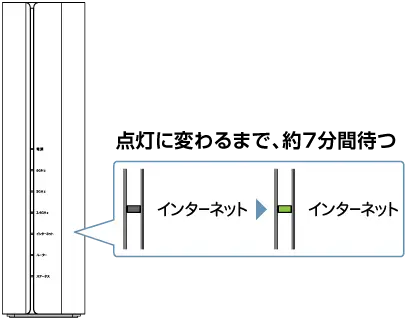
「インターネット」ランプが点灯に変わるまで待つ(約 7 分間)
 lightbulb参考「インターネット」ランプが点灯しない場合
親機との接続に失敗しています。メッシュ子機にしようとしていた本製品を初期化し、手順 1 からやり直してください。
本製品を設置したい場所に移動する
本製品をコンセントから抜く
本製品を設置したい場所に移動する
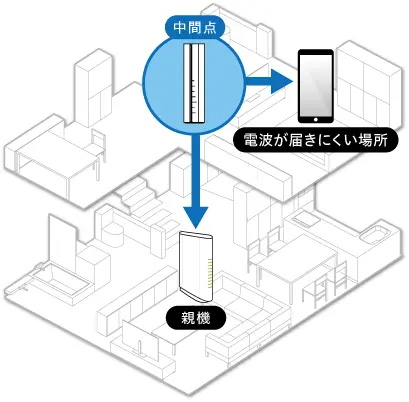
※ 親機が置いてある場所と電波が届きにくい場所の中間あたりを目安にしてください。
本製品をコンセントにつなぐ
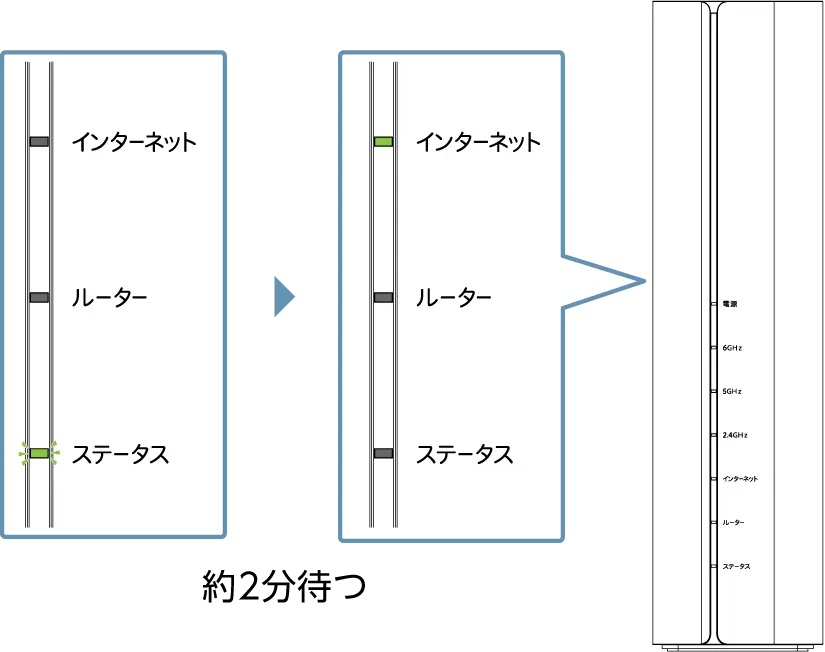
前面の「ステータス」ランプが消灯し、「インターネット」ランプが点灯するまで待つ(約 2 分間)
 lightbulb参考10 分以上待っても「インターネット」ランプが点灯しない場合
本製品はメッシュ親機と接続できていないことが考えられます。
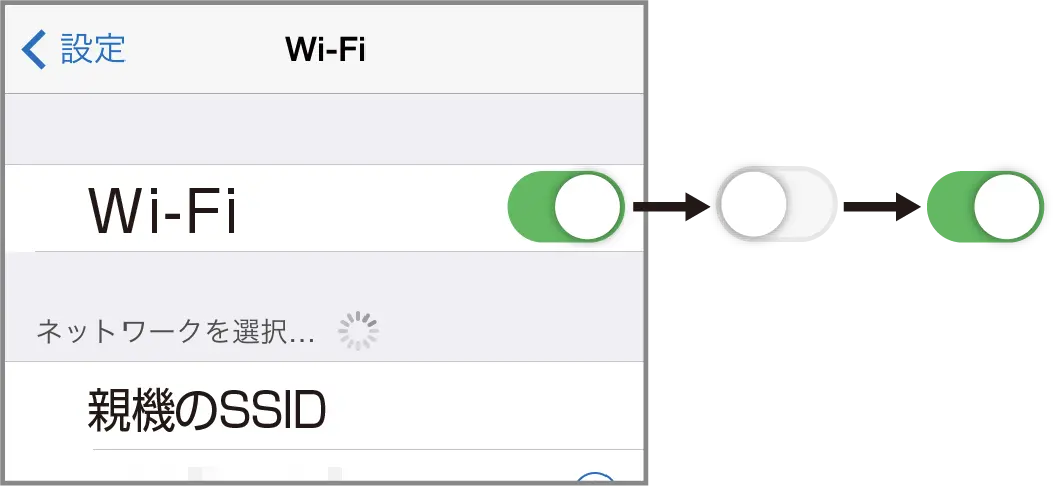
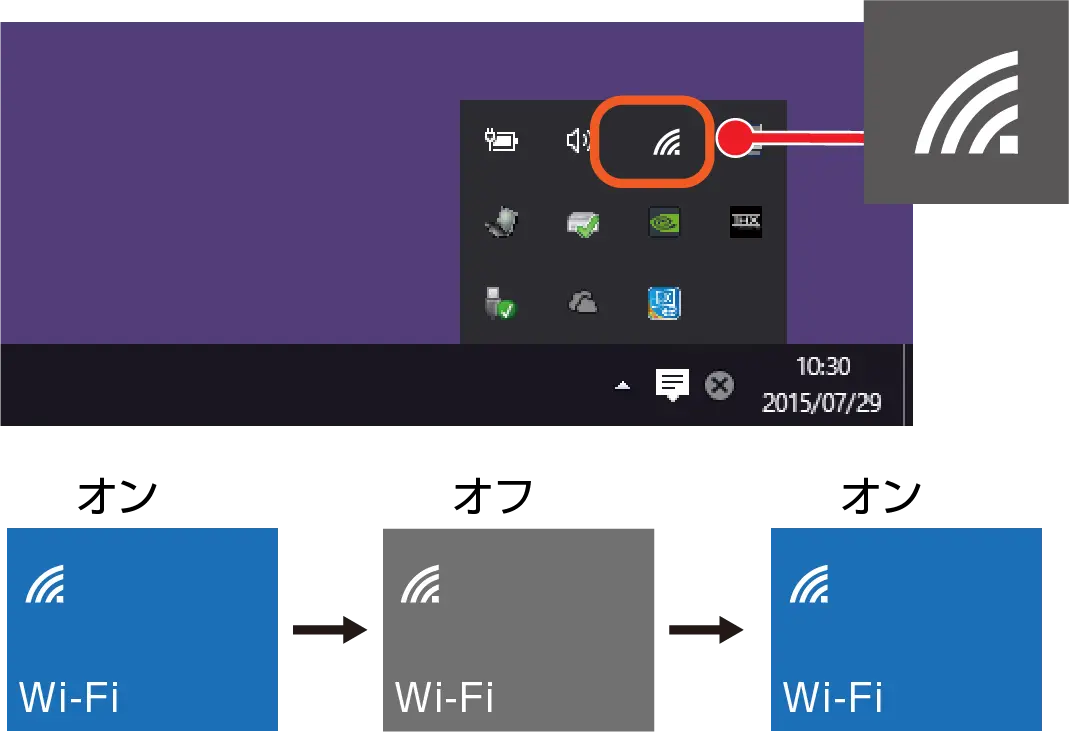
もう少しメッシュ親機に近いところに設置してお試しください。本製品の近くで、スマートフォンやパソコンの Wi-Fi 機能を一度「オフ」にして再度「オン」にする
スマートフォンの操作例
パソコンでの操作例
 lightbulb参考本製品からはメッシュ親機(Wi-Fi ルーター)と同じ名前の電波が出ます
本製品はメッシュ親機の SSID(電波の名前)とパスワード(暗号キー)を引き継ぐため、本製品からはメッシュ親機と同じ名前の電波が出ます。 本製品の近くで、端末(スマホやパソコン)の Wi-Fi をいったん[オフ]にして、再度[オン]にすることで、自動的に本製品が出す電波の方に端末(スマホやパソコン)がつながるようになります。
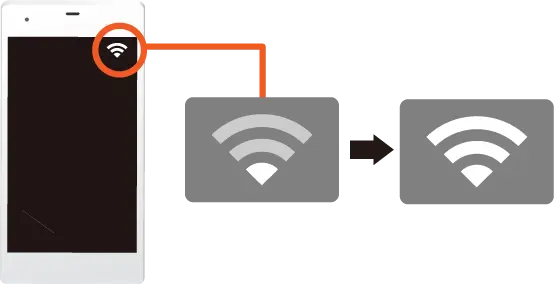
ご利用の端末の電波状況が改善し、インターネットに接続できることを確認する
 lightbulb参考電波状況が改善されない場合
中継機の効果が感じられない(ネット速度が遅い、不安定、切れる)の対処をご確認ください。
lightbulb参考手順 9、10 の操作は 1 つの端末だけで構いません手順 9、10 はメッシュ子機として設定できたか確認するためのものです。
メッシュ親機に接続できている端末はそれ以上の設定は必要ありません。
端末を移動するだけでその場所に適したメッシュ親機・子機へ接続するようになります。
以上で本製品をメッシュ子機として設定できました。