本製品をメッシュ親機として設定する
lightbulb参考
ご注意
本製品に対応していない機器をメッシュ子機 および Wi-Fi 中継機としてつなげないでください。
(機器の対応情報は https://www.iodata.jp/pio/io/network/mesh.htm をご覧ください。)
本製品をいったん普通のルーターとして設置する
▶ 初期設定方法
lightbulb参考リピーターモード(中継機)でお使いの場合メッシュ親機として設定できません。
lightbulb参考購入後すぐにこの手順をしている場合(EasyMesh 機能が有効の場合)普通のルーターとして設置すれば、親機としての設定は完了です。
本ページのこの後の手順は必要ありません。本製品の設定画面を開く
(設定画面の開き方 手順をみる 参照)
[Wi-Fi 設定]→[EasyMesh]を開く
- 「EashMesh 機能」を有効にする
- [適用]を押す
※「EashMesh 機能」は初期値で有効です。通常この操作は不要です。
※「EashMesh 機能」を有効にした場合、「MLO SSID」の設定項目が無効になり、2.4GHz のメイン SSID で MLO が動作するようになります。
MLO(Multi-Link Operation):複数の周波数を同時に通信して通信速度を大幅に向上させたり、同時に同じパケットと複数の周波数に通信して、信頼性の高い通信を保持することができます。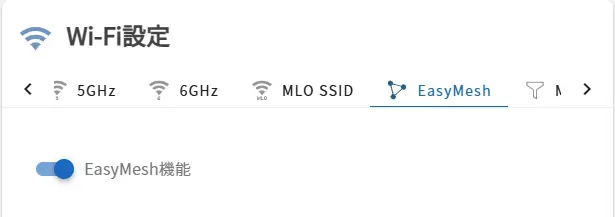
↓
 lightbulb参考EasyMesh の各項目について
EasyMesh をご覧ください。
設定の適用が終了するまで待つ(約 4 分)

設定画面を開いた Web ブラウザーを閉じる
5GHz と 6GHz の SSID につないでいた端末を 2.4GHz の SSID(メッシュの SSID)につなぐ
※ EasyMesh 機能を有効にすると、すべての周波数帯の SSID は 2.4GHz と同じになります。
※ 2.4GHz の SSID については添付の設定情報シートをご覧ください。
以上で本製品をメッシュ親機として設定できました。