Mac で設定画面を開く
本製品の設定画面では、本製品の詳細な設定や変更などがおこなえます。
※ Mac を本製品に Wi-Fi または有線 LAN で接続しておいてください。外出先から設定画面は開けません。
Web ブラウザーに http://192.168.0.1/ を入力して簡単に開くことができます。
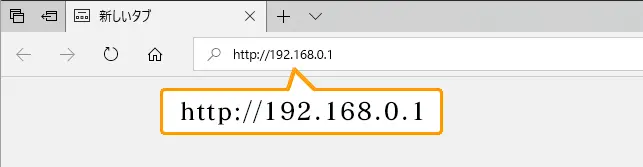
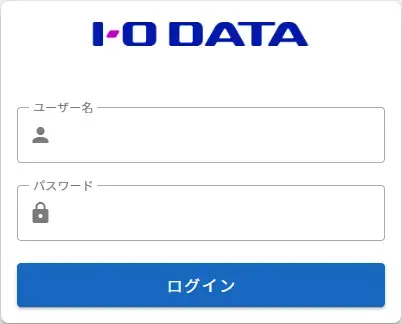
ログイン画面が表示されたら、ユーザー名とパスワードを入力してログインしてください。
※ ユーザー名とパスワードの出荷時設定は、添付の「設定情報シート」や本製品の側面に記載しています。
設定画面の詳細については、設定画面一覧 をご覧ください。
※ “http://192.168.0.1/” を入力して設定画面が開けない場合は、下記「設定アプリ「MagicalFinder」で開く方法」で開いてください。
下記「設定アプリ「MagicalFinder」で開く方法」で開いてください。
設定アプリ「MagicalFinder」で開く方法
設定アプリ「MagicalFinder」(無料)をダウンロードし、インストールしてください。
※ 本製品に Wi-Fi または有線 LAN で接続しておいてください。外出先から設定画面は開けません。
※ 設定画面は、Mac と本製品間が接続できていれば(インターネットに接続されていなくても)、開くことができます。
※ MagicalFinder は最新版をご利用ください。
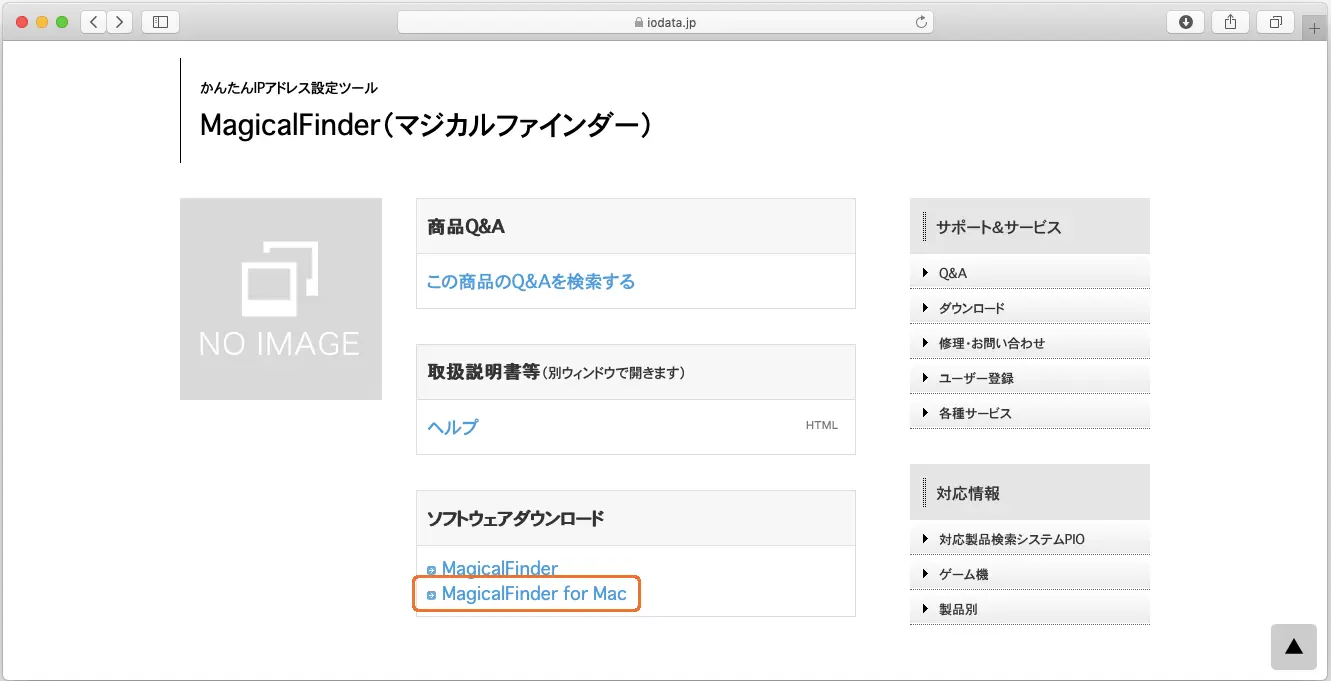
Web ブラウザー(Safari など)から https://www.iodata.jp/lib/product/m/3022.htm を開く
[MagicalFinder for Mac]を押す
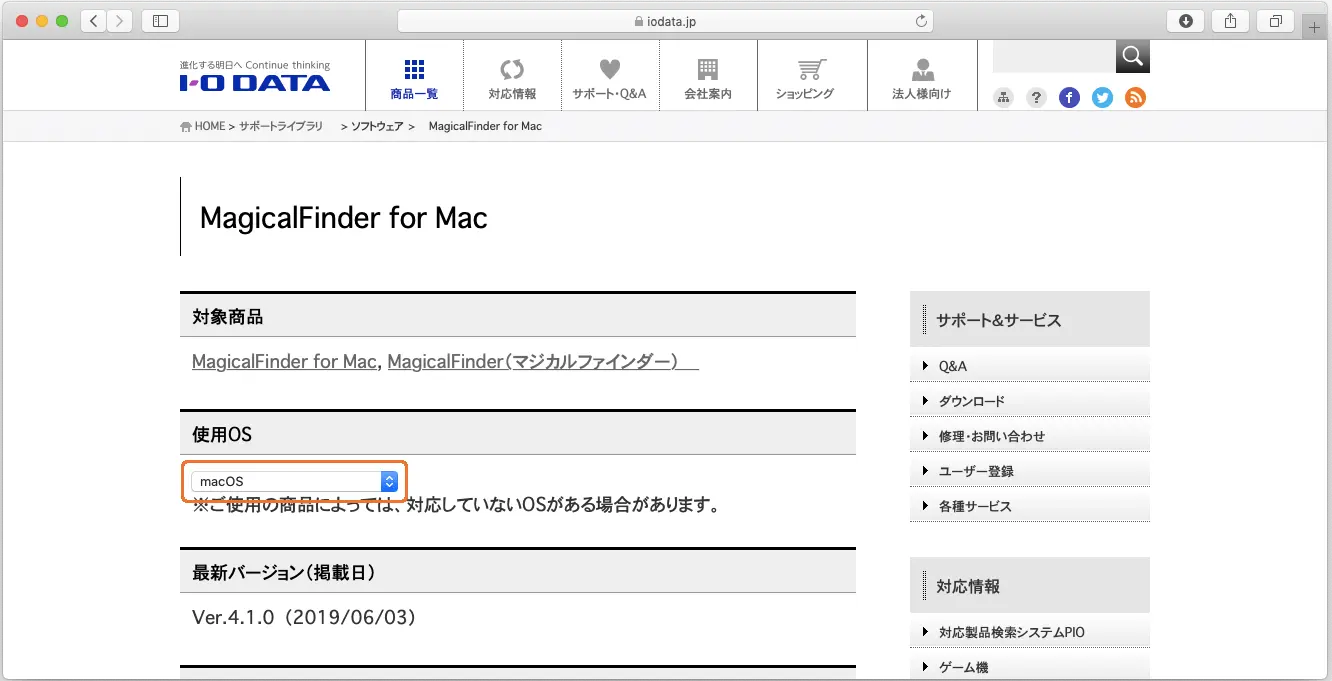
[macOS]を選ぶ
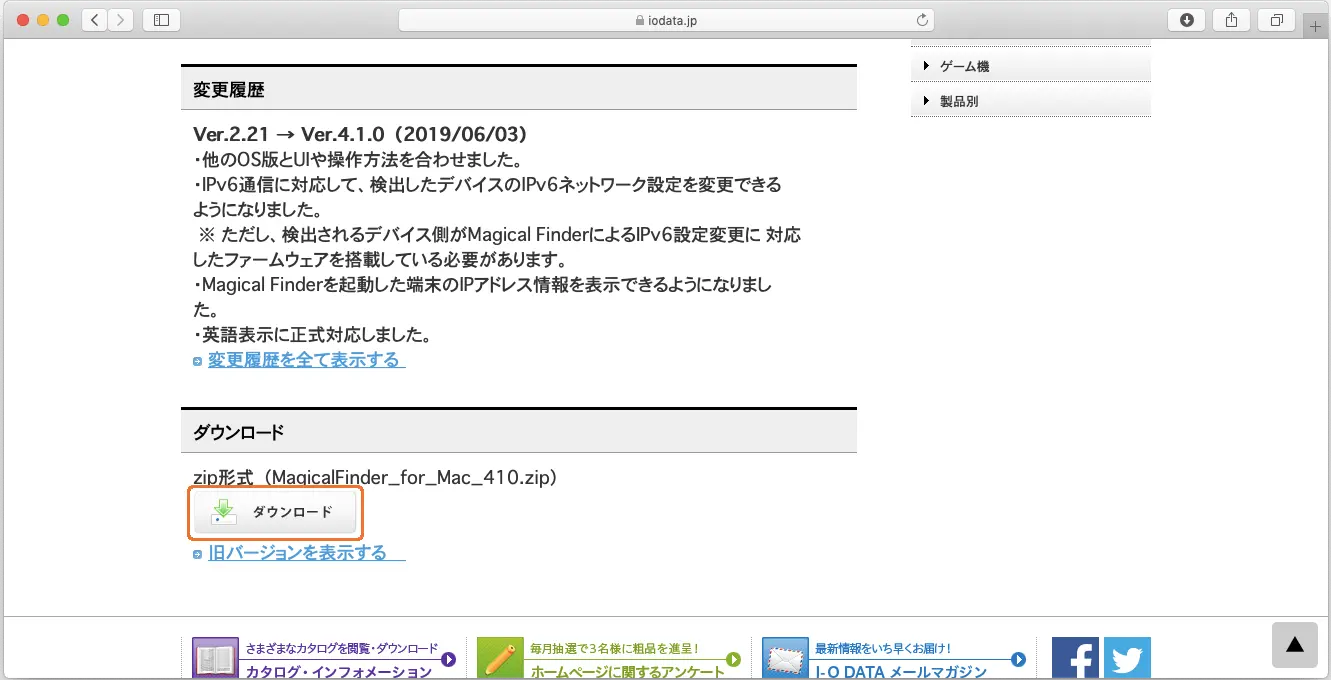
画面を下にスクロールし、[ダウンロード]を押す
ダウンロードした[MagicalFinder_for_Mac_v***]をダブルクリック(*** は数字)
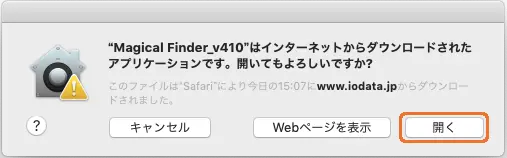
インターネット上からのダウンロードファイルを開く場合の警告が表示された場合、[開く]を押す
本製品をクリックする
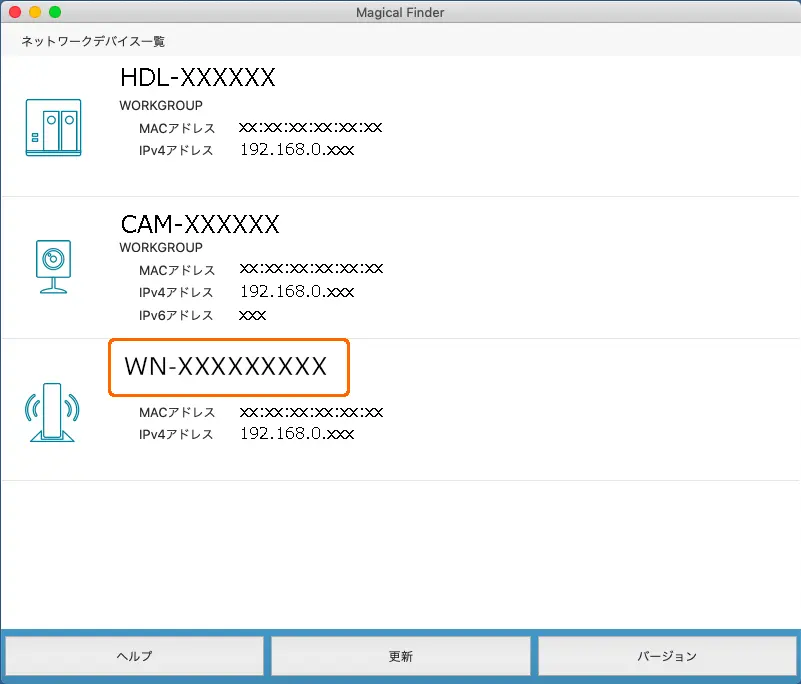 lightbulb参考本製品が表示されない場合
「MagicalFinder」で本製品が表示されないの対処をご覧ください。
[Web 設定画面を開く]を押す
lightbulb参考「対象デバイスとこの端末が異なるネットワークグループのIPアドレスとなっているため・・」のメッセージが表示された場合設定画面が表示されないの対処をご覧ください。
設定画面ログイン用のユーザー名とパスワードを入力し、[ログイン]をクリックする
※ ユーザー名とパスワードの出荷時設定は、添付の「設定情報シート」や本製品の側面に記載しています。
 lightbulb参考「連続でログイン失敗」メッセージが出た場合
「連続でログイン失敗」メッセージが出て設定画面にログインできないをご覧ください。
以上で設定画面が表示されます。
設定画面について詳しくは、設定画面一覧 をご覧ください。