Windows パソコンで設定画面を開く
本製品の設定画面では、本製品の詳細な設定や変更などがおこなえます。
※ パソコンを本製品に Wi-Fi または有線 LAN で接続しておいてください。外出先から設定画面は開けません。
Web ブラウザーに http://192.168.0.1/ を入力して簡単に開くことができます。
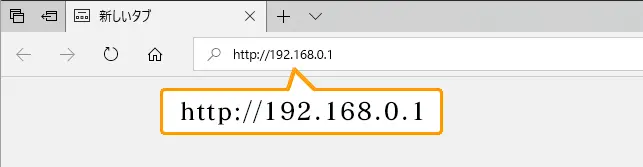
ログイン画面が表示されたら、ユーザー名とパスワードを入力してログインしてください。
※ ユーザー名とパスワードの出荷時設定は、添付の「設定情報シート」や本製品の側面に記載しています。
設定画面の詳細については、設定画面一覧 をご覧ください。
※ “http://192.168.0.1/” を入力して設定画面が開けない場合は、下記「設定アプリ「MagicalFinder」で開く方法」で開いてください。
下記「設定アプリ「MagicalFinder」で開く方法」で開いてください。
設定アプリ「MagicalFinder」で開く方法
設定アプリ「MagicalFinder」(無料)をダウンロードし、インストールしてください。
※ 本製品に Wi-Fi または有線 LAN で接続しておいてください。外出先から設定画面は開けません。
※ 設定画面は、パソコンと本製品間が接続できていれば(インターネットに接続されていなくても)、開くことができます。
※ MagicalFinder は最新版をご利用ください。
※ MagicalFinder は、「Microsoft Store」からも入手できます。
参考:Microsoft Store から「MagicalFinder」を入手する方法をご覧ください。
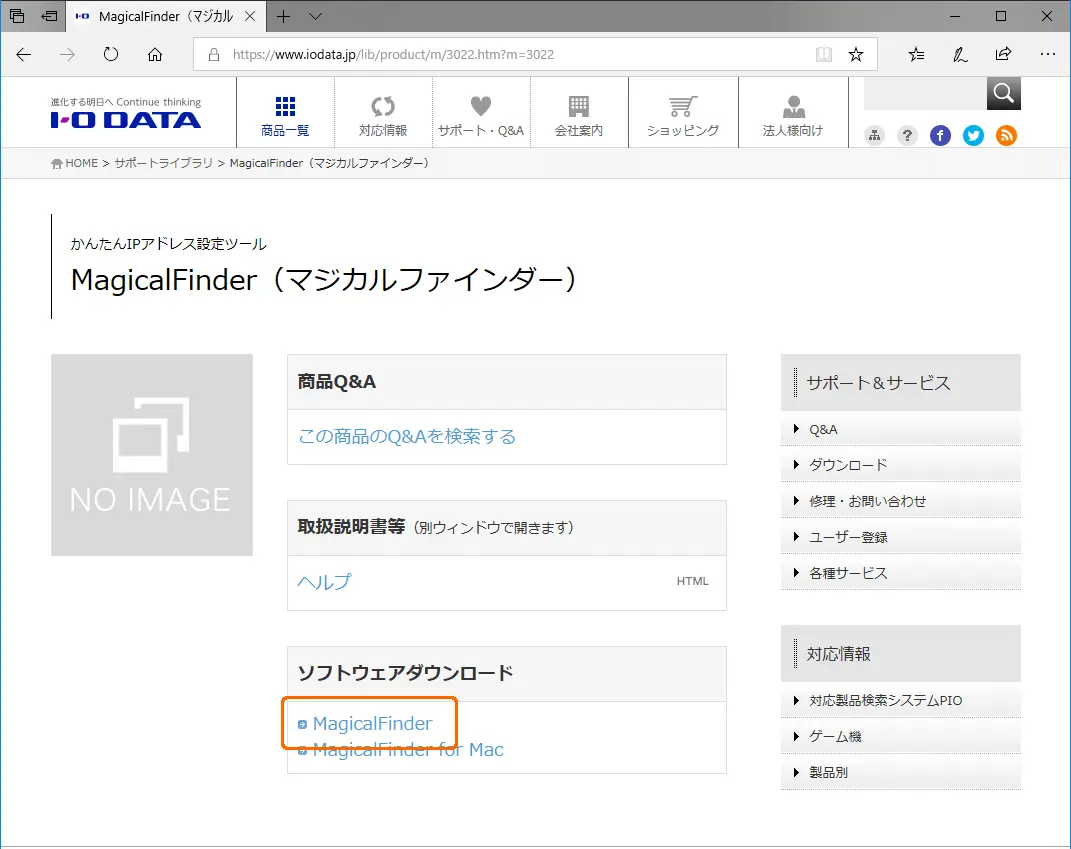
Web ブラウザー(Edge など)から https://www.iodata.jp/lib/product/m/3022.htm を開く
[MagicalFinder]を押す
- ご利用の OS を選ぶ
- ダウンロードをクリックする
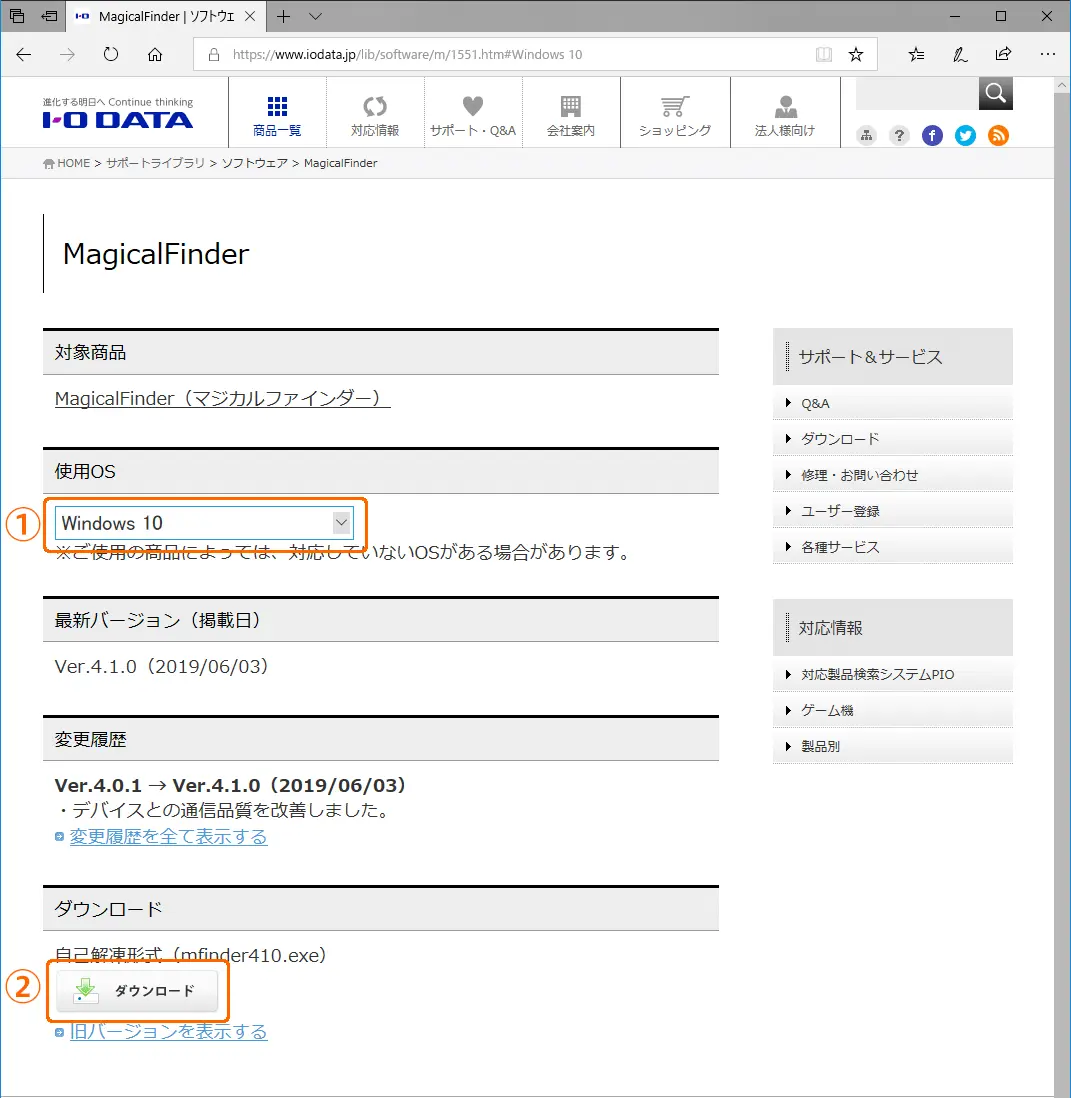
[mfinder***.exe]をクリックし、展開する
※ ファイルを展開しています。などのメッセージが表示されます。
lightbulb参考「…はダウンロードしたユーザー数が少ないために、PC に問題を起こす可能性があります」の画面が表示された場合- [操作]をクリックしてください。
- [その他のオプション]→[実行]→[インストールする]の順にクリックしてください。
デスクトップ上にできた[mfinder***]フォルダーを開き、[MagicalFinder(.exe)]をダブルクリックする(* は数字)
lightbulb参考Windows のファイアウォールの画面が表示された場合[アクセスを許可する]をクリックしてください。
本製品をクリックする
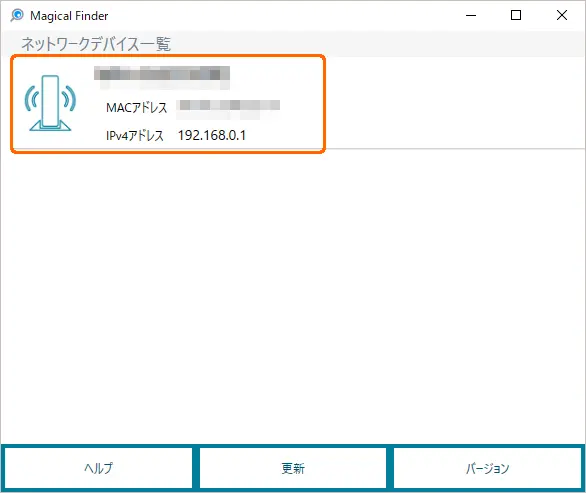 lightbulb参考本製品が表示されない場合
「MagicalFinder」で本製品が表示されないの対処をご覧ください。
[Web 設定画面を開く]を押す
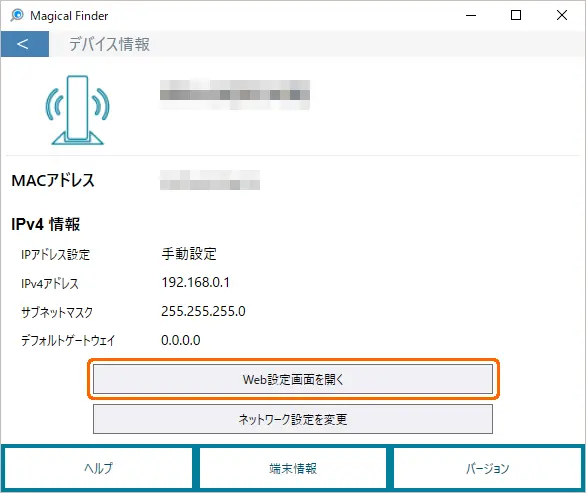 lightbulb参考「対象デバイスとこの端末が異なるネットワークグループのIPアドレスとなっているため・・」のメッセージが表示された場合
設定画面が表示されないの対処をご覧ください。
設定画面ログイン用のユーザー名とパスワードを入力し、[ログイン]をクリックする
※ ユーザー名とパスワードの出荷時設定は、添付の「設定情報シート」や本製品の側面に記載しています。
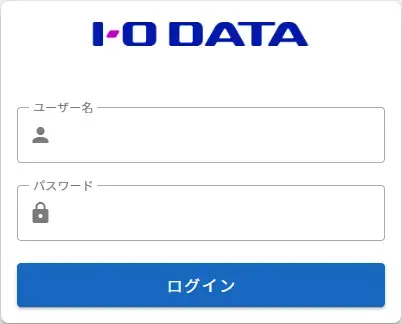 lightbulb参考「連続でログイン失敗」メッセージが出た場合
「連続でログイン失敗」メッセージが出て設定画面にログインできないをご覧ください。
以上で設定画面が表示されます。
設定画面について詳しくは、設定画面一覧 をご覧ください。