1b. 設定画面から親機と接続する
お使いの親機(Wi-Fi ルーター)の近くで端末(スマホやパソコン)を接続して、インターネットにつながることを確認してください。
※ 本製品を使用しない状態で問題なくインターネットに接続できることを確認してください。
親機の SSID とパスワード(暗号キー)をメモしておいてください。詳しくは親機のマニュアルをご確認ください。
接続操作をおこなう端末に「Magical Finder」(無料)をダウンロードしておいてください。詳しくは設定画面の開き方をご参照ください。
添付の「設定情報シート」をご用意ください。お手元に設定情報シートがない場合は、本製品のスタンドの内側に記載の SSID とパスワード(暗号キー)および、設定画面ログイン用のユーザー名とパスワードをメモしておいてください。
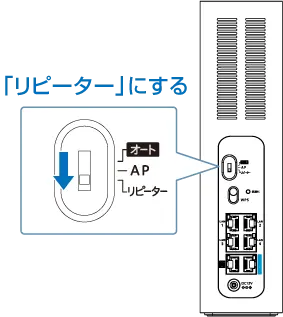
背面のスイッチを[リピーター]にする
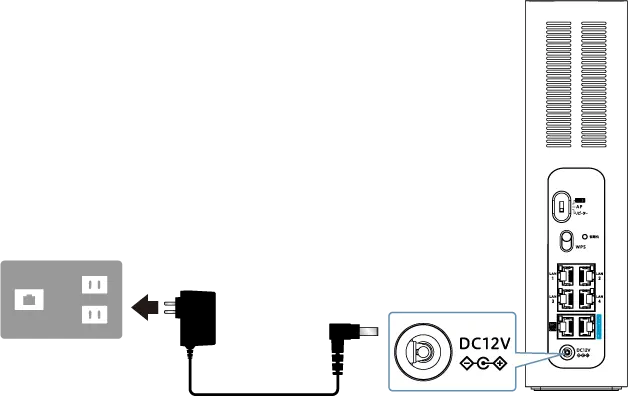
添付の AC アダプターを本製品の DC IN と電源コンセントにつなぐ
※ 本製品はいったん親機の近くのコンセントにつないでください。設定完了後、ご利用になる場所に移動します。
※ 先に本製品の電源をいれていた場合は、一旦抜き差ししてください。
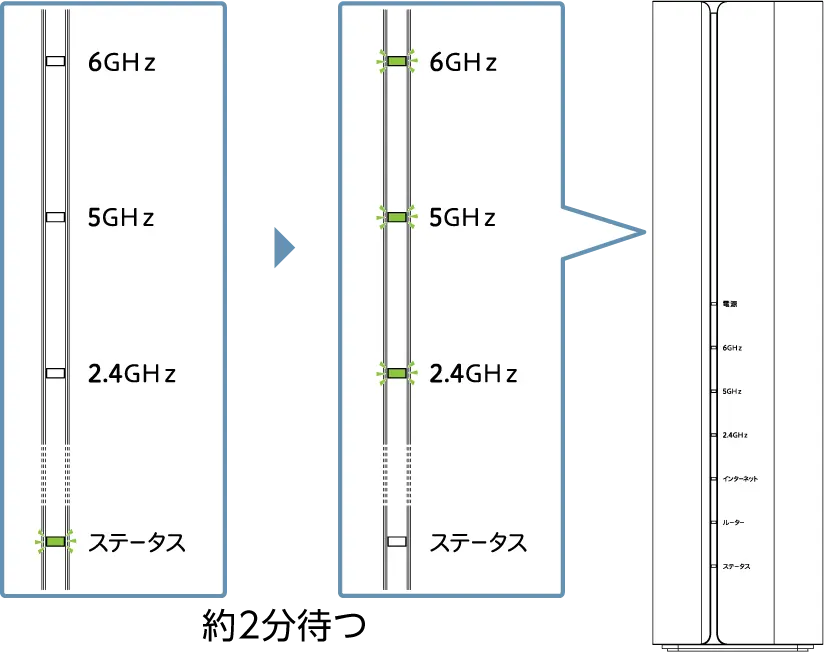
前面の「ステータス」ランプが点滅から消灯に変わり、6GHz/5GHz/2.4GHzのランプが点灯するまで待つ(約 2 分間)
端末を本製品の SSID に Wi-Fi 接続する(2. Wi-Fi 接続する 参照)
本製品の設定画面を開く
(設定画面の開き方 手順をみる 参照)
[Wi-Fi 設定]→[EasyMesh]を開く
[EasyMesh 機能]を無効にする
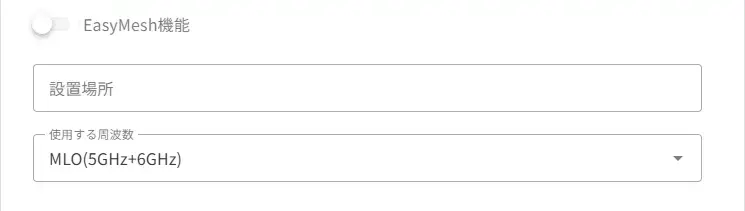
[適用]を押す

設定の適用が終了するまで、しばらくお待ちください。(約 1 分)
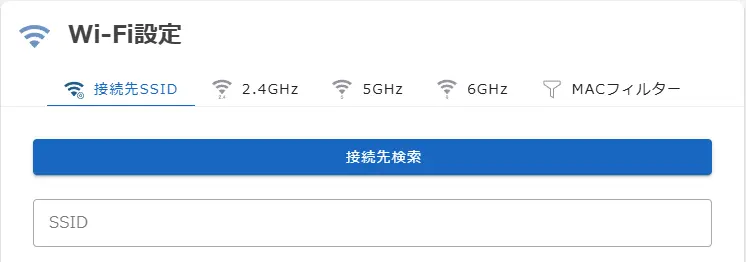
[Wi-Fi 設定]→[接続先 SSID]を開く
[接続先検索]を押す
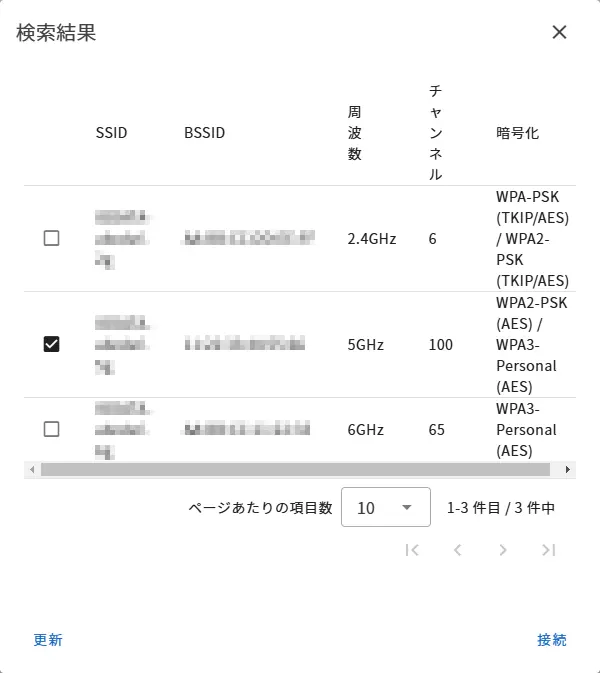
- 親機の SSID を選ぶ
- [接続]を押す
- 親機の暗号キーを入力する
- [接続]を押す
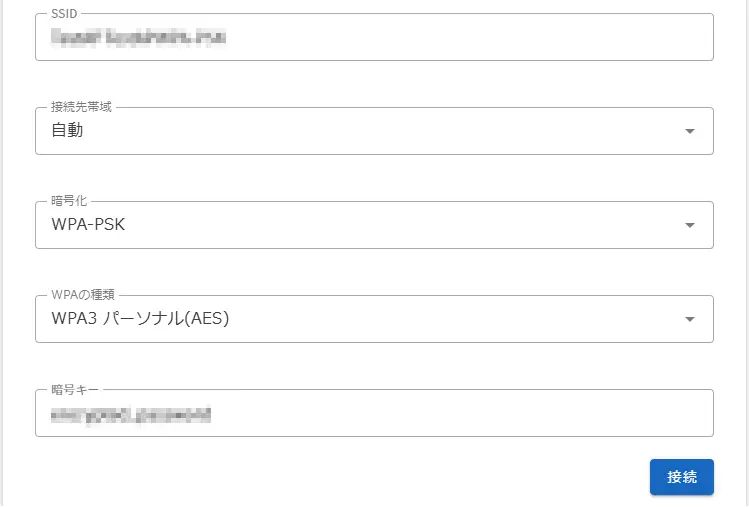
設定の適用が終了するまで待つ(約 4 分)
warning注意「接続エラーが発生しました」と表示した場合以下をご確認ください。
暗号キーの入力に間違いがないか確認したうえで、もう一度[接続]を押してください。
「接続先検索」から親機の SSID を選び直してください。いくつか同じ名称の SSID が出ますので「周波数」が先ほどと違うものを選んでみてください。
一旦本製品の電源を入れなおしてからやり直してください。
設定画面を開いた Web ブラウザーを閉じる
lightbulb参考中継機の設定画面をもう一度開く方法(本ページの操作をした直後の場合)Web ブラウザーと Magical Finder が開いていたら、いったん閉じる
中継機の SSID に端末を接続する
初期設定では親機と同じ SSID になります。中継機の側で Wi-Fi に接続してください。Magical Finder で設定画面を開く
これで親機との接続は完了です。
次に、本製品を中継地点に設置します。