1a. WPS ボタンで親機と接続する
お使いの親機(Wi-Fi ルーター)の近くで端末(スマホやパソコン)を接続して、インターネットにつながることを確認してください。
※ 本製品を使用しない状態で問題なくインターネットに接続できることを確認してください。
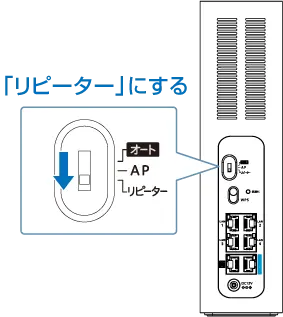
背面のスイッチを[リピーター]にする
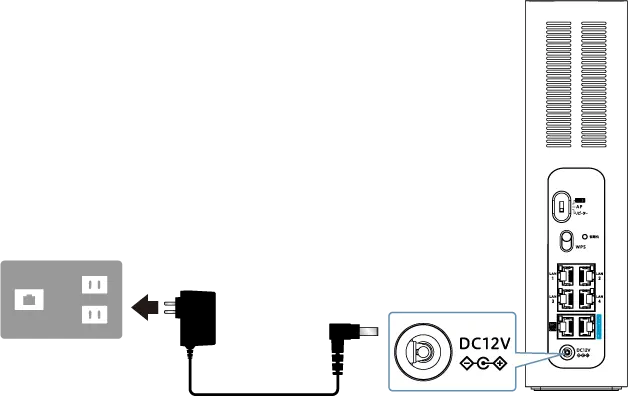
添付の AC アダプターを本製品の DC IN と電源コンセントにつなぐ
※ 本製品はいったん親機の近くのコンセントにつないでください。設定完了後、ご利用になる場所に移動します。
※ 先に本製品の電源をいれていた場合は、一旦抜き差ししてください。
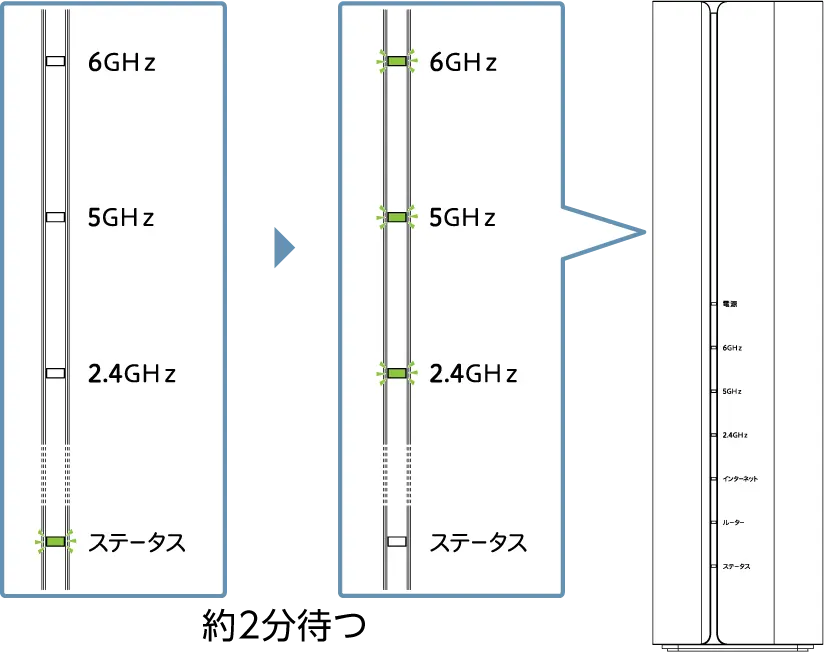
前面の「ステータス」ランプが点滅から消灯に変わり、6GHz/5GHz/2.4GHzのランプが点灯するまで待つ(約 2 分間)
端末を本製品の SSID に Wi-Fi 接続する(2. Wi-Fi 接続する 参照)
本製品の設定画面を開く
(設定画面の開き方 手順をみる 参照)
[Wi-Fi 設定]→[EasyMesh]を開く
[EasyMesh 機能]を無効にする
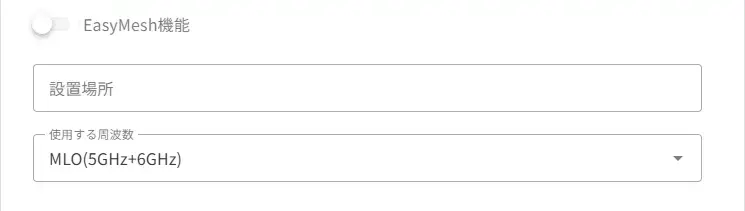
[適用]を押す

設定の適用が終了するまで、しばらくお待ちください。(約 1 分)
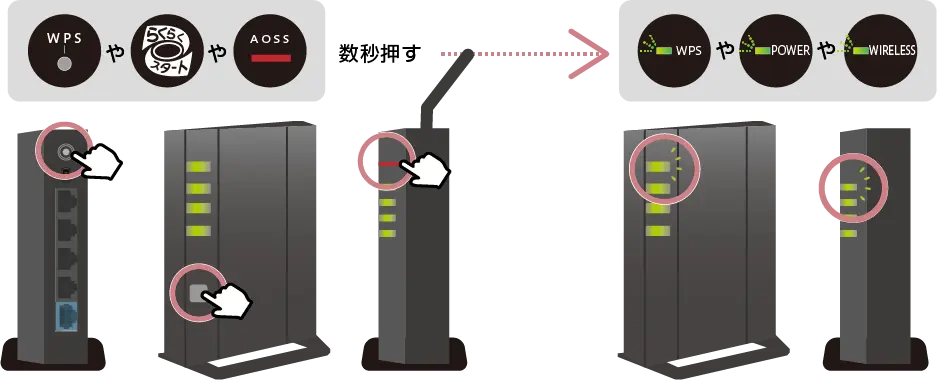
親機の WPS ボタンをランプが点滅するまで長押し(数秒間)
※ ご利用の親機の WPS の仕様により、ボタンの名前やランプの動作は異なります。詳しくは親機のマニュアルをご確認ください。
 lightbulb参考親機に複数の周波数帯がある場合は、5GHz 帯 > 2.4GHz 帯の順に優先して接続します
ただし、親機の WPS の仕様によっては、優先する周波数帯の SSID に接続されない場合があります。(例:WPS ボタンを押す長さによって接続できる周波数帯が異なる場合など)
また、複数の周波数帯の設定をした場合も、親機と本製品間の接続はいずれかの周波数帯となります。親機と本製品間の周波数帯を意図的に選びたい場合は、1b. 設定画面から親機と接続するの手順で接続してください。
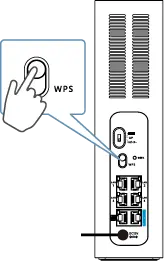
本製品の背面の WPS ボタンを 1 秒押してから手を離す
※ WPS ボタンを 3 秒以上押した場合、WPS で親機との接続を開始しません(リピーターモード時)。
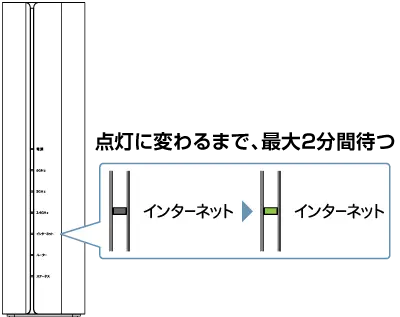
「インターネット」ランプが点灯に変わるまで待つ(最大 2 分間)
 lightbulb参考「インターネット」ランプが点灯しない場合
親機との接続に失敗しています。一旦、本製品の AC アダプターを抜き、挿し直してください(手順 1 からやり直してください)。
それでも同様な場合は、1b. 設定画面から親機と接続するの方法で接続してください。
これで親機との接続は完了です。
次に、本製品を中継地点に設置します。