Android 端末で IP アドレスを固定する方法
ホーム画面で[設定](
 )アイコンをタップします。
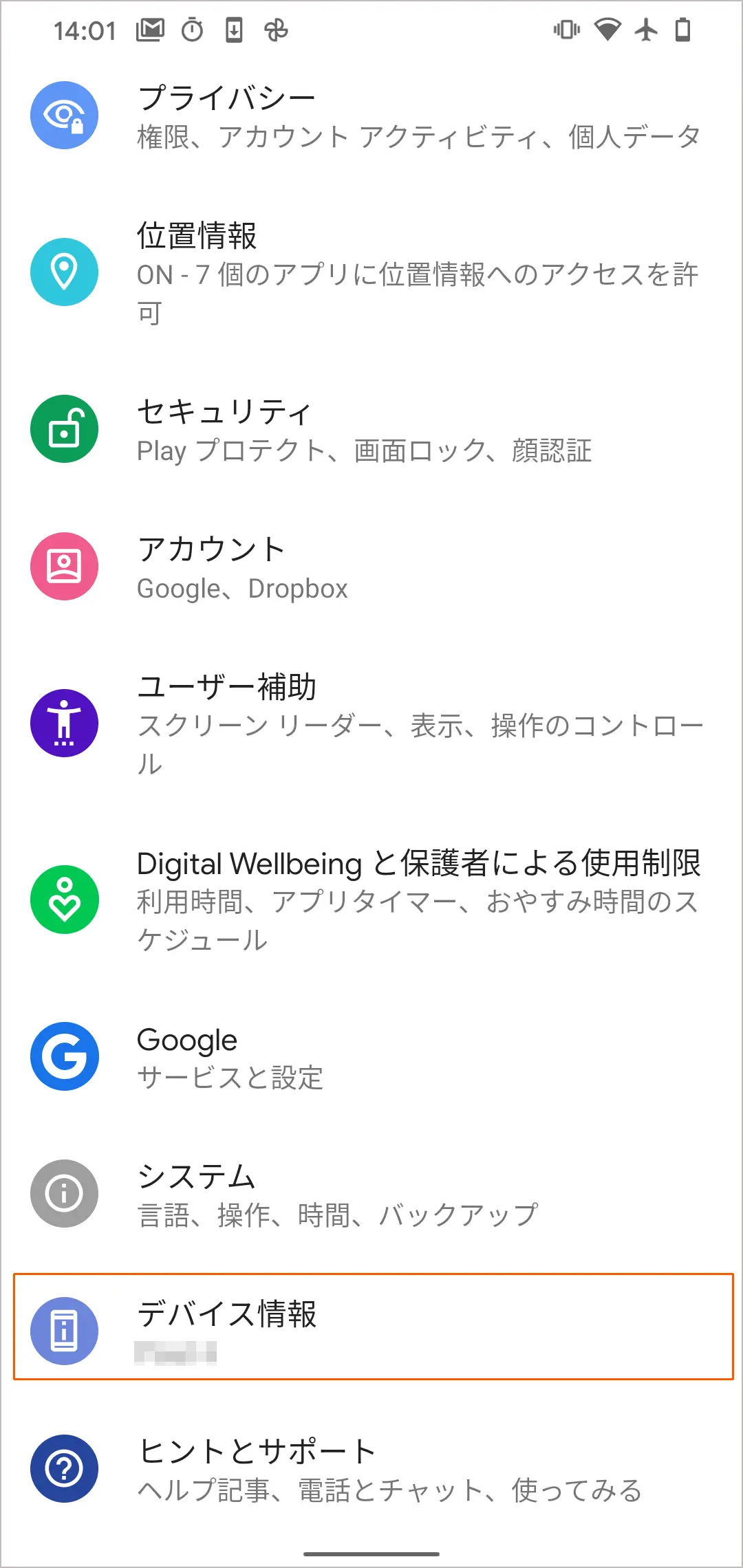
画面を下にスクロールし、[デバイス情報]や[端末情報]などのメニューを選択します。
※ ご利用の機種によりメニュー名が異なります。
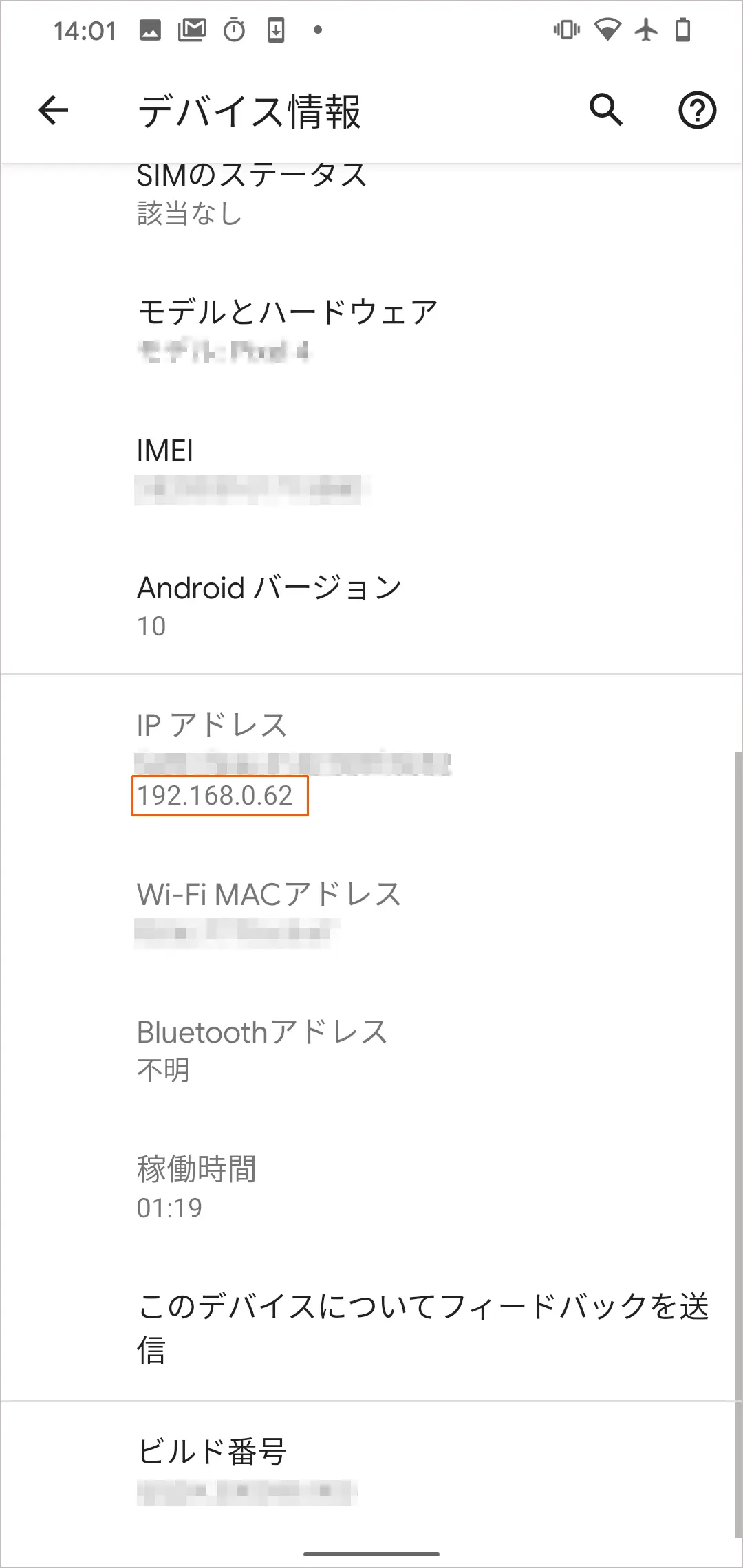
表示された[IPアドレス]をメモします。
※ IP アドレスが表示されない場合は、[機器の状態][端末の状態]などのメニューをタップしてください。
※ ご利用の機種により名称が異なります。
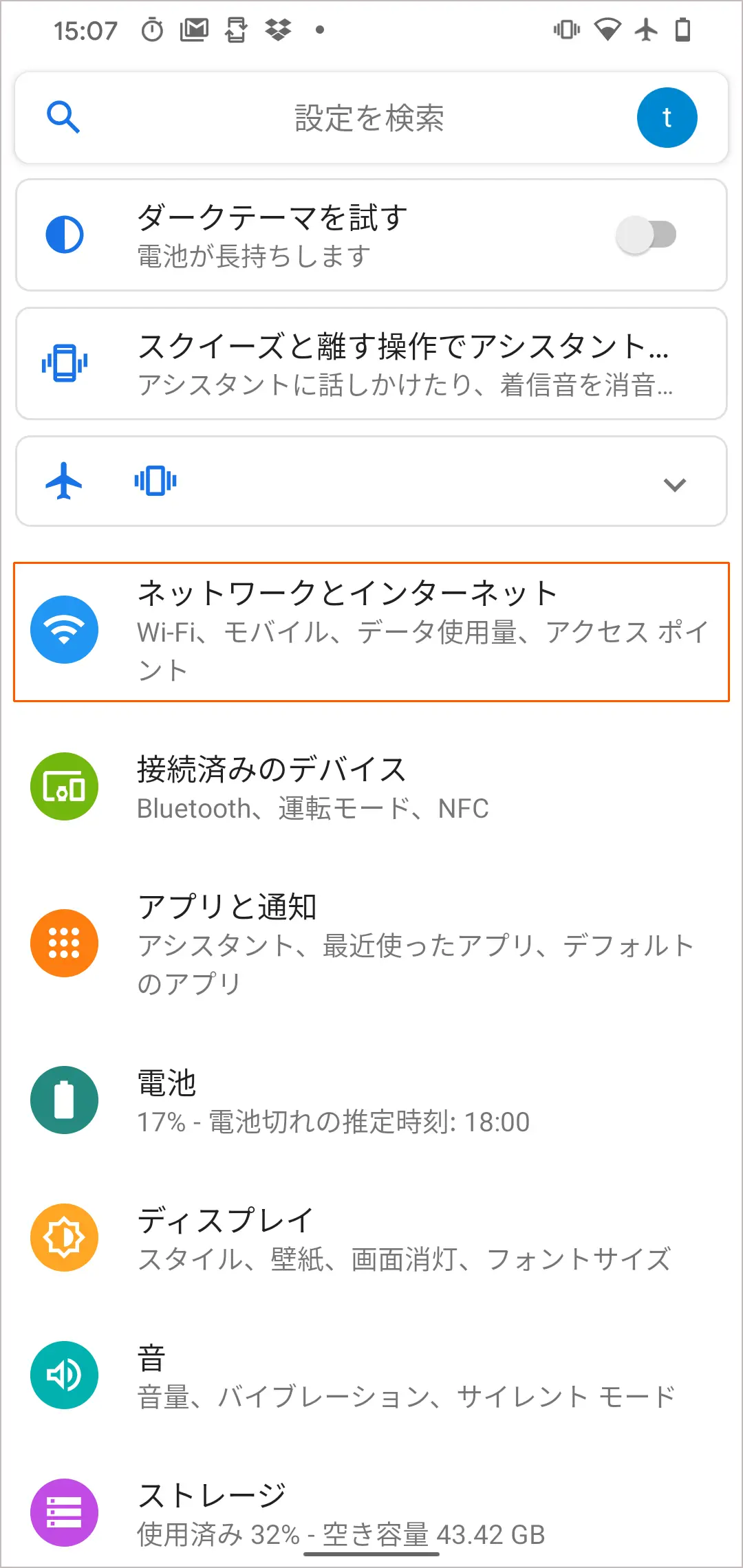
ホーム画面に戻り、[設定]アイコンをタップします。
[ネットワークとインターネット]をタップします。
[Wi-Fi]をタップします。
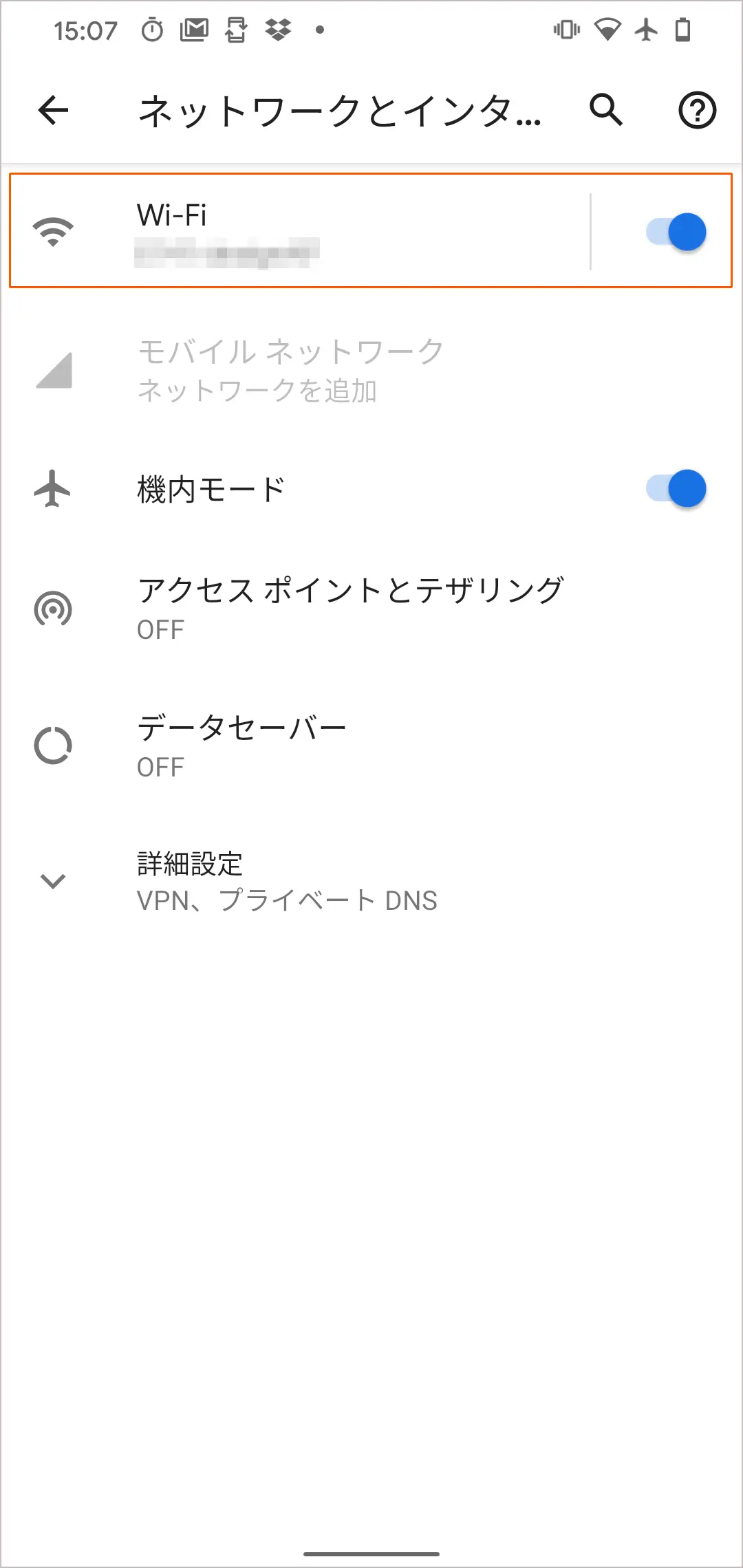
現在接続している SSID 名をタップします。
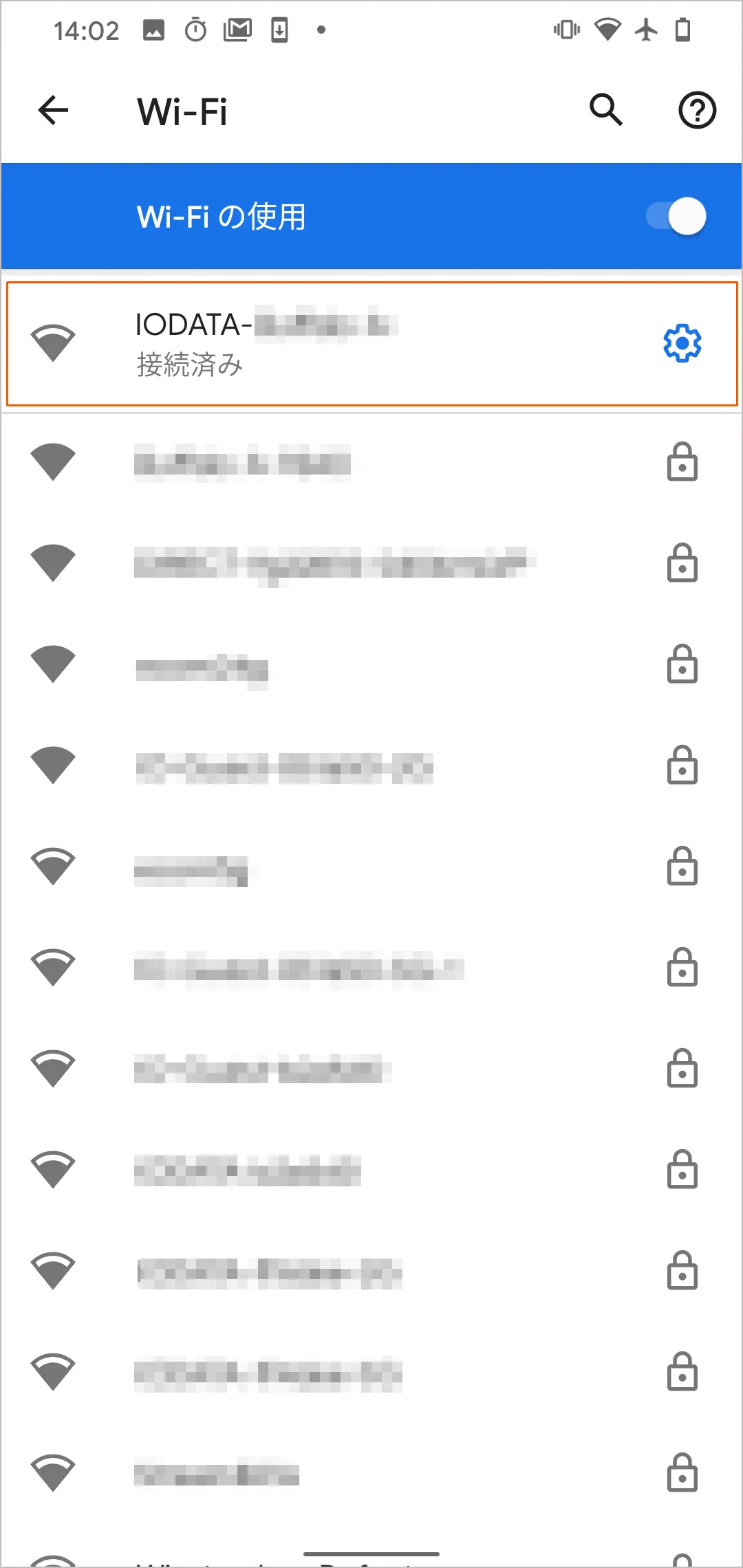
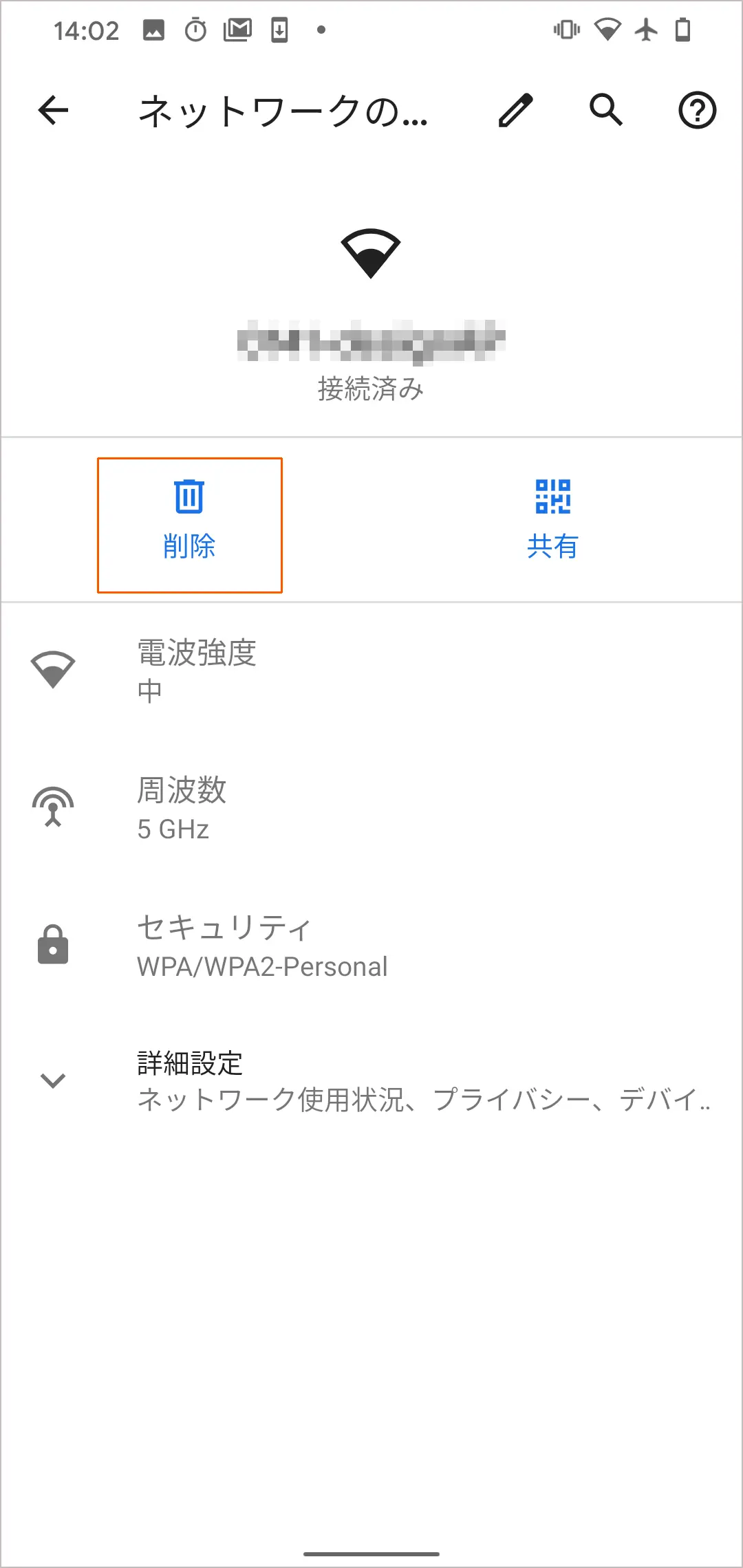
[削除]や[設定の削除]をタップします。
※ ご利用の機種により名称が異なります。
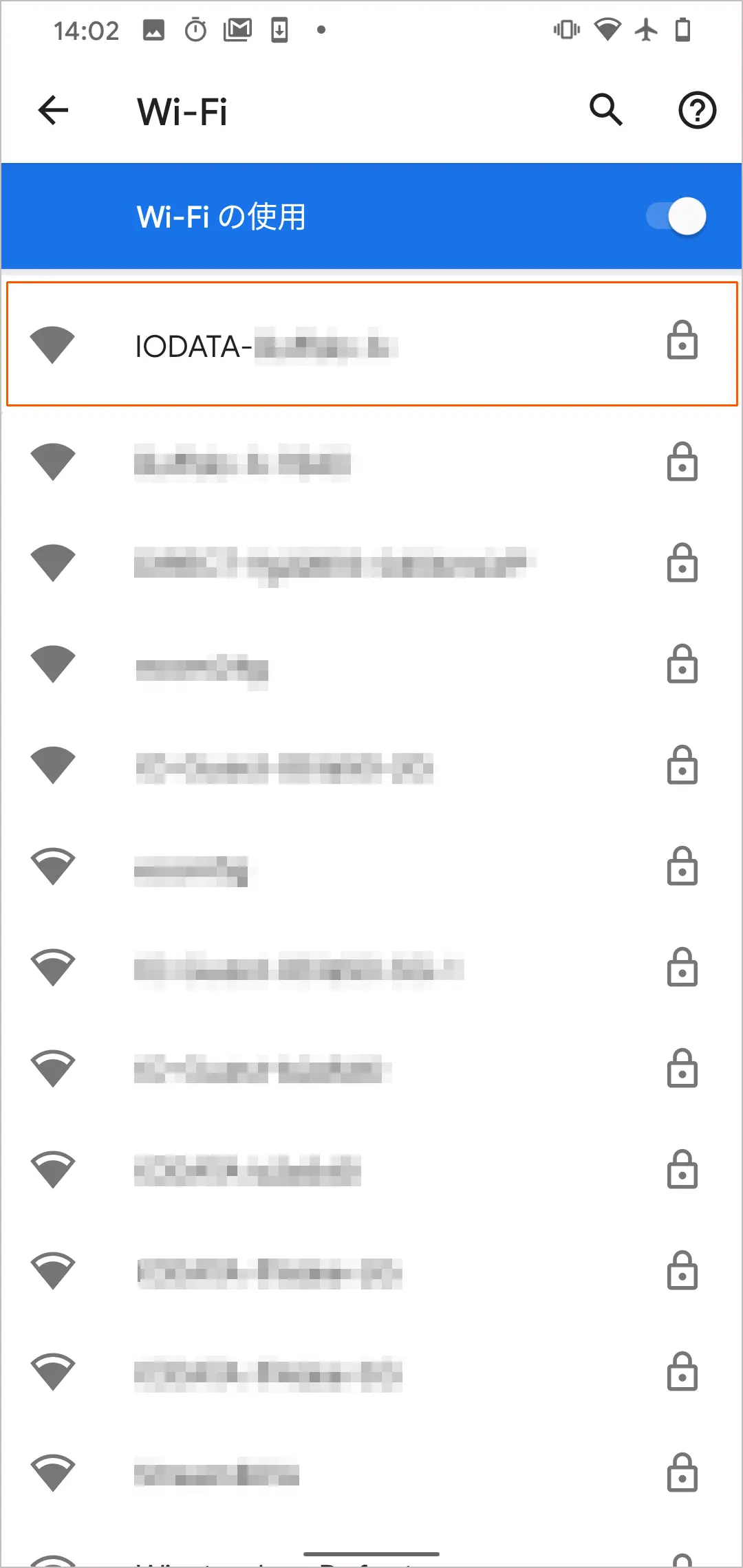
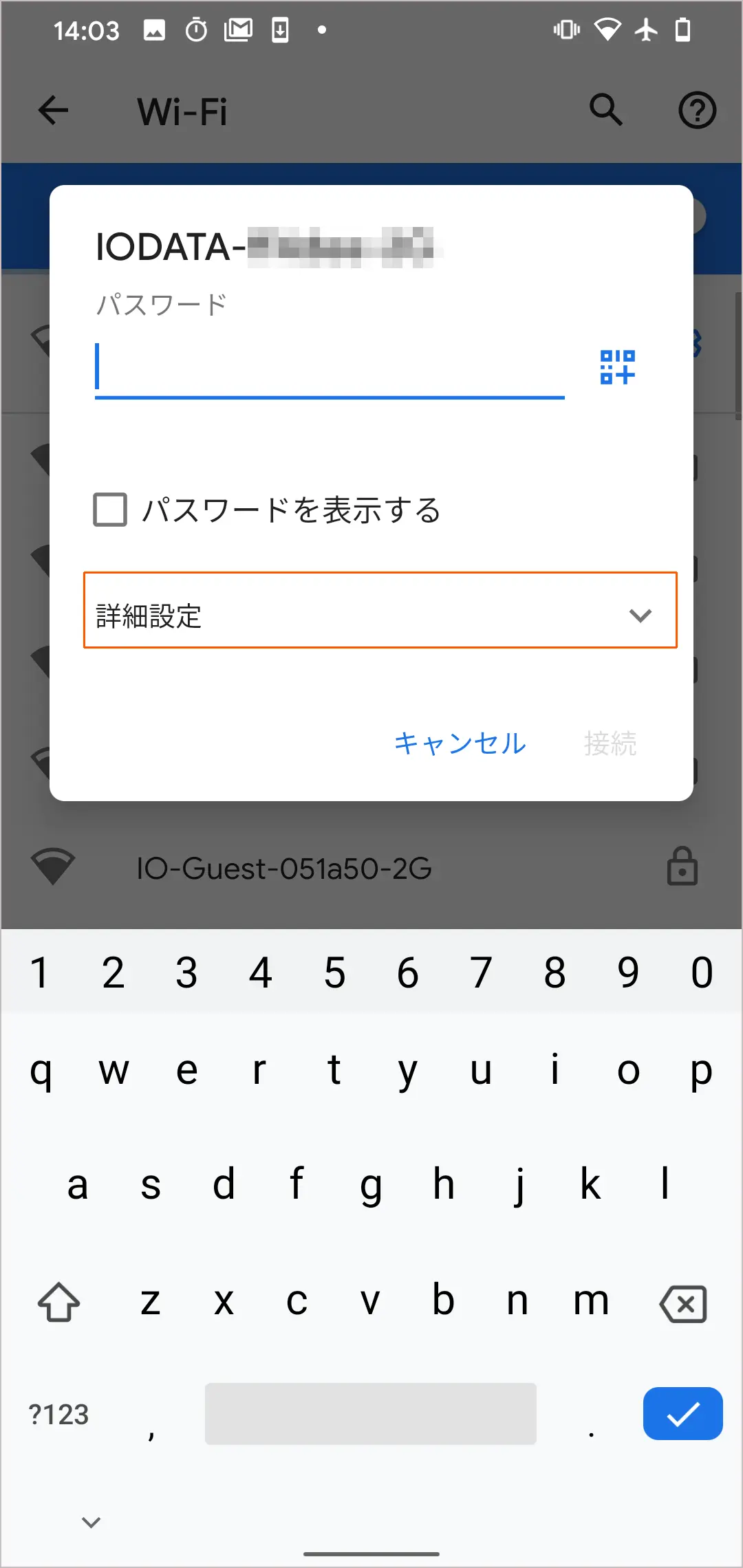
SSID をタップします。
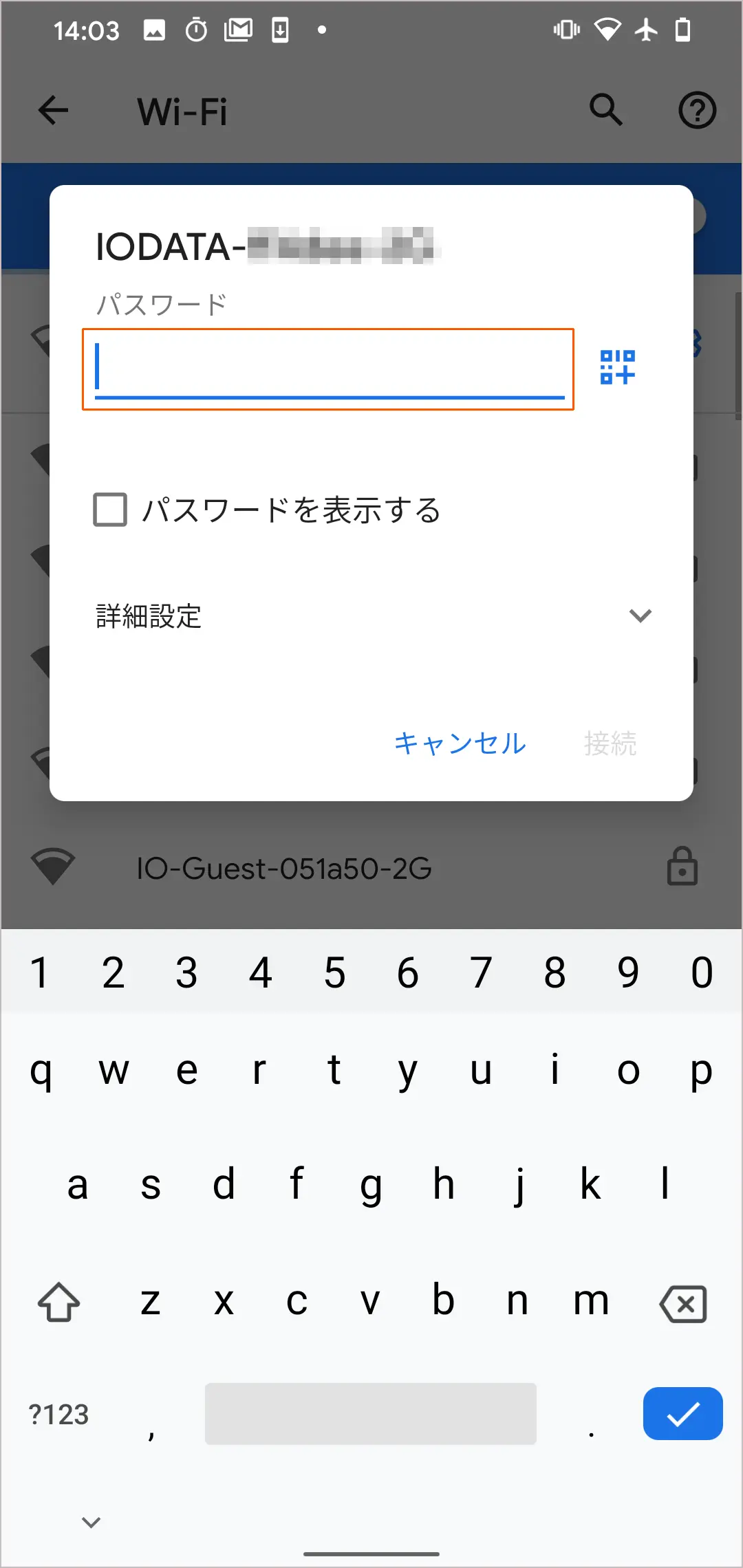
パスワード欄に Wi-Fi ルーターの暗号キー(パスワード)を入力します。
※ ご利用の機種により名称が異なります。
[詳細設定]や[詳細オプション]をタップします。
※ ご利用の機種により名称が異なります。
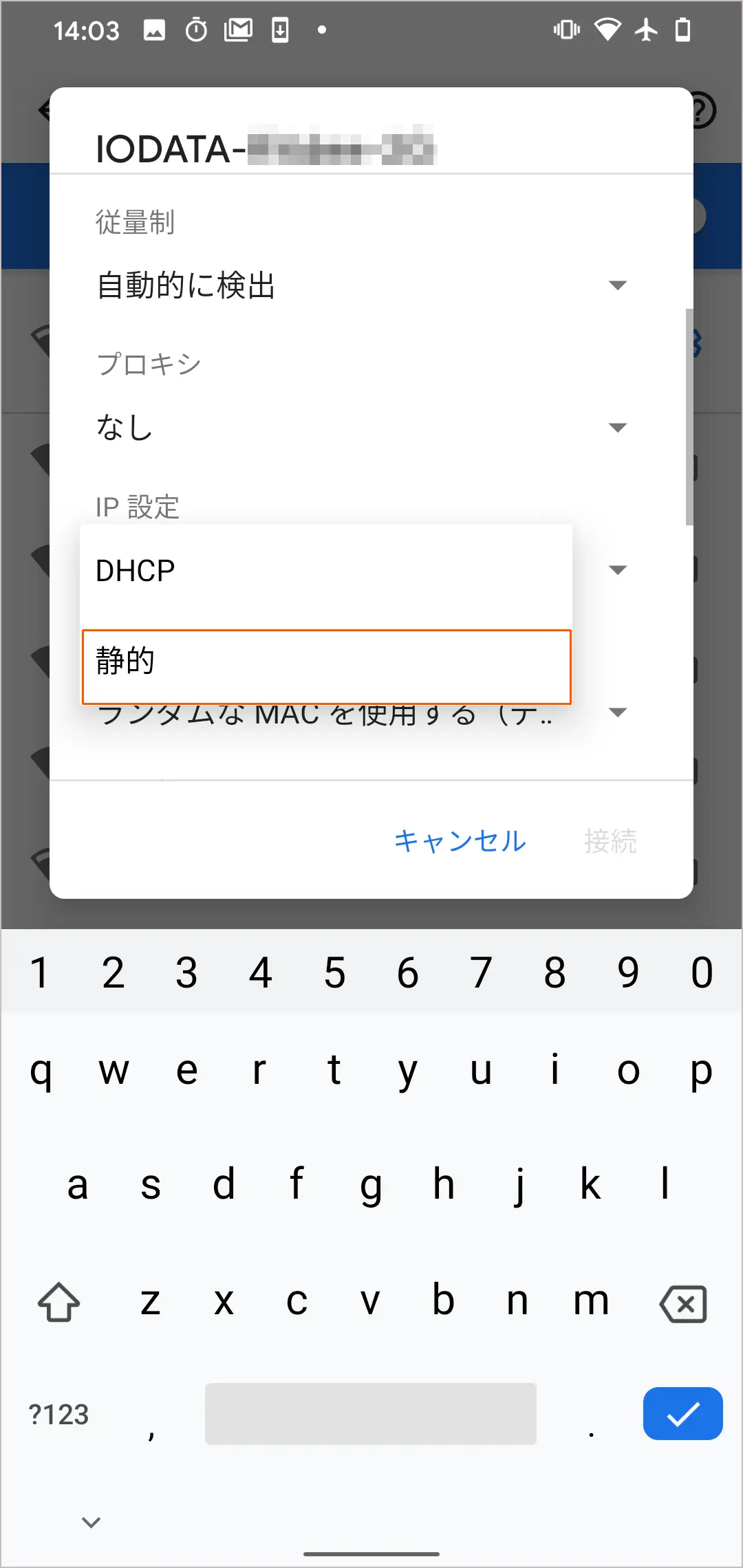
[IP設定]の右側にある▼をタップし、[静的]または[固定]を選択します。
※[IP設定]が表示されない場合は画面を下にスクロールしてください。
各種アドレスを入力し、[接続]をタップします。
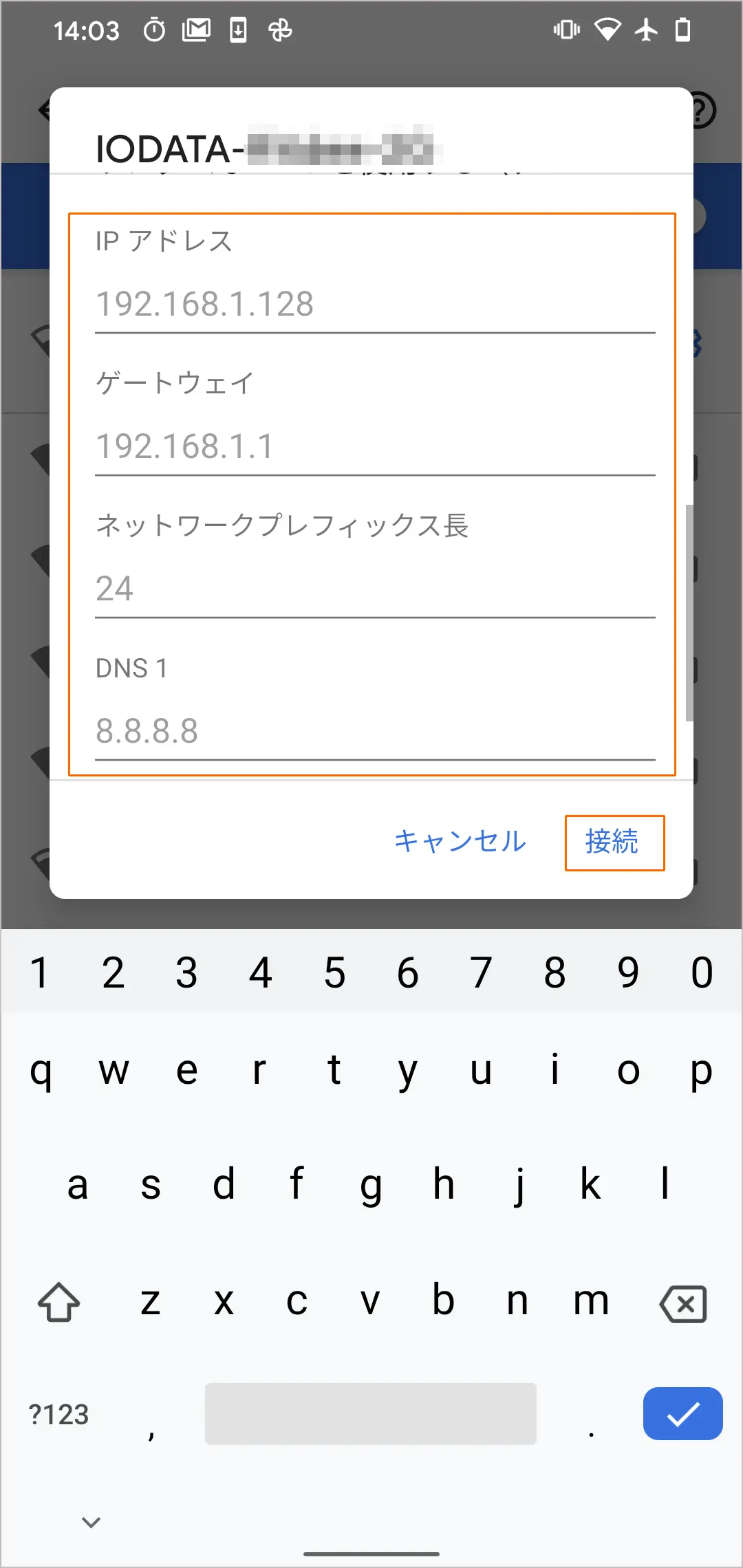
IP アドレス
手順 3 でメモした「IP アドレス」の値の末尾の数値を 36 ~ 254 に変更したものを入力します。
(例:メモしたアドレスが 192.168.0.7 だった場合、192.168.0.123 などに設定)ゲートウェイ
グレーの文字で表示されている値をそのまま入力します。ネットワークプレフィックス長
グレーの文字で表示されている値をそのまま入力します。DNS1
「8.8.8.8」または「ゲートウェイ」と同じ値を入力します。
ホーム画面に戻り、インターネットに接続できることをご確認下さい。