iOS 端末(iPhone、iPad)で IP アドレスを固定する方法
ホーム画面で[設定](
 )アイコンをタップします。
[Wi-Fi]をタップします。
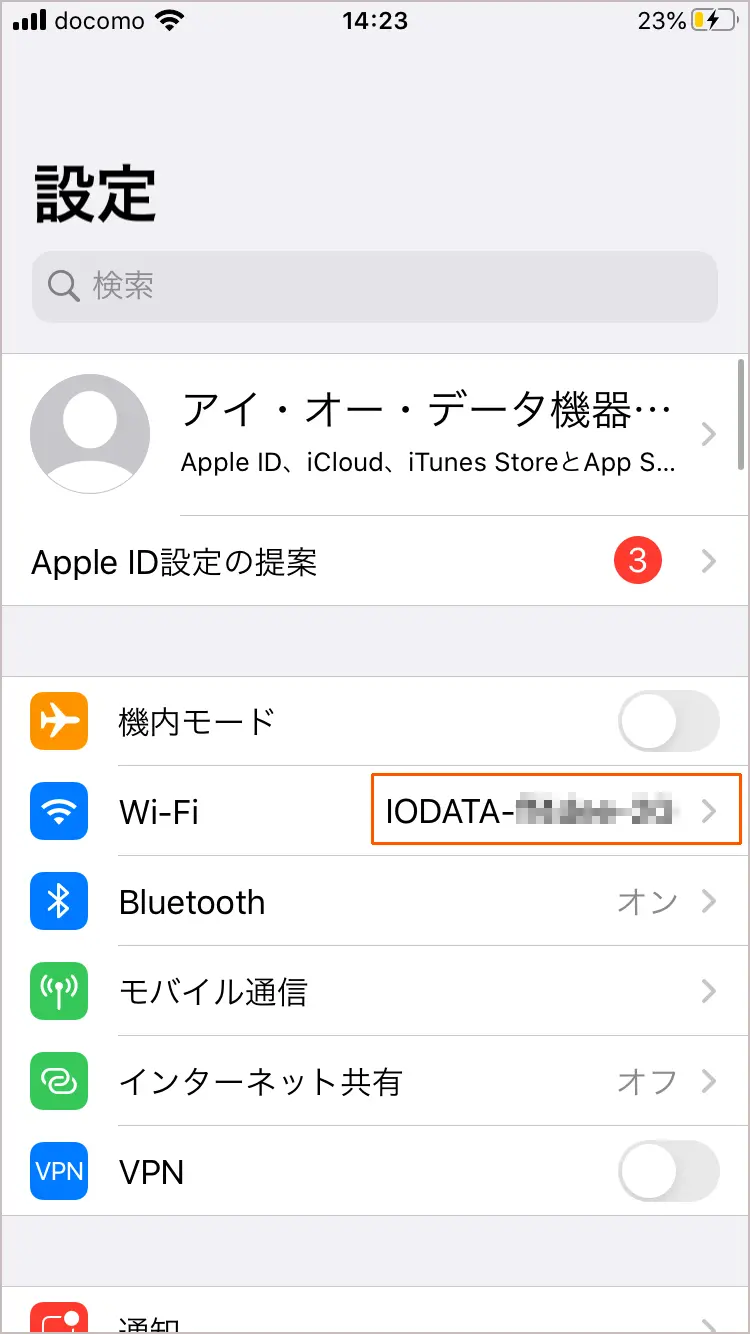
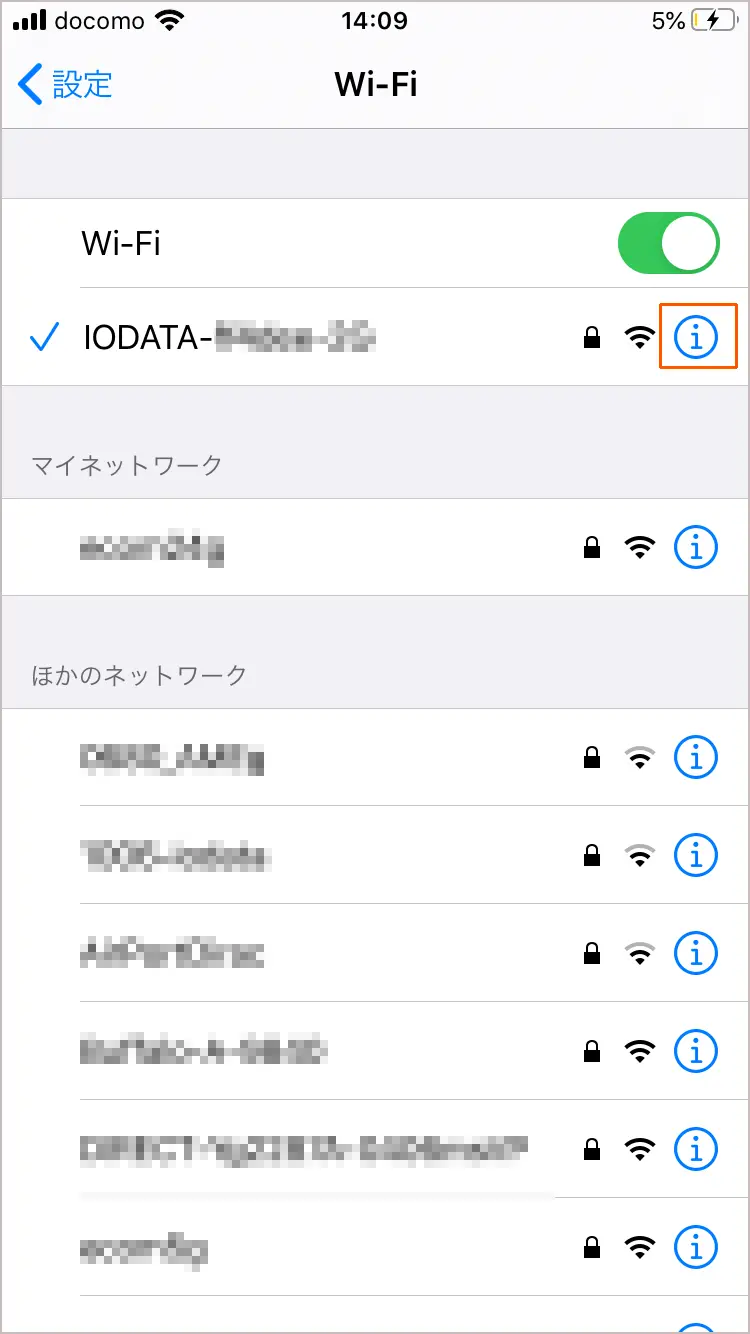
[i]マークをタップします。
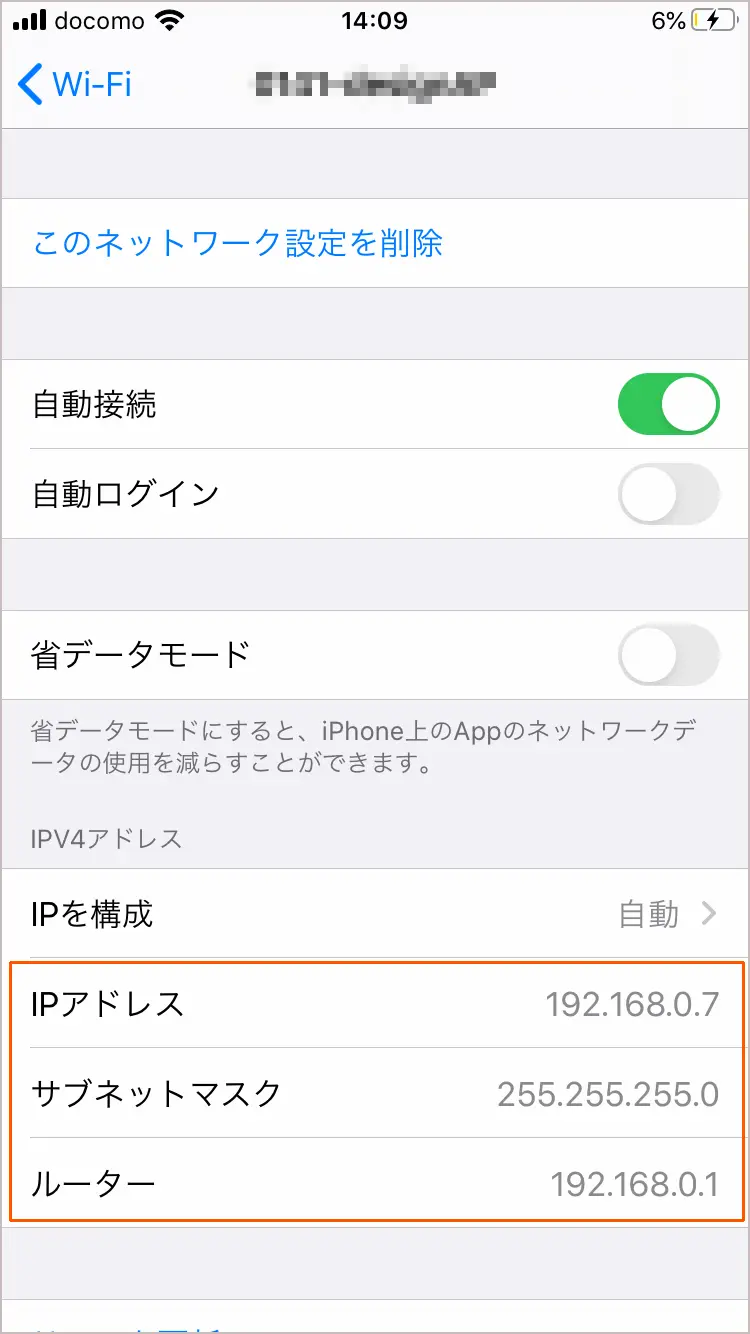
[IP アドレス][サブネットマスク][ルーター]の値をメモします。
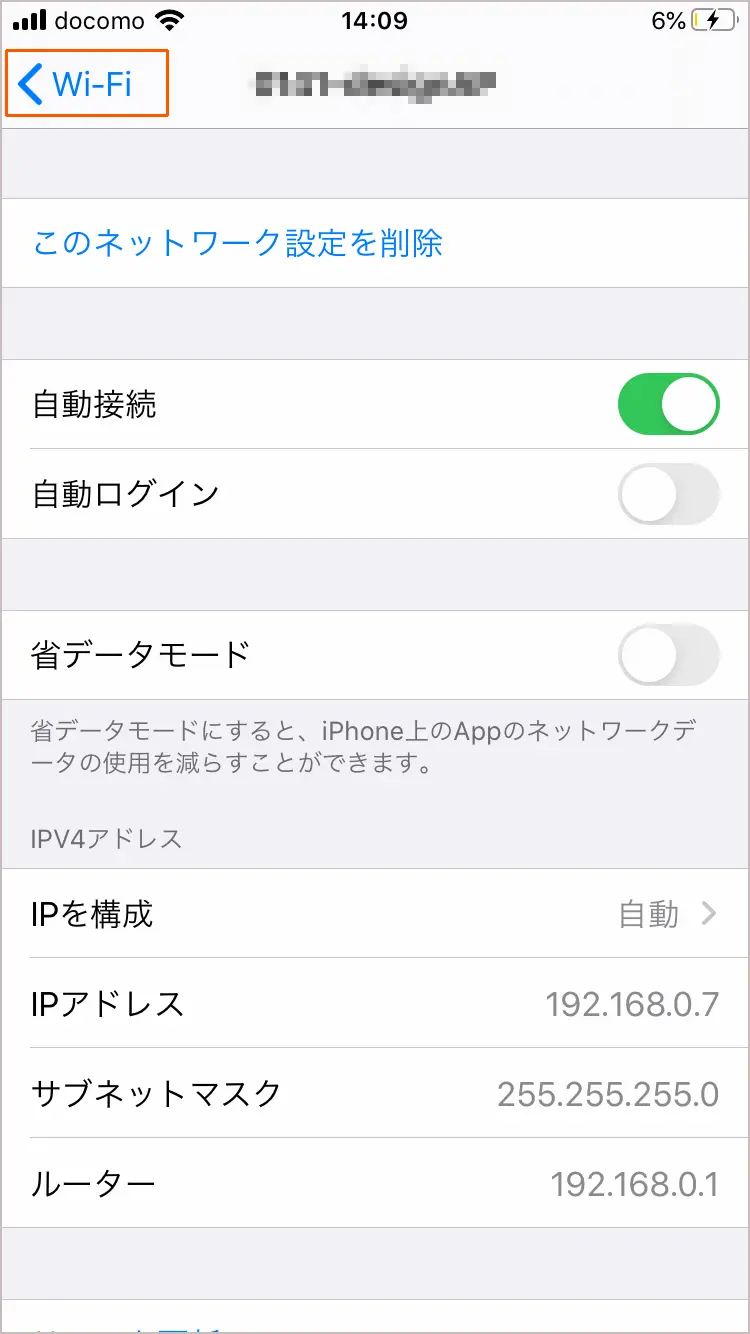
左上の[< Wi-Fi]をタップします。
[DNS を構成]の自動をタップします。
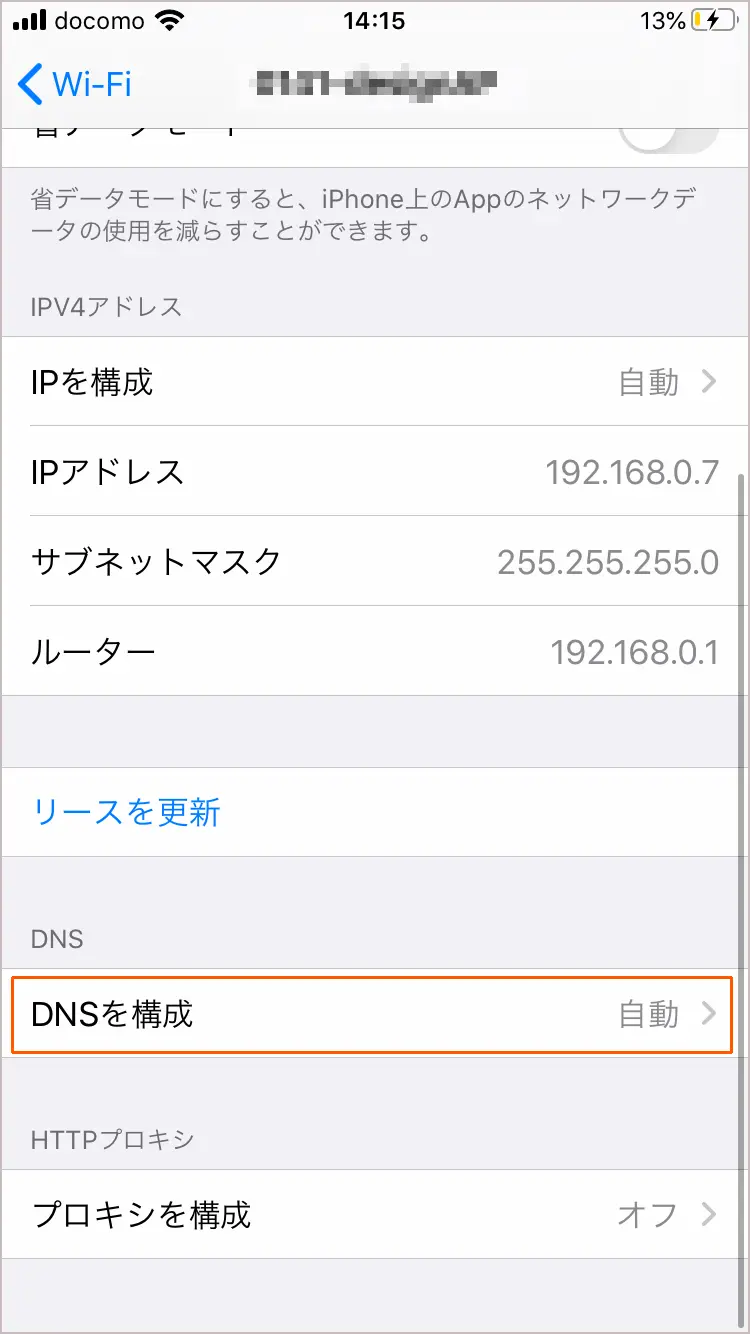
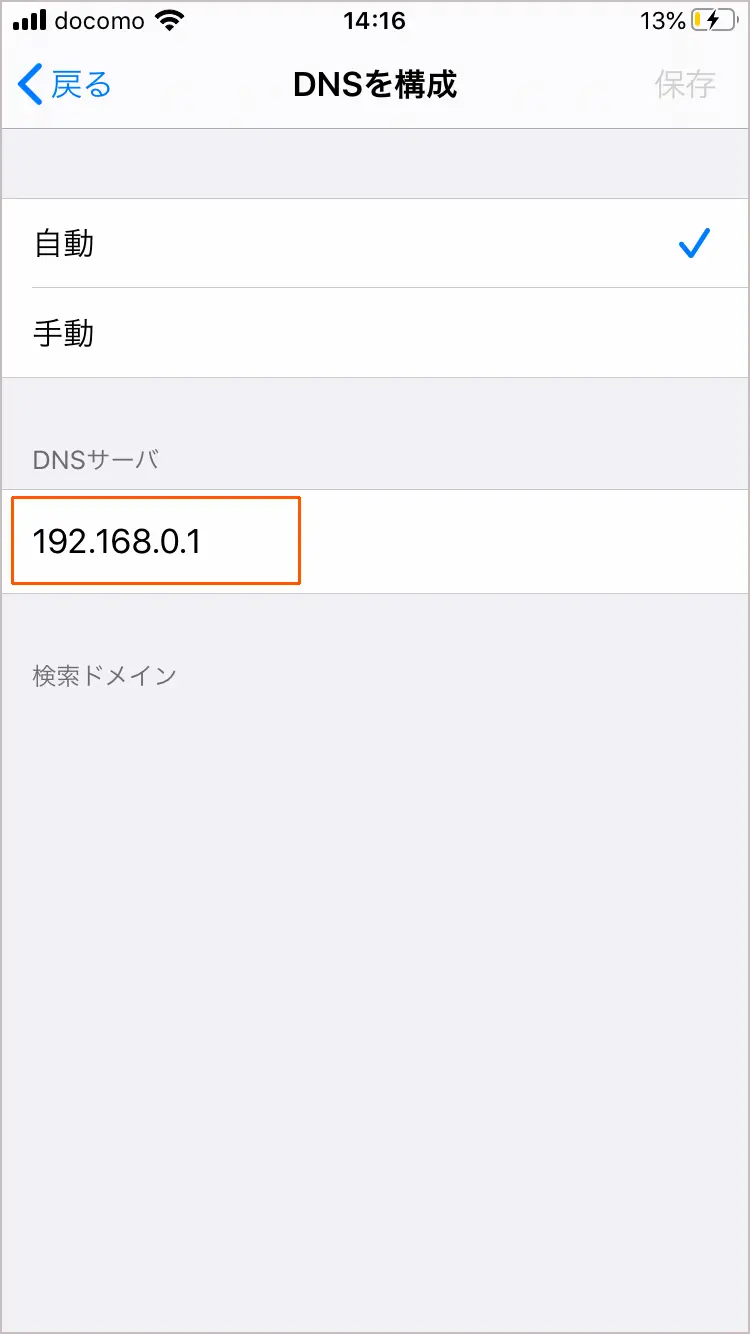
DNS サーバーのアドレスをメモします。
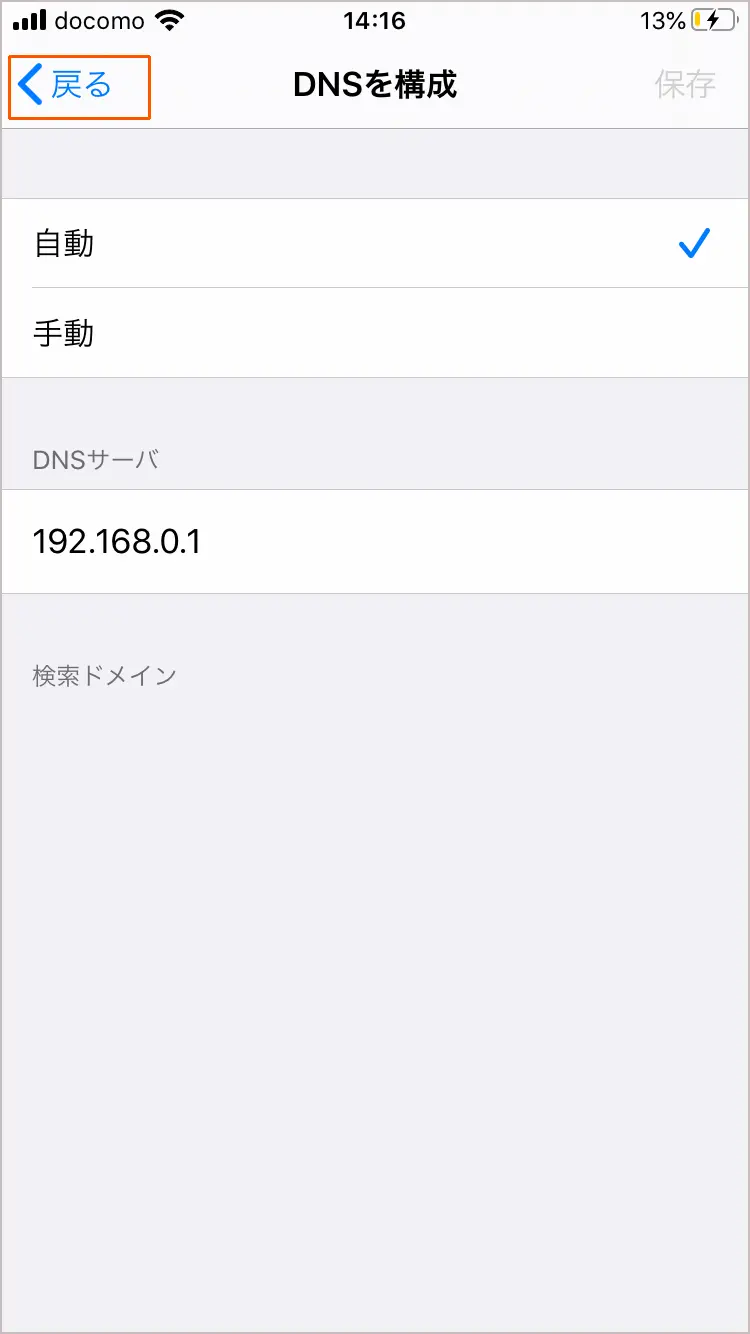
左上の[<戻る]をタップします。
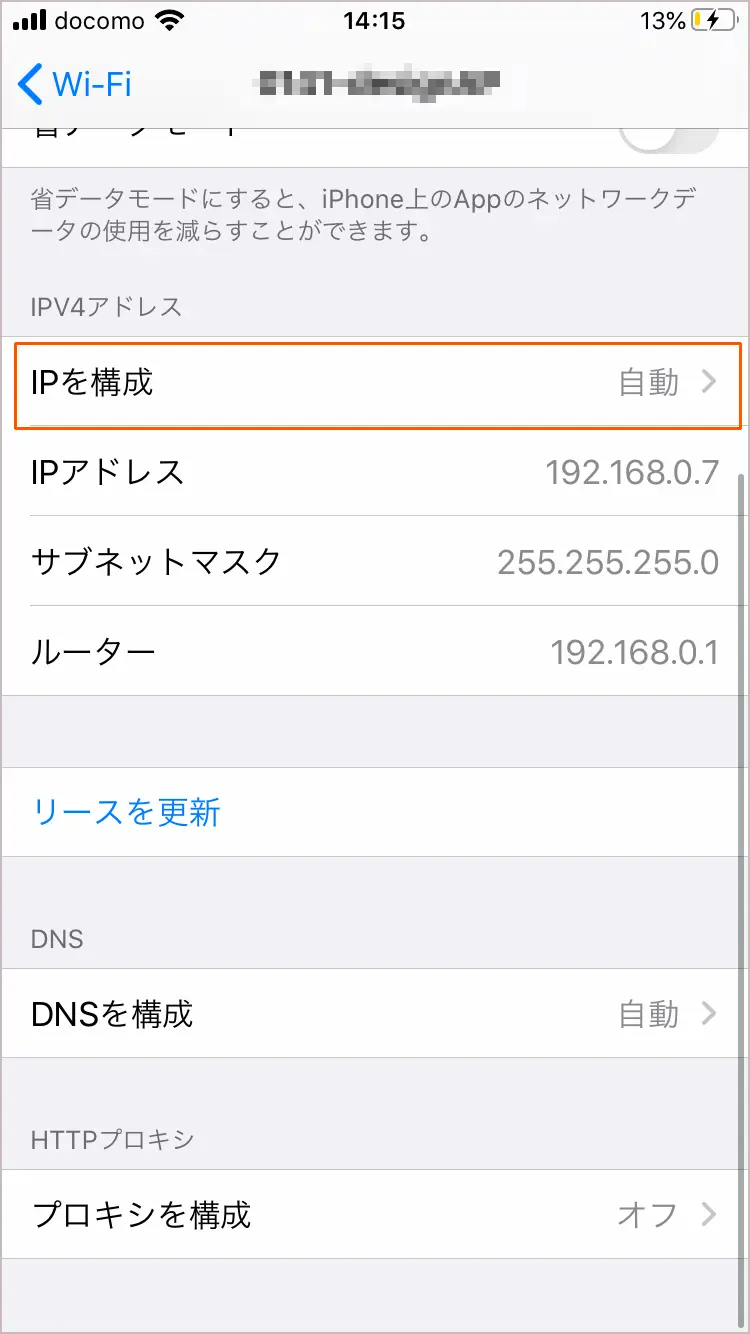
[IP を構成]をタップします。
[手動]を選択し、各種アドレスを入力して設定します。
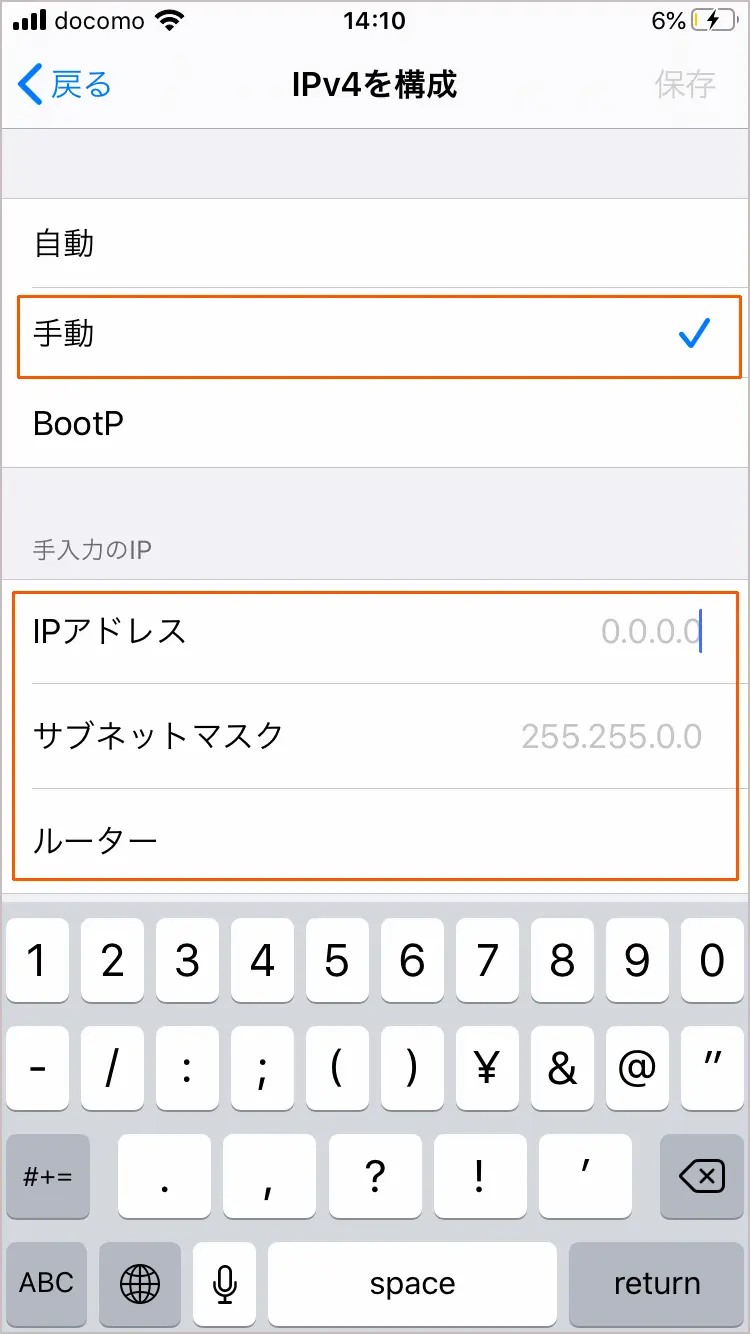
IP アドレス
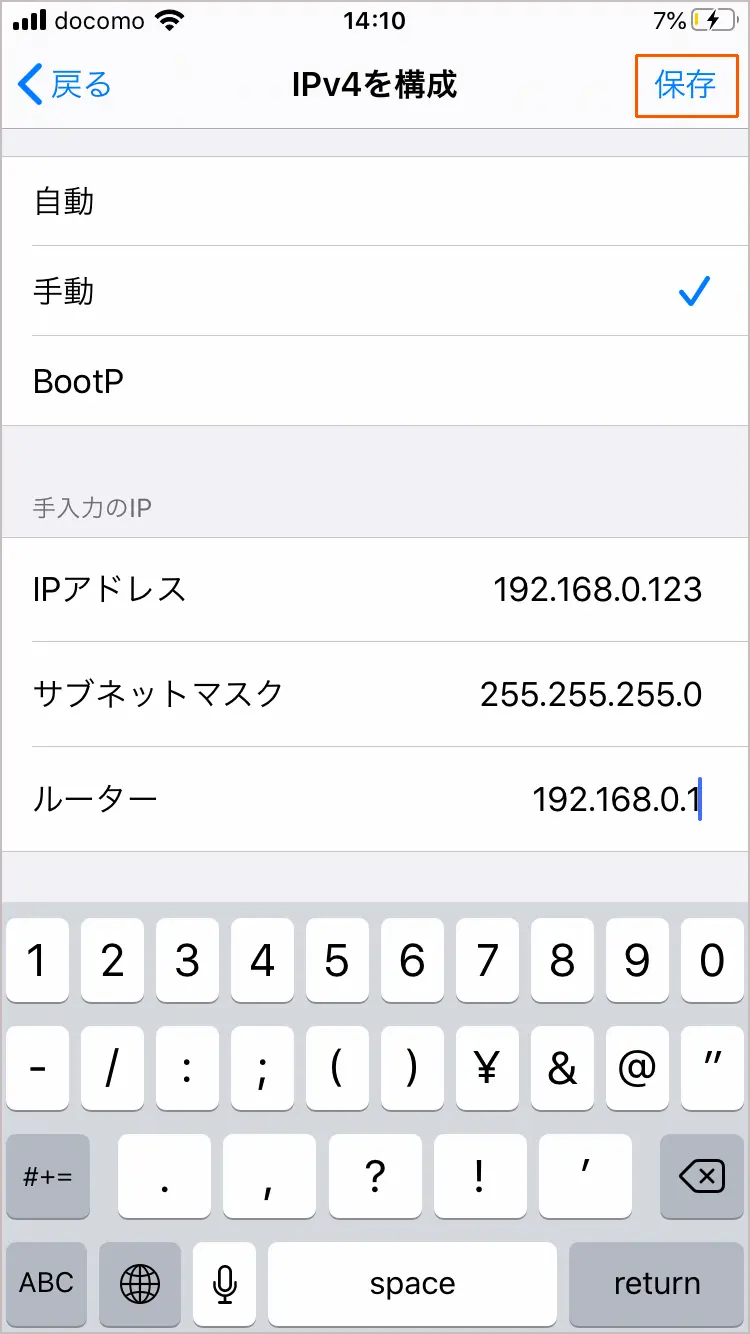
手順 4 でメモした「IP アドレス」の値の末尾の数値を 36 ~ 254 に変更したものを入力します。
(例:メモしたアドレスが 192.168.0.7 だった場合、192.168.0.123 などに設定)サブネットマスク
手順 4 でメモした「サブネットマスク」の値を入力します。ルーター 手順 4 でメモした「ルーター」の値を入力します。
[保存]をタップします。
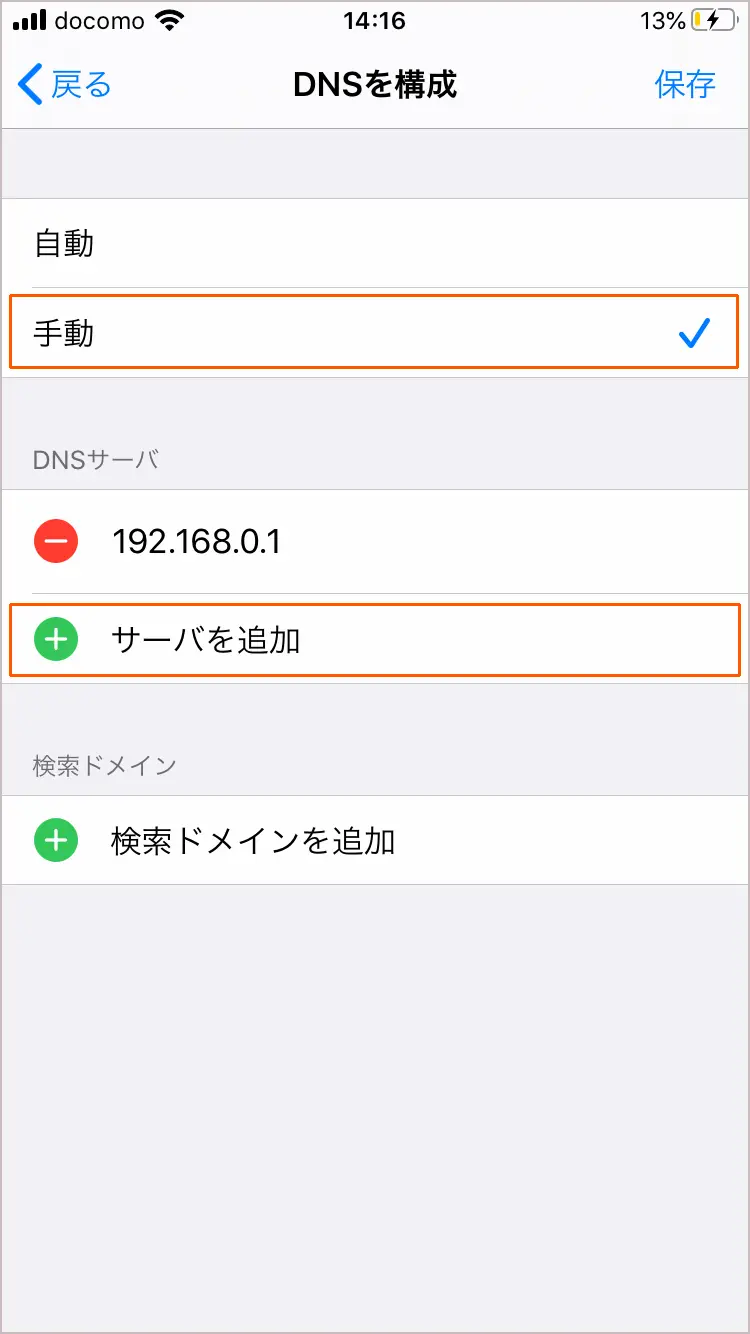
[DNS を構成]の自動をタップします。
[手動]を選択し、[サーバーを追加]をタップします。
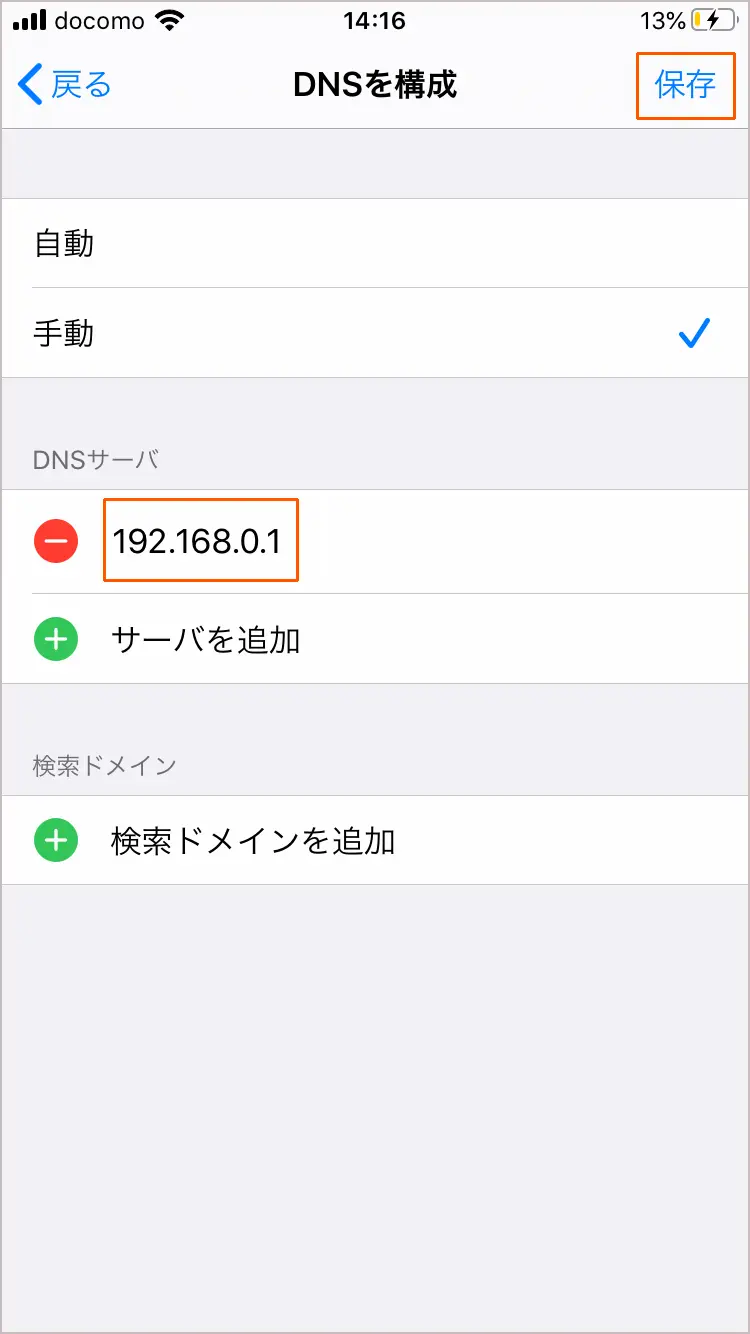
[DNS サーバ]に手順7でメモした DNS サーバの値を入力し、[保存]をタップします。
ホーム画面に戻り、ブラウザー(safari)を起動してインターネットに接続できることをご確認下さい。