Windows 11 で IP アドレスを固定する方法
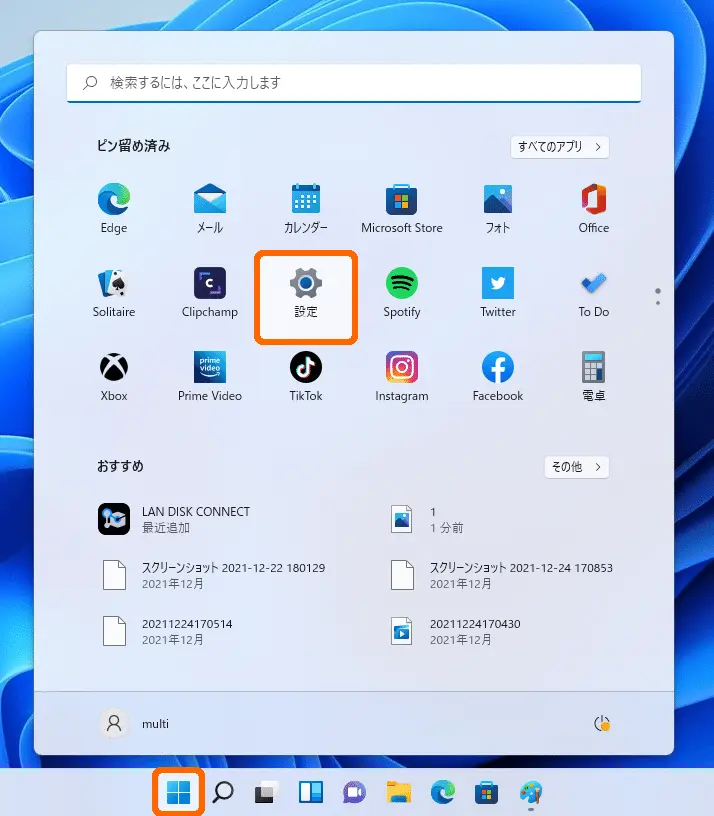
スタートメニューから[設定]を開きます。
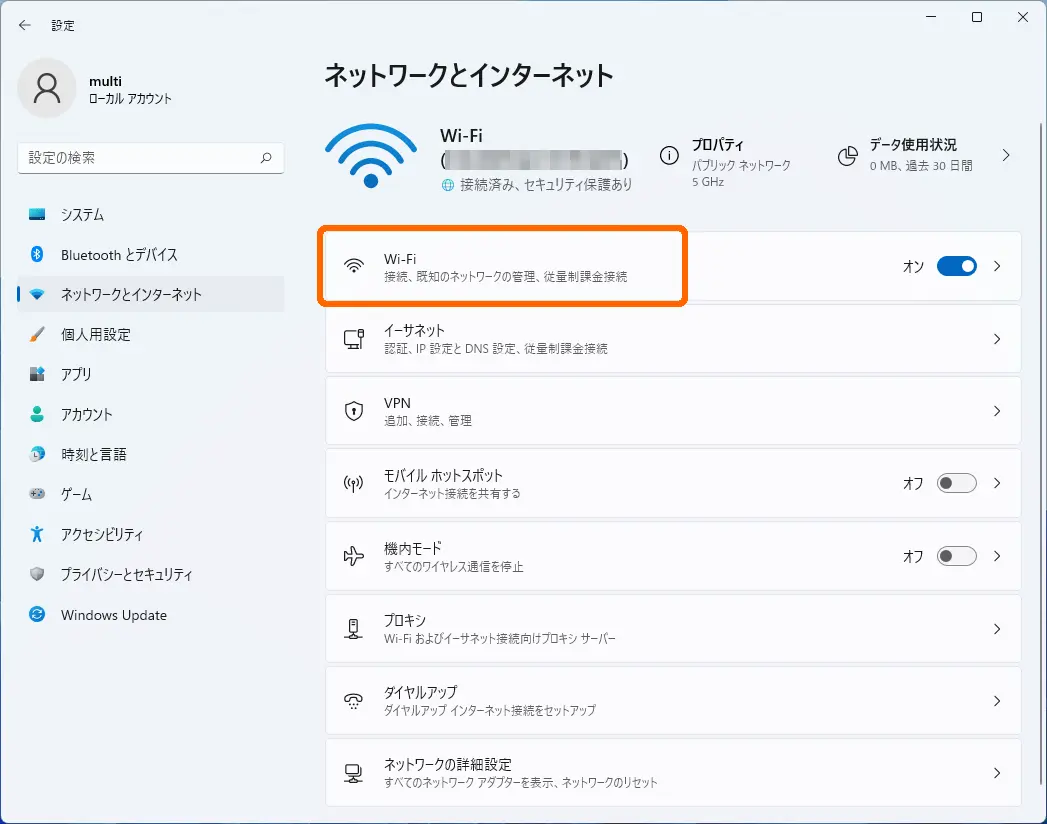
[Wi-Fi]を開きます。
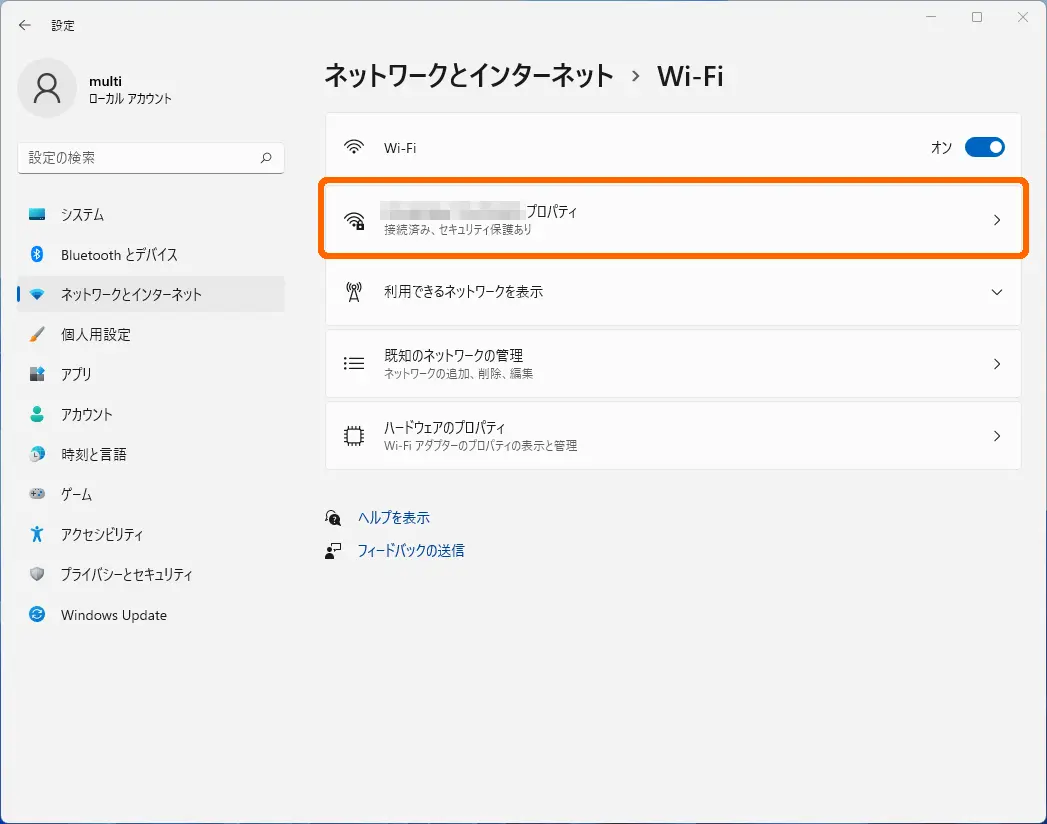
Wi-Fi のプロパティをクリックします。
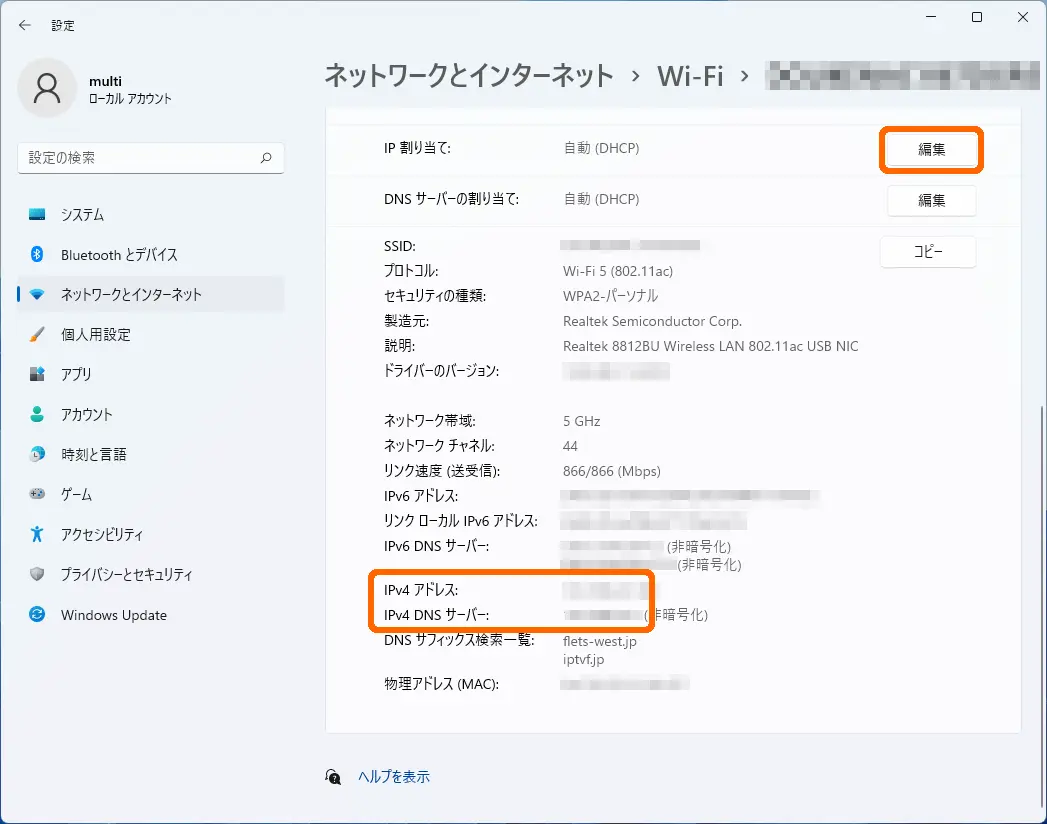
- IPv4 アドレスと IPv4 DNS サーバーの値をメモします。
- IP 割り当ての[編集]ボタンをクリックします。
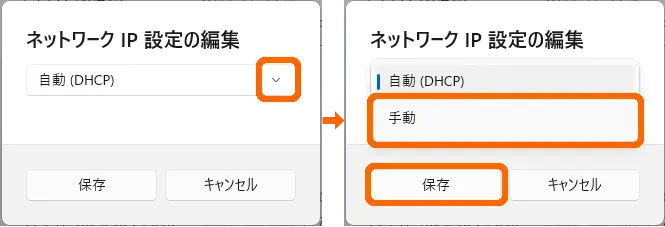
ネットワーク IP 設定の編集のドロップダウンメニューで[手動]を選択し、[保存]ボタンをクリックします。
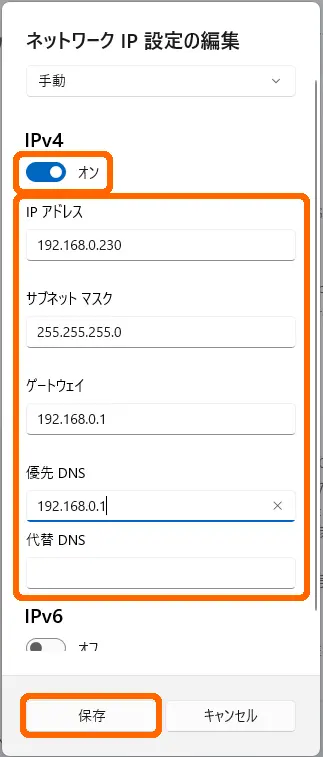
- [IPv4]をオンにします。
- IP アドレス、サブネットマスク、ゲートウェイ、優先 DNS を入力し、[保存]ボタンをクリックします。
IP アドレス
手順 4 でメモした「IPv4 アドレス」の値の末尾の数値を 36 ~ 254 に変更したものを入力します。
(例:メモしたアドレスが 192.168.0.7 だった場合、192.168.0.123 などに設定)サブネットマスク
「255.255.255.0」を入力します。ゲートウェイ
手順 4 でメモした「IPv4 DNS サーバー」の値を入力します。優先DNS
手順 4 でメモした「IPv4 DNS サーバー」の値を入力します。
入力後、[保存]ボタンをクリックし、ウインドウを閉じます。
以上で設定は完了です。インターネットに接続できることをご確認ください。