PlayStation 5
※ パソコンまたはスマートフォン/タブレットのいずれかで本製品の初期設定が完了した後につなげてください。
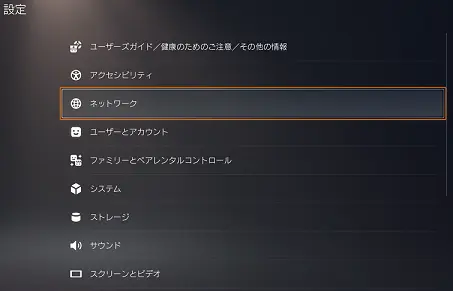
画面上の[設定]メニューを開く

[ネットワーク]を選ぶ
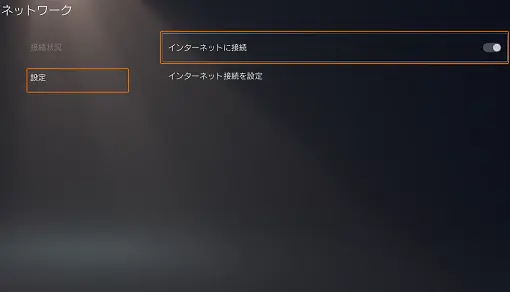
画面左の[設定]メニューを選択し、[インターネットに接続]をONにする
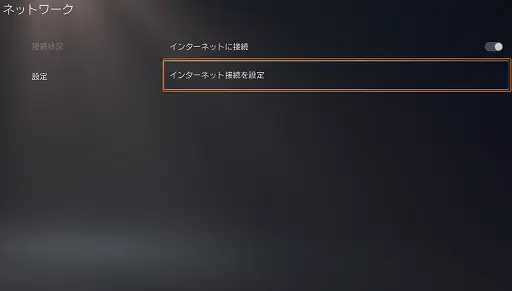
[インターネット接続を設定]を選ぶ
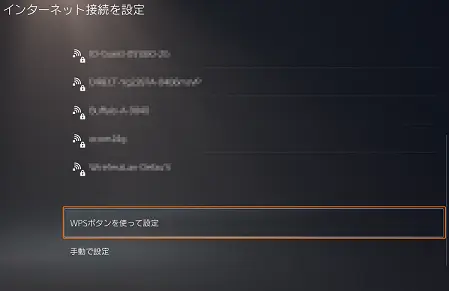
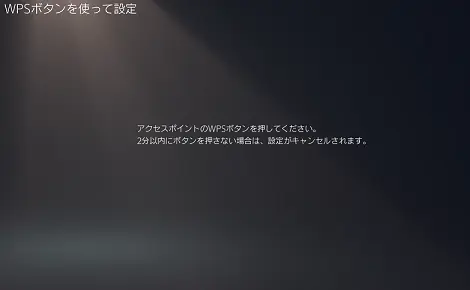
[WPSボタンを使って設定]を選ぶ
「アクセスポイントのWPSボタンを押してください。」の画面が表示されることを確認
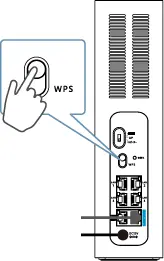
本製品の WPS ボタンをワンプッシュする
6GHz/5GHz/2.4GHz ランプが点滅から点灯にかわるまで待つ
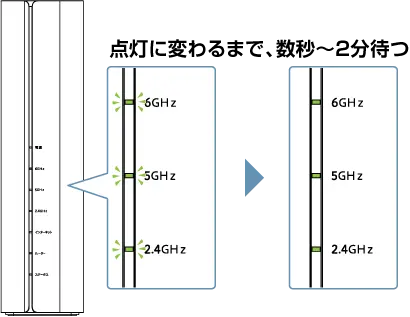 lightbulb参考2 分以上たっても 6GHz/5GHz/2.4GHz ランプが点灯にならない場合
接続に失敗しています。本製品の電源を入れなおし、手順 1 からやり直してください。
画面上に[接続済み]と表示されたら接続完了です。
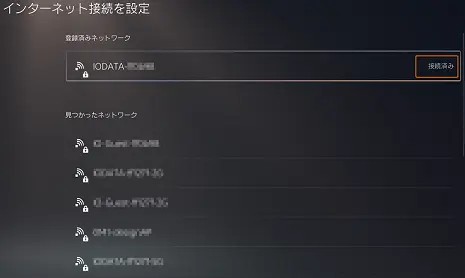
以上で設定は完了です。
lightbulb参考
接続できない場合
下記手順で設定をおこなってください。
上記手順 1 ~ 4 をおこないます。
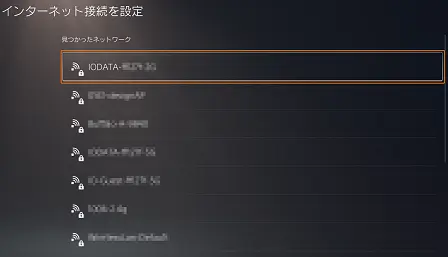
見つかったネットワークから、本製品の SSID[IODATA-xxxxxx](x は英数字)または 旧 Wi-Fi ルーターからコピーした SSID を選びます。
※ 本製品の SSID の出荷時設定は、添付の「設定情報シート」や本製品の側面に記載しています。
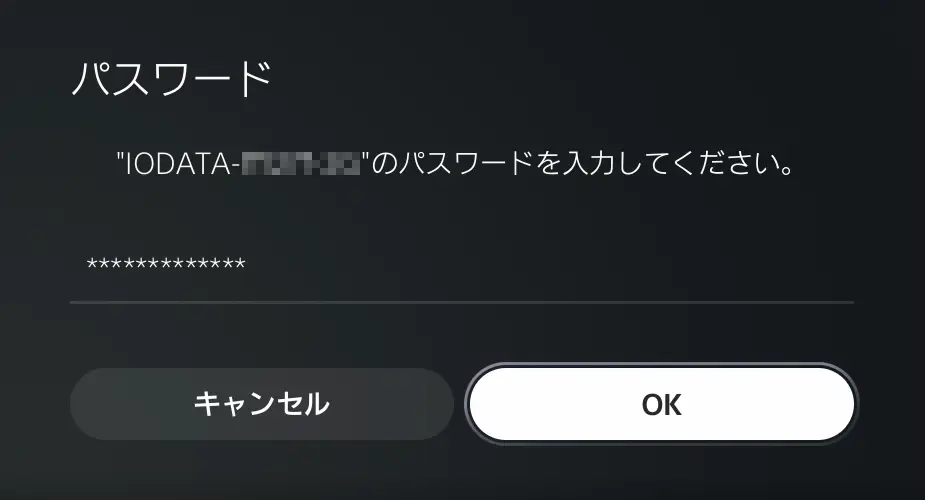
本製品のパスワード/暗号キー(13 桁)を入力します。
※ パスワード/暗号キーの出荷時設定は、添付の「設定情報シート」や本製品の側面に記載しています。
※ 旧Wi-Fiルーターからコピーした SSID に接続する場合は、旧 Wi-Fi ルーターのパスワード(暗号キー)を入力してください。
画面上に[接続済み]と表示されたら接続完了です。