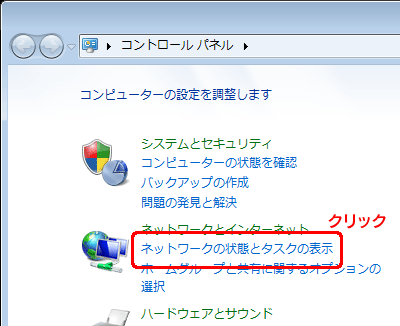
[ネットワークの状態とタスクの表示]をクリックします。
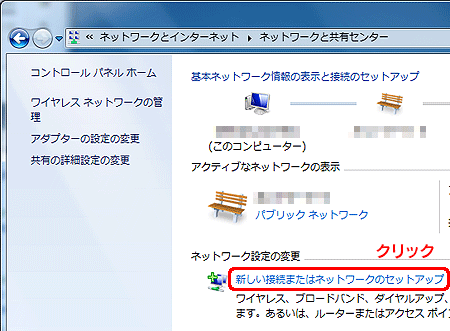
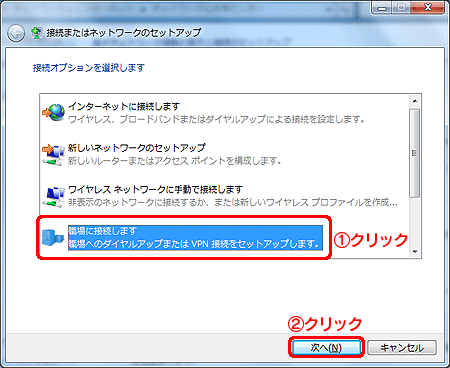
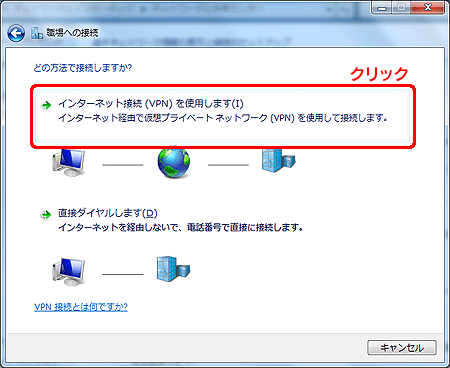
[新しい接続またはネットワークのセットアップ]をクリックします。
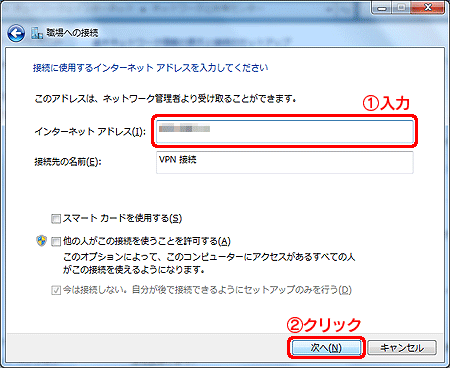
①[インターネットアドレス]に 「iobb.net」のホスト名を入力します。(または、本製品のグローバルIPアドレスでも可) ②[次へ]をクリックします。
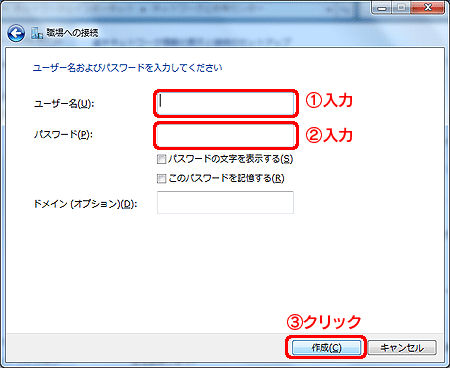
①ユーザー名を入力します。 ②パスワードを入力します。 ※ユーザー名とパスワードは、本製品設定画面の「VPN」-「PPTP設定」で設定したユーザー名、パスワードを入力します。 ③[作成]をクリックします。
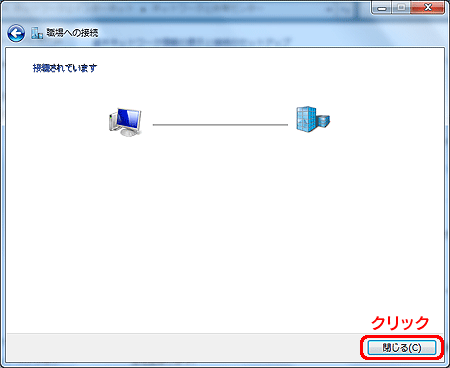
[閉じる]をクリックします。
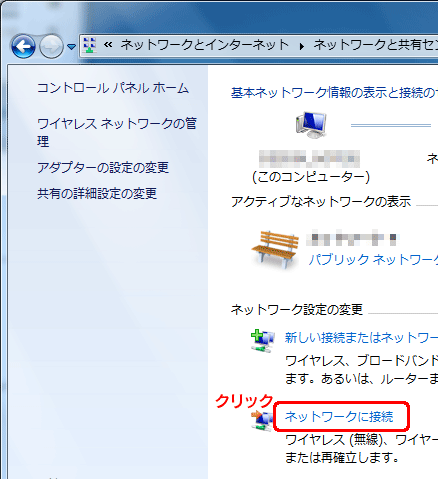
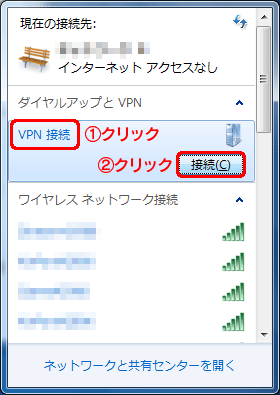
[ネットワークに接続]をクリックします。
[VPN接続]をクリックし、[接続]をクリックします。
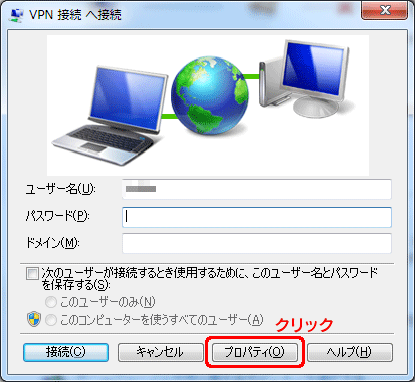
[プロパティ]をクリックします。
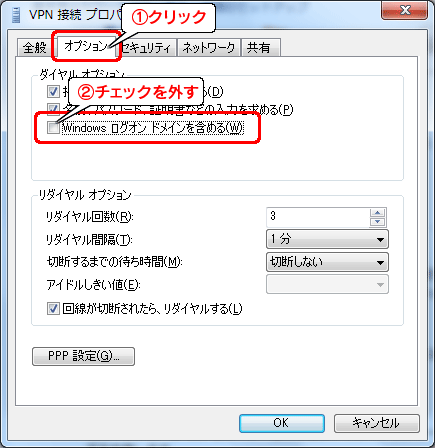
①[オプション]タブをクリックします。 ②[Windowsログオン ドメインを含める]のチェックを外します。
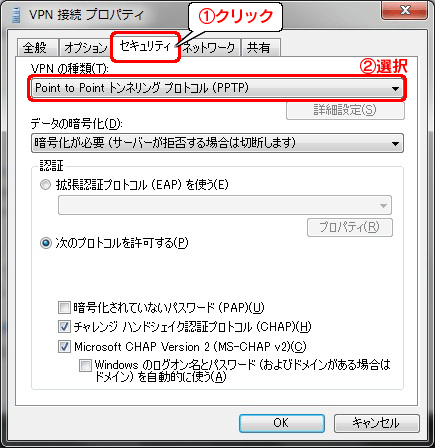
①[セキュリティ]タブをクリックします。 ②[Point to Point トンネリング プロトコル(PPTP)]を選択します。
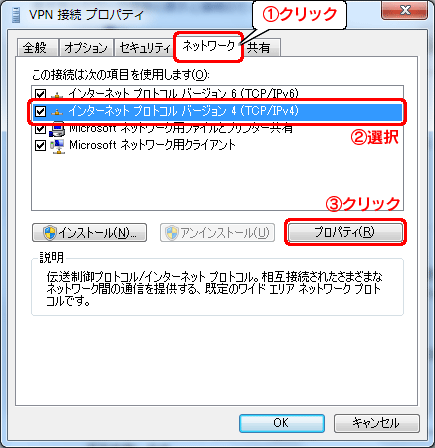
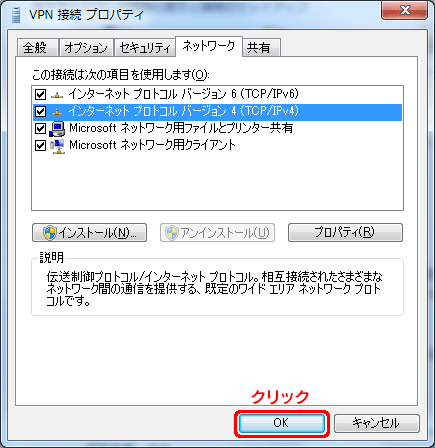
①[ネットワーク]タブをクリックします。 ②[インターネット プロトコル バージョン 4(TCP/IPv4)]を選択します。 ③[プロパティ]をクリックします。
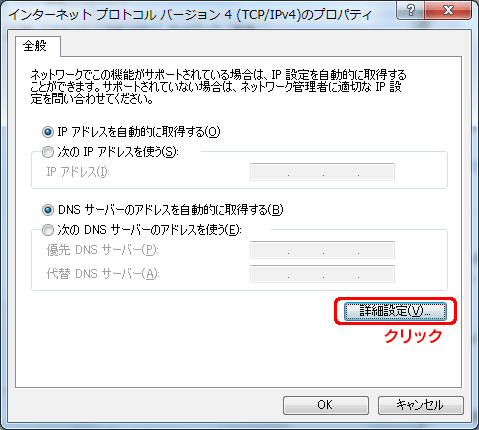
[詳細設定]をクリックします。
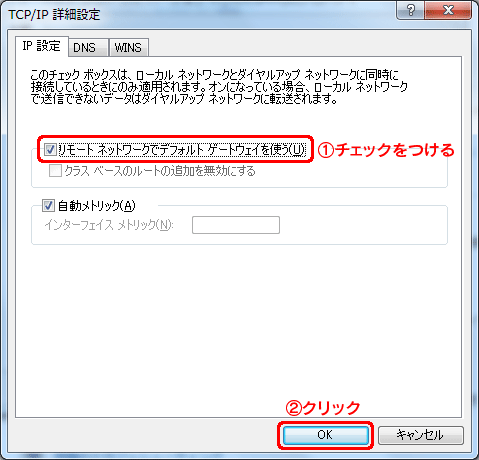
①[リモート ネットワークでデフォルト ゲートウェイを使う]にチェックをつける。 ②[OK]をクリックする。
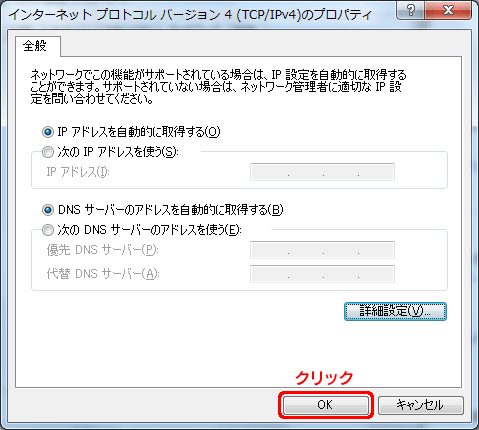
[OK]をクリックします。
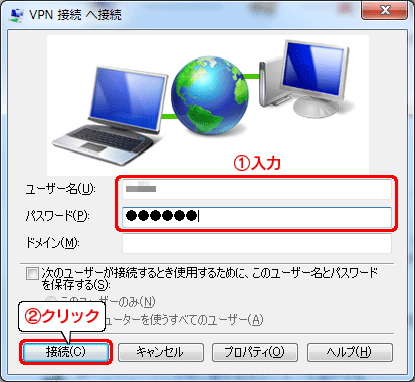
①ユーザー名とパスワードを入力します。 ※ユーザー名とパスワードは、本製品設定画面の「VPN」-「PPTP設定」で設定したユーザー名、パスワードを入力します。 ②[接続]をクリックします。
PPTPクライアントのセキュリティの設定と、本製品のセキュリティの設定があっているかどうか、ご確認ください。
ページトップへ戻る


 VPNリモートアクセスを利用する(WN-G300DR、WN-G300DGRのみ)VPNリモートアクセスを利用する(WN-G300DR、WN-G300DGRのみ)
 VPNリモートアクセスを利用する(つづき)