困ったときには
|
ご注意
マニュアルトップ
基本設定-【Step2 無線LANの接続設定をする】
Step2 無線LANの接続設定をする
簡単設定アプリ『QRコネクト』を利用する場合
iPhone/iPad/iPod touchに簡単設定アプリ『QRコネクト』(無料)を インストールし、Wi-Fi設定します。
※画面例:iPhone4
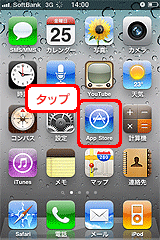
1
App Storeを開きます。
●
App Storeに接続できない場合は、
【手動でWi-Fi-接続する場合】
の手順で接続してください。
2
[QRコネクト]を検索し、インストールします。
⇒画面の指示にしたがってインストールします。
3
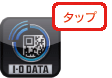
ホームに戻り、インストールした[QRコネクト]をタップします。
4
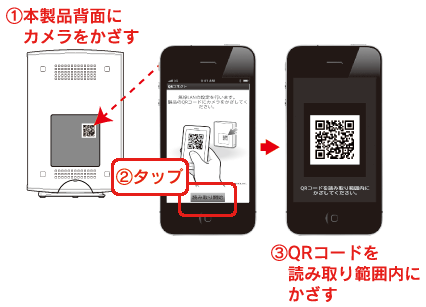
①本製品背面に貼付されているシール上に記載の[QRコード]にカメラをかざします。
②[読み取り開始]をタップします。
③QRコードを読み取り範囲内にかざします。
5
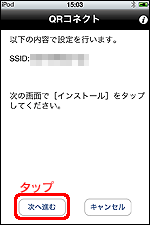
[次へ進む]をタップします。
⇒Safariが起動します。
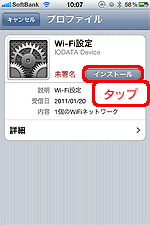
6
[インストール]をタップします。
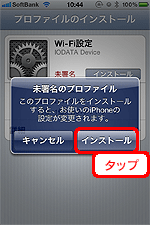
7
[インストール]をタップします。
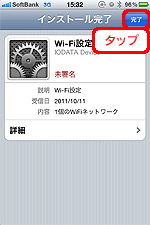
8
[完了]をタップします。
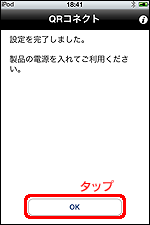
9
[OK]をタップします。
10
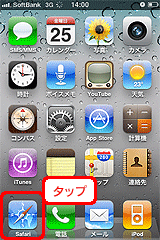
ホームボタンを押してメインメニューに戻り、[Safari]をタップしてインターネットに接続できることを確認します。
インターネットに接続できることを確認したら、以上で、接続設定は完了です。
●
QRコネクトで設定が完了できなかった場合、またはインターネットに接続できなかった場合は、設定メニューからWi-Fi接続してください。
【手動でWi-Fi接続する】参照
テレビを見る場合は、【Step4 テレビ視聴アプリ『テレキングmobile』をインストールする】へお進みください
ページトップへ戻る
※当社が独自に動作を確認したものであり、対応についてAppleまたは各キャリアへのお問い合わせはご遠慮ください。
※iPhone、iPad、iPod touchはApple Inc.の商標です。
※iPhone商標は、アイホン株式会社のライセンスに基づき使用されています。
© I-O DATA DEVICE,INC.


 基本設定-【Step2 無線LANの接続設定をする】基本設定-【Step2 無線LANの接続設定をする】






 ページトップへ戻る