パソコンを起動します。
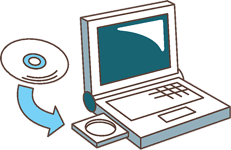
サポートソフトCD-ROMをCD-ROMドライブにセットします。
Windows VistaTMの場合、以下の画面が表示されますので、[AUTORUN.EXEの実行]をクリックしてください。
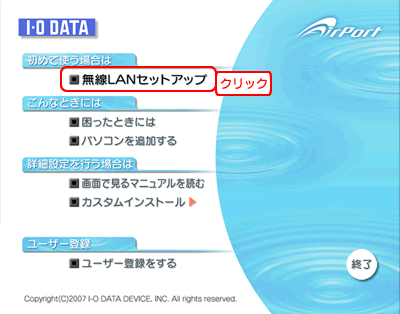
メニューが表示されたら、[無線LANセットアップ]をクリックします。 インストールを開始します。必要なファイルをコピーしていますので、しばらくお待ちください。
Windows VistaTMの場合、以下の画面が表示されますので、[許可]をクリックしてください。
以下の画面が表示されますが、マウスやキーボードに触れずにそのままお待ちください。
自動でCD-ROMが出てきますので、CD-ROMを取り出します。(画面操作はありません。)
▼
Windows VistaTMの場合、以下の画面が表示されますが、[このドライバソフトウェアをインストールします]をクリックします。
Windows Me/98 SEをお使いの場合、インストール中にWindows CD-ROMを要求されることがあります。この場合は、画面の指示にしたがって、Windows CD-ROMをセットしてください。
詳しくは、【困ったときには】をご覧ください。
「PCカードスロットに挿してください」や「USBポートに挿してください」などと表示されたら、無線LANアダプターをパソコンのPCカードスロット、または、USBポートの奥までしっかりと挿入します。
※PCカードスロットやUSBポートの位置はお使いのパソコンにより異なります。パソコンの取扱説明書をご覧ください。
このとき、無線LAN設定ユーティリティー(クイックコネクトNEO)と本「画面で見るマニュアル」が自動でインストールされます。しばらくお待ちください。
(画面は無線LANアダプターがPCカードの場合です。)
PCカードスロットやUSBポートが複数の場合
再起動の画面が表示されたら、[OK]ボタンをクリックして、パソコンを再起動します。
パソコンが再起動したら、次へお進みください。


 マニュアルトップ
 無線LANアダプターを使えるようにするマニュアルトップ無線LANアダプターを使えるようにする





 ページトップへ戻る