for WN-G54/AM
通常は変更の必要はありません。
設定画面の[無線LANの詳細設定]をクリックします。
【設定画面を開く】
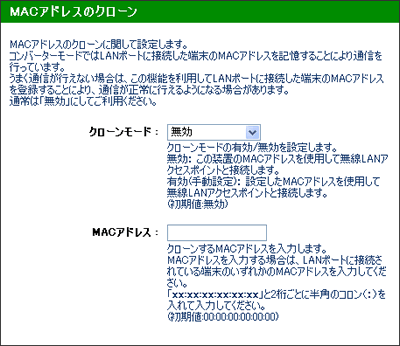
必要に応じて[MACアドレス]のクローン項目を設定します。
クローンモード
本製品の[LAN]ポートに接続した機器の無線LAN通信ができない場合は、[有効]に設定します。
MACアドレス
[クローンモード]を[有効]に下場合に、本製品の[LAN]ポートに接続した機器のMACアドレスを入力します。
入力するMACアドレスは、「xx:xx:xx:xx:xx:xx」のように半角コロン(:)を入れてください。
MACアドレスの調べ方 LANアダプターに12桁の英数字が記載されています。弊社製品の場合は、先頭が「00-A0-B0」から始まる番号です。 製品に記載されていない場合は、次の方法でご確認ください。
Windows XP/2000の場合
IPCONFIG -ALL と入力し、[ENTER]キーを押します。 ※Gと-の間にスペース(空白)が入ります。
Windows Me/98の場合
プルダウンメニューでお使いのLANアダプターを選択します。
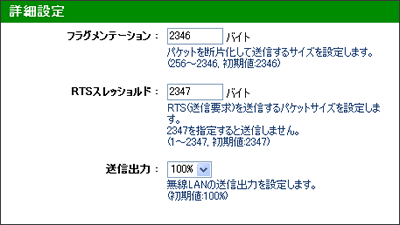
必要に応じて、[詳細設定]欄の項目を設定します。
画面上部の[設定を保存する]ボタンをクリックします。

 マニュアルトップ
 無線LANの詳細設定をする
 無線LANの詳細設定をする




 ページトップへ戻る
 マニュアルトップ
無線LANの詳細設定をする
マニュアルトップ
無線LANの詳細設定をする