| 1 |
Windows Connect Nowのセキュリティ情報を書き込むUSBメモリーをパソコンに差し込みます。
|
| 2 |
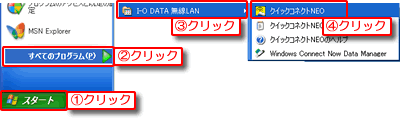
クイックコネクトNEOを起動します。
[スタート]→[すべてのプログラム]([プログラム])→[I-O DATA 無線LAN]→[クイックコネクトNEO]を順にクリックします。
| ※ |
[I-O DATA 無線LAN]が表示されない場合は、【困ったときには】をご覧ください。 |
|
| 3 |
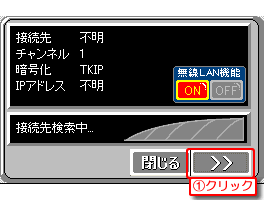
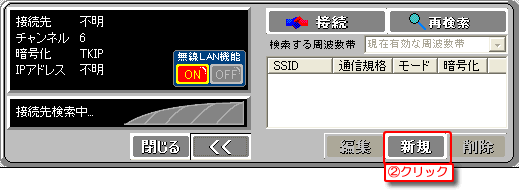
[>>]ボタンをクリックし、[新規]ボタンをクリックします。
⇒[無線LAN設定ウィザード]が開きます。
▼
|
| 4 |
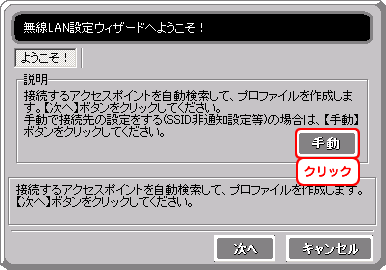
[手動]ボタンをクリックします。
|
| 5 |
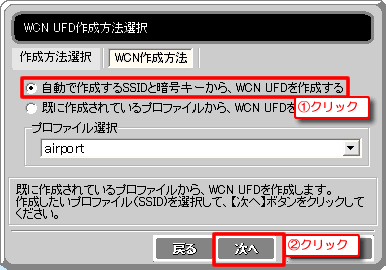
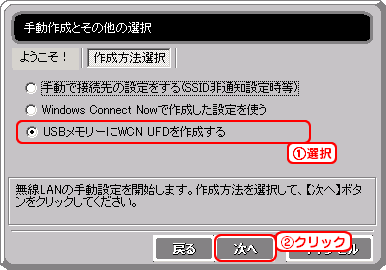
[USBメモリーにWCN UFDを作成する]を選択し、[次へ]ボタンをクリックします。
|
| |
|
| 6 |
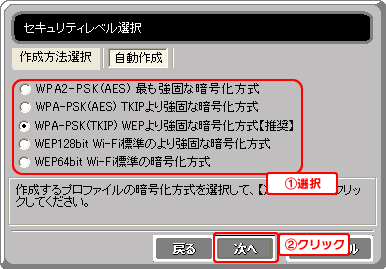
セキュリティ設定を選択し、[次へ]ボタンをクリックします。
※各暗号化については、画面内の下に表示される説明もお読みください。
|
| 7 |
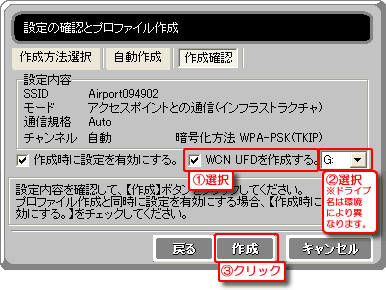
[WCN UFDを作成する]にチェックが入っていることを確認し、パソコンに挿入したUSBメモリーのドライブ名を選択して、[作成]ボタンをクリックします。
|
| 8 |
いったんUSBメモリーをパソコンから取り外し、他の機器にセキュリティ情報をコピーしてください。
コピー方法は、各ネットワーク機器の取扱説明書をご覧ください。
|
| |
 |
 |
| |
|
|
|
● |
WN-WAPG/RやWN-WAG/RやWN-APG/RなどのWindows Connect Now対応USBポート弊社製無線LANルーター、アクセスポイントとの組み合わせで使用する場合は、ここで作成したセキュリティー情報をコピーすることができます。
方法は、各製品添付サポートCD-ROM内の画面で見るマニュアルやオンラインマニュアルををご覧ください。 |
| |
|
|
|
|
| 9 |
コピーが完了したら、USBメモリーをパソコンに再度取り付けます。
|
| 10 |
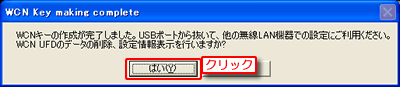
表示させておいた次の画面で、[はい]ボタンをクリックします。
Windows Connect Now Data Managerが起動します。
 |
|
| |
|
|
|
● |
画面を閉じてしまった場合は、[スタート]→[すべてのプログラム]([プログラム])→[I-O
DATA 無線LAN]→[Windows Connect Now Data Manager]を順にクリックして、再度開いてください。 |
| |
|
|
|
| |
|
| 11 |
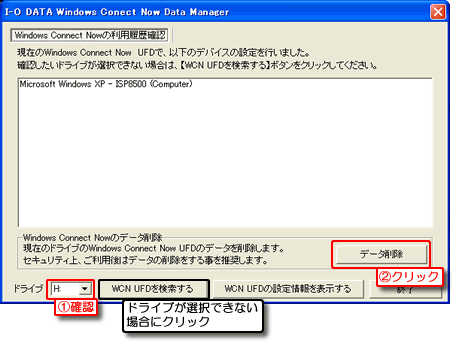
セキュリティーのため、USBメモリーのデータを削除します。
| 1. |
セキュリティ情報のコピーが終わったら、再度パソコンのUSBポートにUSBメモリーを差し込みます。
左下の「ドライブ」にUSBメモリーのドライブ名が表示されていることを確認します。
ドライブが選択できない場合は、「WCN UFDを検索する」をクリックしてください。 |
| 2. |
[データ削除]ボタンをクリックして、USBメモリー内のWindows Connect Now UFDのデータを削除します。 |
|
| これで完了です。 |
| |
 ページトップへ戻る ページトップへ戻る |


 初期設定をする