画面で見るマニュアル I-O DATAのサイトへ
 
 
設定準備をする  
 
○ IPアドレスを確認する
 

設定用パソコンのIPアドレスが本製品と通信できるものであることを確認します。

お使いのOSにより、設定方法が異なります。お使いのOSをクリックしてください。


お使いのOSをお選びください  
・ Windows Vista®/XP/2000の場合
・ Mac OS Xの場合
・ Windows Me/98 SEの場合
・ Mac OS (Classic)の場合


Windows Vista®/XP/2000の場合

1

[コマンドプロンプト]を起動します。

・Windows Vista®/XPの場合
[スタート]→[すべてのプログラム]→[アクセサリ]→[コマンドプロンプト]をクリックします。

・Windows 2000の場合
[スタート]→[プログラム]→[アクセサリ]→[コマンドプロンプト]をクリックします。


2

IPCONFIG -ALL と入力し、[ENTER]キーを押します。

※Gと-の間にスペース(空白)が入ります。


3

それぞれの値が下記のようになっていることを確認します。(Windows Vista®の場合は括弧内の表示となります)

正常に[IP Address(IPv4アドレス)]が取得(表示)されていない場合は、【困ったときには】をご覧ください。

1

IP Address (IPv4アドレス) 192.168.0.xxx   (xxxは2〜33)
または
192.168.1.xxx   (xxxは2〜33)
2 Subnet Mask (サブネット マスク) 255.255.255.0
3 Default Gateway (デフォルトゲートウェイ) 192.168.0.1
または
192.168.1.1
4 DHCP Server (DHCP サーバー) 192.168.0.1
または
192.168.1.1
5 DNS Servers (DNS サーバー) 192.168.0.1
または
192.168.1.1など


参考
   
1 IP Address (IPv4アドレス) 本製品から割り当てられたパソコンのIPアドレス値
2 Subnet Mask (サブネット マスク) 本製品から割り当てられたパソコンのサブネットマスク値
3 Default Gateway (デフォルトゲートウェイ) 本製品から割り当てられたパソコンのデフォルトゲートウェイ値(本製品のIPアドレスです。)<
4 DHCP Server (DHCP サーバー) 本製品から割り当てられたパソコンのDHCPサーバー値(本製品のIPアドレスです。)
5 DNS Servers (DNS サーバー) 本製品から割り当てられたパソコンのDNSサーバー値(本製品のIPアドレスです。プロバイダーへ接続後にIPアドレスを取得した場合は、プロバイダーのDNSアドレスが割り当てられます。)


4

EXIT と入力後、[Enter]キーを押して画面を閉じます。

 
↑ページトップへ戻る


Windows Me/98 SEの場合

1

[スタート]→[ファイル名を指定して実行]をクリックします。


2

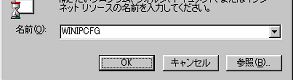
[名前]に WINIPCFG と入力し、[OK]ボタンをクリックします。

WINIPCFG


3

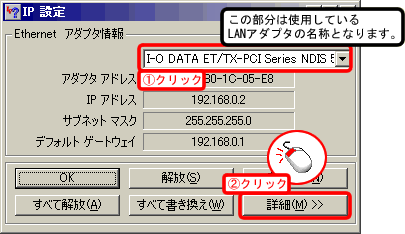
お使いのLANアダプターを選択し、[詳細]ボタンをクリックします。

詳細


4

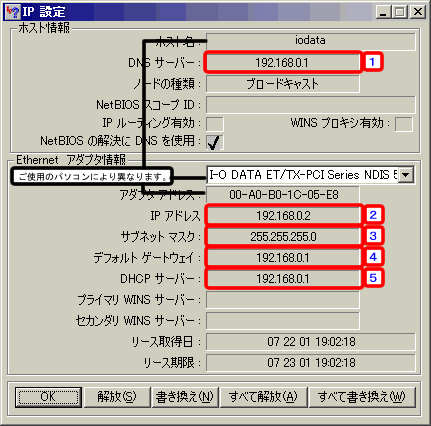
それぞれの値が下記のようになっていることを確認します。

正常に[IP Address]が取得(表示)されていない場合は、【困ったときには】をご覧ください。

1

DNSサーバー 192.168.0.1
または
192.168.1.1など
2 IPアドレス >192.168.0.xxx   (xxxは2〜33)
または
192.168.1.xxx   (xxxは2〜33)
3 サブネットマスク 255.255.255.0
4 デフォルトゲートウェイ 192.168.0.1
または
192.168.1.1
5 DHCPサーバー 192.168.0.1
または
192.168.1.1など

IP設定画面


参考
   
1 DNSサーバー 本製品から割り当てられたパソコンのDNSサーバー値(本製品のIPアドレスです。プロバイダーへ接続後にIPアドレスを取得した場合は、プロバイダーのDNSアドレスが割り当てられます。)
2 IPアドレス 本製品から割り当てられたパソコンのIPアドレス値
3 サブネットマスク 本製品から割り当てられたパソコンのサブネットマスク値
4 デフォルトゲートウェイ 本製品から割り当てられたパソコンのデフォルトゲートウェイ値(本製品のIPアドレスです。)
5 DHCPサーバー 本製品から割り当てられたパソコンのDHCPサーバー値(本製品のIPアドレスです。)


5

[OK]ボタンをクリックし、画面を閉じます。


↑ページトップへ戻る


Mac OS Xの場合
1

[場所]→[ネットワーク環境設定]をクリックします。

[場所]→[ネットワーク環境設定]


2

それぞれの値が下記のようになっていることを確認します。

正常に[IP アドレス]が取得(表示)されていない場合は、【困ったときには】をご覧ください。

1 IPアドレス 192.168.0.xxx   (xxxは2〜33)
または
192.168.1.xxx   (xxxは2〜33)
2 サブネットマスク 255.255.255.0
3

ルーター

192.168.0.1
または
192.168.1.1

4

DNSサーバー 192.168.0.1
または
192.168.1.1など


参考
   
1 IPアドレス 本製品から割り当てられたパソコンのIPアドレス値
2 サブネットマスク 本製品から割り当てられたパソコンのサブネットマスク値
3 ルーター 本製品から割り当てられたパソコンのデフォルトゲートウェイ値(本製品のIPアドレスです。)
4 DNSサーバー 本製品から割り当てられたパソコンのDNSサーバー値(本製品のIPアドレスです。プロバイダーへ接続後にIPアドレスを取得した場合は、プロバイダーのDNSアドレスが割り当てられます。)


3 画面を閉じます。


↑ページトップへ戻る


Mac OS (Classic)の場合
1

[アップルメニュー]→[コントロールパネル]内の[TCP/IP]をクリックします。


2

それぞれの値が下記のようになっていることを確認します。

正常に[IP アドレス]が取得(表示)されていない場合は、【困ったときには】をご覧ください。

1 IPアドレス 192.168.0.xxx   (xxxは2〜33)
または
192.168.1.xxx   (xxxは2〜33)
2 サブネットマスク 255.255.255.0
3

ルーターアドレス

192.168.0.1
または
192.168.1.1

4

ネームサーバーアドレス 192.168.0.1
または
192.168.1.1など


参考
   
1 IPアドレス 本製品から割り当てられたパソコンのIPアドレス値
2 サブネットマスク 本製品から割り当てられたパソコンのサブネットマスク値
3 ルーターアドレス 本製品から割り当てられたパソコンのデフォルトゲートウェイ値(本製品のIPアドレスです。)
4 ネームサーバーアドレス 本製品から割り当てられたパソコンのDNSサーバー値(本製品のIPアドレスです。プロバイダーへ接続後にIPアドレスを取得した場合は、プロバイダーのDNSアドレスが割り当てられます。)


3 [OK]ボタンをクリックし、画面を閉じます。


↑ページトップへ戻る