for WN-WAG/CM

 
用語解説 | 困ったときには | ご注意| 本マニュアルでの呼び方/マークの説明
 
設定画面を開く
本製品の設定画面の開き方を説明しています。
 
 
IPアドレスを設定する

設定用パソコンのIPアドレスを本製品と通信できる値に設定します。

お使いのOSにより、設定方法が異なります。お使いのOSをクリックしてください。


Windows XPの場合
 
Windows 2000の場合
Mac OS Xの場合
Windows Me/98 SEの場合
Mac OS (Classic)の場合


Windows XPの場合
1

パソコンの電源を入れます。


2

[スタート]→[コントロールパネル]をクリックします。


3

[ネットワークとインターネット接続]をクリックします。

[クラシック表示]の場合は、[ネットワーク接続]アイコンを ダブルクリックして手順5へお進みください。


参考
     
[クラシック表示]の場合は、[ネットワーク接続]アイコンをダブルクリックして手順5 へお進みください。


4

[ネットワーク接続]をクリックします。


5

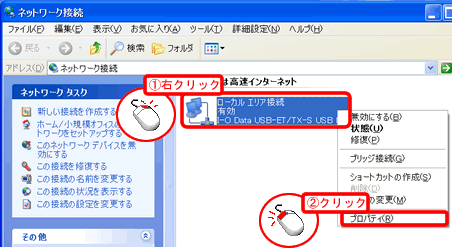
[ローカルエリア接続]を右クリックし、メニュー内の[プロパティ]をクリックします。
 

6

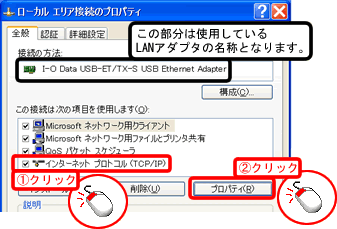
[インターネットプロトコル(TCP/IP)]をクリックし、[プロパティ]ボタンをクリックします。
 

7

設定用パソコンのIPアドレス、サブネットマスクを確認・設定します。
現在のIPアドレス、サブネットマスクを確認し、メモします。
後で、現在のIPアドレスに戻す必要がありますので、必ずメモしてください。


8

[インターネットプロトコル(TCP/IP)のプロパティ]画面で[次のIPアドレスを使う]にチェックを入れ、IPアドレス・サブネットマスク・デフォルトゲートウェイを設定します。

IPアドレス
192.168.0.3と設定します。
サブネットマスク
255.255.255.0を設定します。


9

「OK」ボタンをクリックし、すべての画面を閉じて、パソコンを再起動します。


次にへお進みください。
ページトップへ戻る


Windows 2000の場合
1

パソコンの電源を入れます。


2

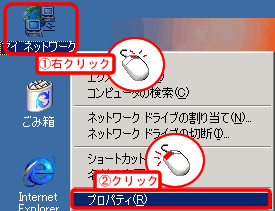
[マイネットワーク]を右クリックし、メニュー内の[プロパティ]をクリックします。


3

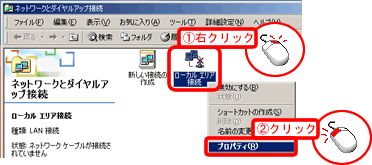
[ローカルエリア接続]を右クリックし、メニュー内の[プロパティ]をクリックします。


4

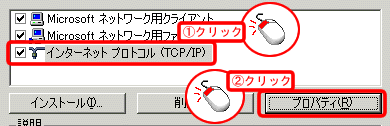
[インターネットプロトコル(TCP/IP)]をクリックし、[プロパティ]ボタンをクリックします。


5

設定用パソコンのIPアドレス、サブネットマスクを確認・設定します。
現在のIPアドレス、サブネットマスクを確認し、メモします。
後で、現在のIPアドレスに戻す必要がありますので、必ずメモしてください。

6

[インターネットプロトコル(TCP/IP)のプロパティ]画面で[次のIPアドレスを使う]にチェックを入れ、IPアドレス・サブネットマスク・デフォルトゲートウェイを設定します。

IPアドレス
192.168.0.3と設定します。
サブネットマスク
255.255.255.0を設定します。


7

「OK」ボタンをクリックし、すべての画面を閉じて、パソコンを再起動します。


次にへお進みください。
ページトップへ戻る


Windows Me/98 SEの場合
1

パソコンの電源を入れます。


2

[マイネットワーク](または[ネットワークコンピュータ])を右クリックし、メニュー内の[プロパティ]をクリックします。


3

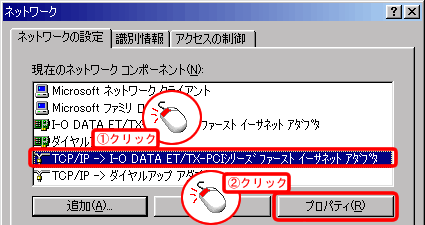
[TCP/IP](あるいは[TCP/IP -> xxxxxxx])をクリックし、[プロパティ]ボタンをクリックします。

アダプターが複数ある場合、[TCP/IP−>xxxxxxxx]と表示されます。


4

設定用パソコンのIPアドレス、サブネットマスクを確認・設定します。
現在のIPアドレス、サブネットマスクを確認し、メモします。
後で、現在のIPアドレスに戻す必要がありますので、必ずメモしてください。


5

[TCP/IPのプロパティ]画面の[IPアドレス]タブで[IPアドレスを指定]を選択し、IPアドレスおよびサブネットマスクを次のように設定します。

IPアドレス
192.168.0.3と設定します。
サブネットマスク
255.255.255.0を設定します。


6

[OK]ボタンをクリック後、パソコンを再起動します。


次にへお進みください。
ページトップへ戻る


Mac OS Xの場合
1

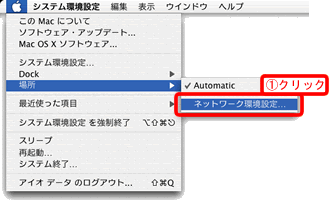
[場所]→[ネットワーク環境設定]をクリックします。


2

「表示」で、ご使用のLANアダプター(内蔵Ethernetなど)を選びます。


3

設定用パソコンのIPアドレス、サブネットマスクを確認・設定します。
現在のIPアドレス、サブネットマスクを確認し、メモします。
後で、現在のIPアドレスに戻す必要がありますので、必ずメモしてください。


4

「IPv4を設定」(「設定」)で「手入力」を選択します。


5

IPアドレス・サブネットマスクの設定をします。

IPアドレス
192.168.0.3と設定します。
サブネットマスク
255.255.255.0を設定します。


6

「今すぐ適用」ボタンをクリックします。


7

画面を閉じて、いったんパソコンを再起動します。


次にへお進みください。
ページトップへ戻る


Mac OS (Classic)の場合
1

[アップルメニュー]→[コントロールパネル]内の[TCP/IP]をクリックします。


2

設定用パソコンのIPアドレス、サブネットマスクを確認・設定します。
現在のIPアドレス、サブネットマスクを確認し、メモします。
後で、現在のIPアドレスに戻す必要がありますので、必ずメモしてください。


3

IPアドレス・サブネットマスクを設定します。

IPアドレス
192.168.0.3と設定します。
サブネットマスク
255.255.255.0を設定します。


4

「OK」ボタンをクリックします。


5

画面を閉じて、いったんパソコンを再起動します。


次にへお進みください。
ページトップへ戻る