表示モードを設定する
表示モードとは
本製品には 3 つの表示モードがあります。
拡張モード

2 画面に別々の映像を表示します。
映像機器からは、2 つのディスプレイとして認識します。
1 台の映像機器で 2 画面表示する
- Windows:
- USB-C でつなぐ場合… ケーブル 1 本で 2 画面表示できます。
- HDMI / USB-C でつなぐ場合… 2 画面表示できます。
- その他:
映像機器が複数の映像出力に対応している場合、2 つの映像出力端子と本製品をケーブルでつないでください。
※ 詳細な対応環境については、本製品の商品ページをご覧ください。
2 台の映像機器で 2 画面表示する
拡張モードでは、映像機器を 2 台つないで上下にそれぞれの映像を表示することもできます。
lightbulb参考
つないだ端子によって表示が自動で切り換わります
ご購入時は「映像信号検出」機能を[自動]に設定しています。
そのため、映像機器をつないだ端子の組み合わせに応じた表示に切り換わります。
複製モード

2 画面に同じ映像を表示します。
映像機器からは、1 つのディスプレイとして認識します。
対面置きで本製品を設置し、相手と同じ画面を共有しながらコミュニケーションする際などに設定します。
大画面モード

2 画面を 1 つの大きな画面として映像を表示します。
映像機器からは、1 つのディスプレイとして認識します。
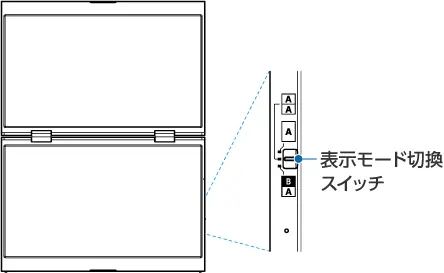
表示モードを切り換える
使う表示モードを決めたら、表示モード切換スイッチを設定します。
| スイッチ位置 | アイコン | モード |
|---|---|---|
| 上 |
| 大画面モード |
| 中央 |
| 複製モード |
| 下 |
| 拡張モード |