本製品のシステムを更新したい
弊社 Web ページにアップデートファイルが掲載されている場合、ここでご案内する手順で本製品のシステムを更新できます。
システム更新の準備をする
USBメモリーを用意し、そこにアップデートファイルを入れます。
弊社サポートライブラリを開く
※ お使いの製品と異なる場合は、該当する型番のリンクをクリックしてください。
お使いのディスプレイの型番を探し、アップデートファイルが掲載されている場合はダウンロードする
lightbulb参考ディスプレイのバージョンを知りたい[その他]→[システム更新]を開く
「現在の設定」のところにバージョンが表示される
例)1.0.23※ サポートライブラリの「バージョン」欄の()内に表示されている数字と見比べてください。
サポートライブラリに記載されているバージョンの数字のほうが大きい場合は、システムを更新してください。
lightbulb参考アップデートファイルが掲載されていない場合システム更新の必要はありません。
ダウンロードしたファイルを開く
⇒ デスクトップにファイルと同名のフォルダーを作り、そのフォルダーを開きます。
USB メモリーをパソコンに挿す
 lightbulb参考「exFAT」や「NTFS」でフォーマットされた USB メモリーには対応しておりません
USB メモリーが「exFAT」や「NTFS」でフォーマットされている場合は、「FAT32」でフォーマットしてください。
開いたフォルダー内の「IODATA_xxxxxx.bin」を USB メモリーに入れる
※ xxxxxx にはディスプレイのモデル名を意味する文字列が入ります。
(例)IODATA_MQ321XDB などUSB メモリーをパソコンから取り外す

以上で、システム更新用のUSBメモリーを用意できました。
システムを更新するへお進みください。
システムを更新する
アップデートファイルを入れたUSBメモリーをディスプレイに挿し、システム更新の操作をします。
設定を変更している場合、設定内容を控えておいてください。
用意した USB メモリーをディスプレイに挿す
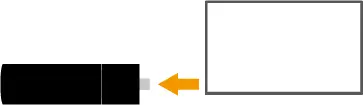
用意した USB メモリーに添付の USB 変換アダプターを取り付ける
※ USB 変換アダプターを必ずご利用ください。USB-C の USB メモリーをそのままご利用いただけません。
本製品左側の USB-C 端子に USB メモリーを挿す

ディスプレイの電源を入れ、パソコンなどの画面を表示する
- メインメニューを開く
[その他]→[システム更新]を開く
[実行]を選ぶ
⇒ システム更新を開始します。システム更新には 5 分程度かかります。
 warning注意システム更新が終わるまでは、ディスプレイの電源を切ったり、USBメモリーを抜いたりしないでくださいlightbulb参考システム更新中には、全画面が緑・青・赤などに変わることがあります
異常ではありません。
アップデートが完了し、画面が消えたことを確認する
lightbulb参考「System Update Fail」「System Update Fail (No File)」と表示された場合システム更新に失敗しました。
ディスプレイの電源を切り、USB メモリーを抜いてください。
その後、ディスプレイに USB メモリーを挿すところからやり直してください。※「exFAT」や「NTFS」でフォーマットされた USB メモリーには対応しておりません。
USB メモリーが「exFAT」や「NTFS」でフォーマットされている場合は、「FAT32」でフォーマットした上でもう一度お試しください。画面が消えていたら、ディスプレイにつないだ USB ケーブルを抜く
USB メモリーをディスプレイから取り外す
ディスプレイに USB ケーブルをつなぐ
- メインメニューを開く
[その他]→[リセット]を開く
[実行]を選ぶ
※ リセットにより、設定はご購入時の状態に戻ります。
以上でシステムの更新は完了しました。
引き続き、ディスプレイをご利用ください。