MFA認証設定
MFA(多要素認証)は、NASへのログオンに関するセキュリティを強化する機能です。
この機能を設定すると、ログオン時に管理者パスワードに加えて、スマホやパソコン(MFAデバイス)で発行した認証コードが必要になります。
warning注意
利用時のご注意
- 本体にキーボードやディスプレイを接続してログオンする場合は、MFA認証機能は機能しません。リモートデスクトップ接続時のみ機能します。
- NAS本体とMFAデバイスの時刻が一致していないと認証できません。
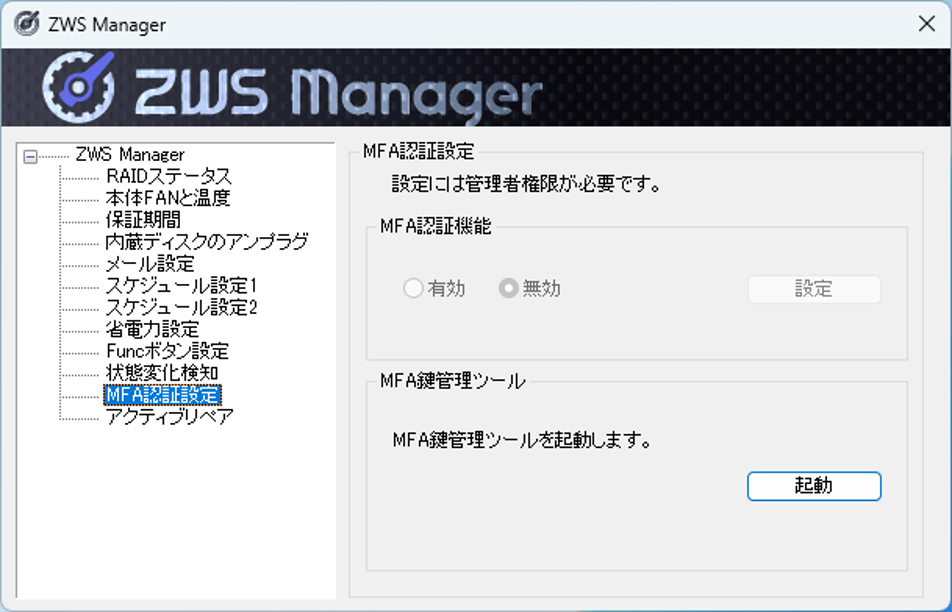
MFA認証の設定方法
MFA デバイス(スマホまたはパソコン)に、認証アプリケーションをインストールする
lightbulb参考対応認証アプリケーション- Google Authenticator(Android / iOS)
- Microsoft Authenticator(Android / iOS)
- WinAuth(Windows)
NAS本体とMFAデバイスの時刻が一致していることを確認する
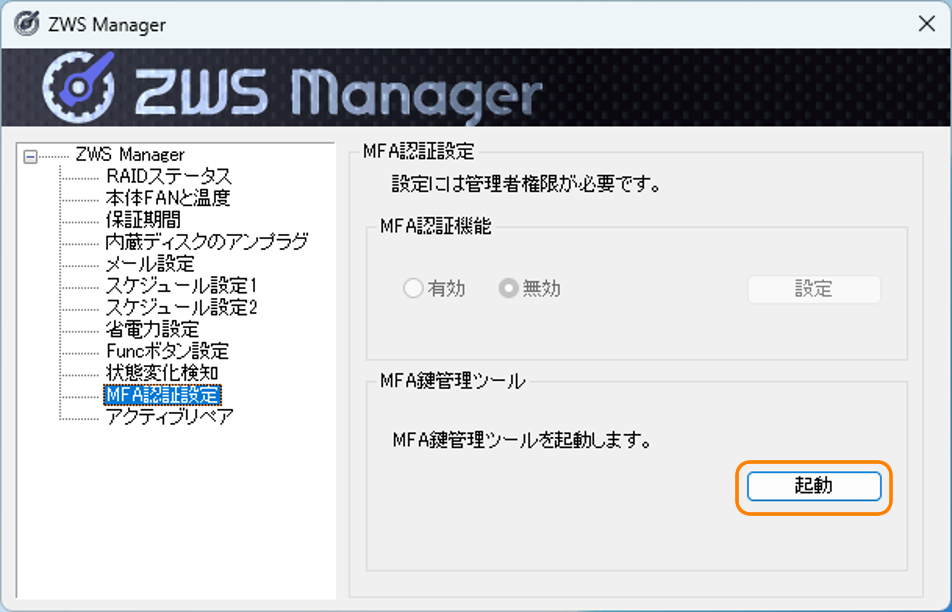
MFA鍵管理ツールの[起動]をクリック
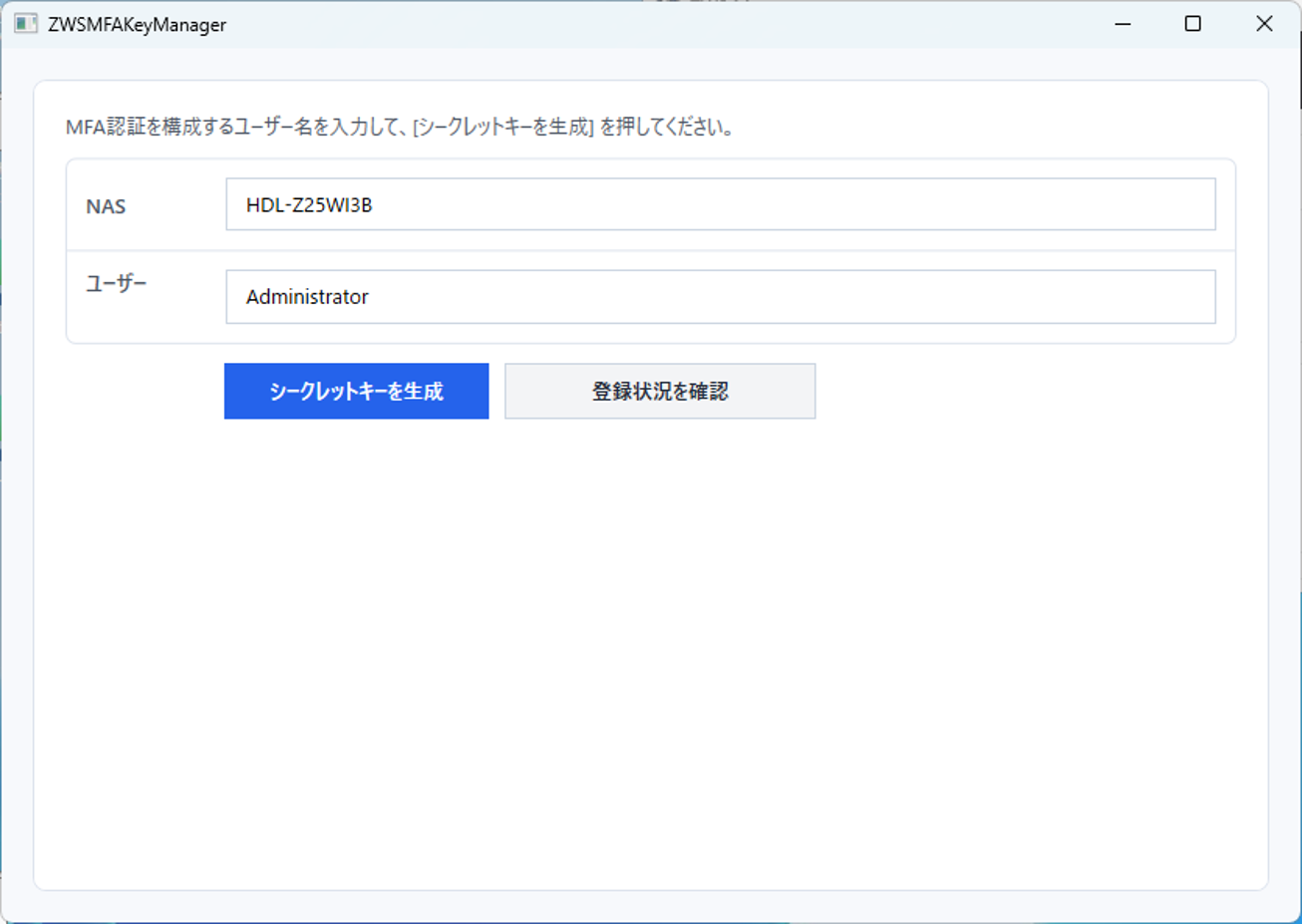
- [NAS]の名称と[ユーザー]名を入力
- [シークレットキーを生成]をクリック
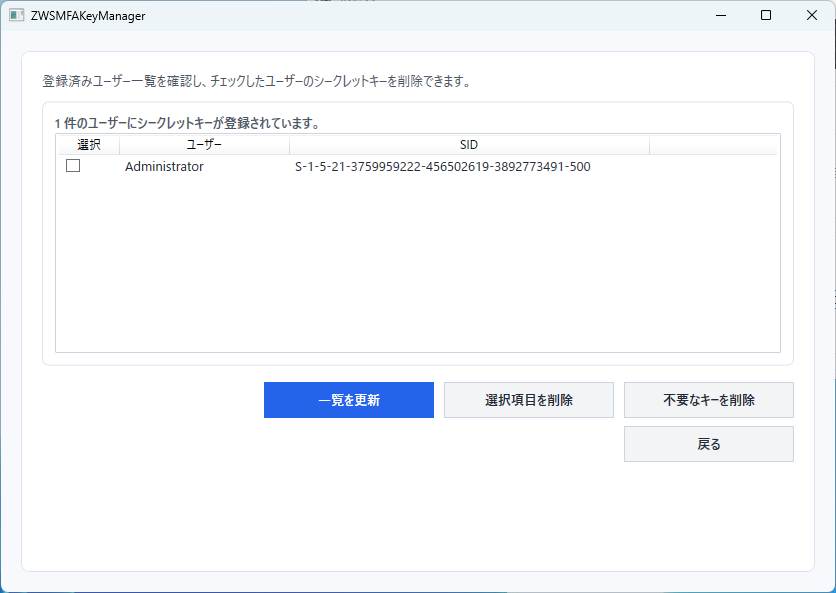
 lightbulb参考[登録状況を確認]
[登録状況を確認]をクリックすると、現在のシークレットキーの登録状況の確認・削除がおこなえます。
MFAデバイス(スマホまたはパソコン)で、認証アプリケーションを起動する
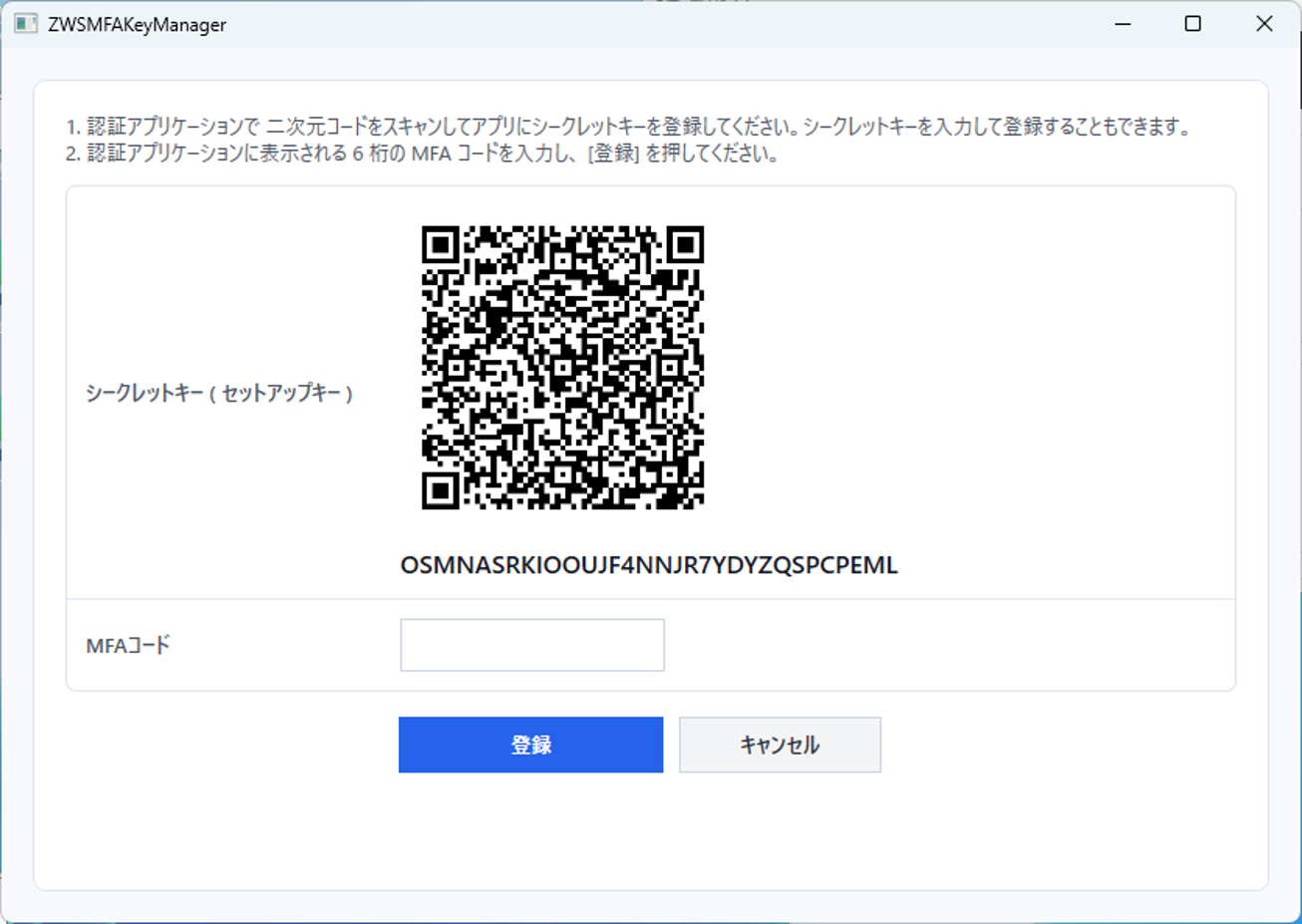
- 認証アプリケーションで2次元コードを読み取るか、手動でセットアップキーを認証アプリケーションに入力する
- [MFAコード]に、認証アプリケーションで表示されたMFAコード(6桁)を入力する
- [登録]をクリック
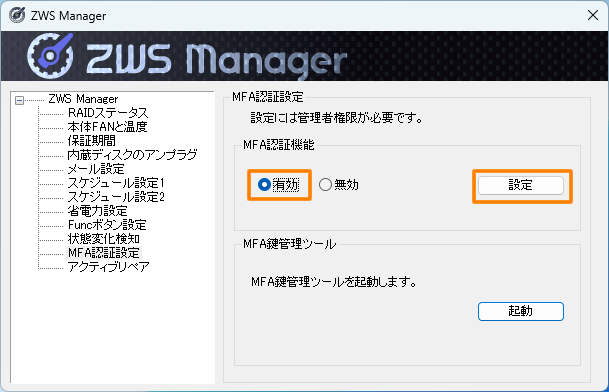
[MFA設定認証機能]で[有効]を選び、[設定]→[OK]をクリック
以上で、登録は完了です。
以降、NASにリモートデスクトップでログオンする際には、MFAコードの入力が必要となります。