MFA認証設定
MFA(多要素認証)は、NASへのログオンに関するセキュリティを強化する機能です。
この機能を設定すると、ログオン時に管理者パスワードに加えて、スマホやパソコン(MFAデバイス)で発行した認証コードが必要になります。
warning注意
利用時のご注意
- 本体にキーボードやディスプレイを接続してログオンする場合は、MFA認証機能は機能しません。リモートデスクトップ接続時のみ機能します。
- NAS本体とMFAデバイスの時刻が一致していないと認証できません。
- MFAコード入力画面、および認証エラー時の終了画面は、30秒操作がないと自動的に閉じ、リモートデスクトップの接続が切断されます。
- MFA機能有効時、ネットワークレベル認証(NLA)を使用しない新規のリモートデスクトップ接続ではMFAコード入力画面は表示されず、ログオンができません。(接続終了メッセージが表示されます。)
- MFAコードの入力を6回連続で間違えると、その接続ではログオンできません。リモートデスクトップ画面を閉じて、リモートデスクトップ接続をやり直してください。
- 一度認証に使用したMFAコードは再利用できません。
- リモートデスクトップ画面上で画面ロックした状態から解除する場合は、通常のログオン画面とは異なり、パスワードとMFAコードを入力する専用の画面が表示されます。
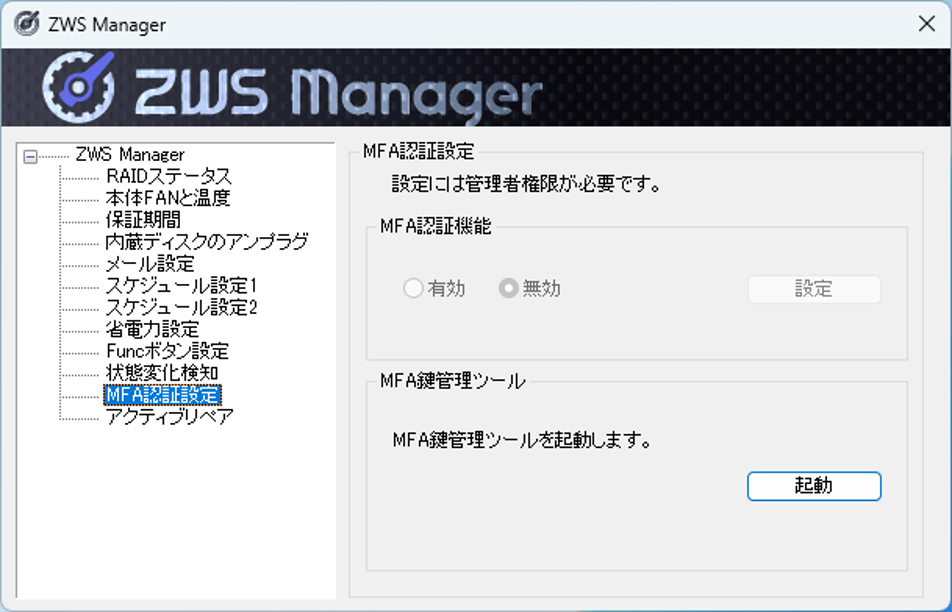
MFA認証の設定方法
MFA デバイス(スマホまたはパソコン)に、認証アプリケーションをインストールする
lightbulb参考対応認証アプリケーション- Google Authenticator(Android / iOS)
- Microsoft Authenticator(Android / iOS)
- WinAuth(Windows)
NAS本体とMFAデバイスの時刻が一致していることを確認する
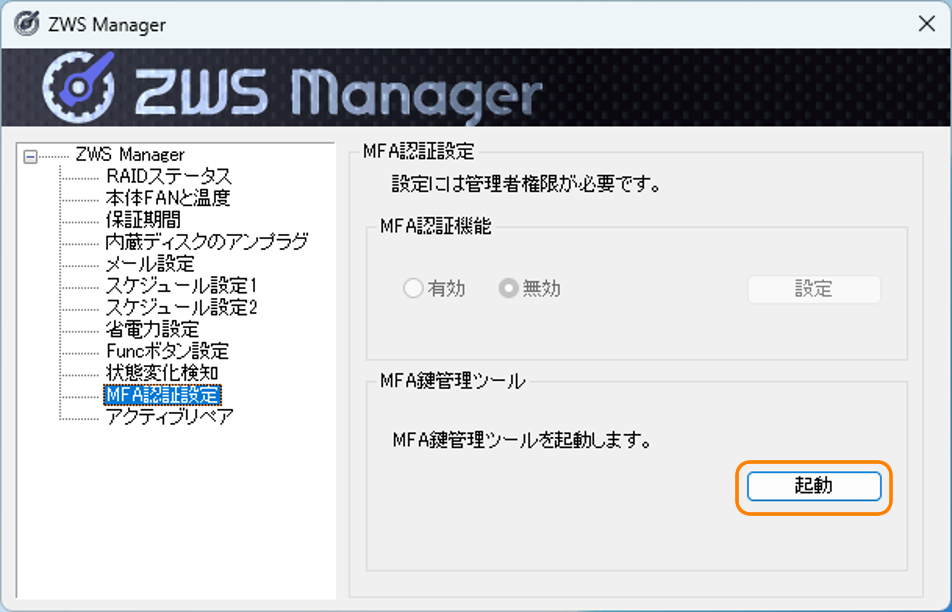
MFA鍵管理ツールの[起動]をクリック
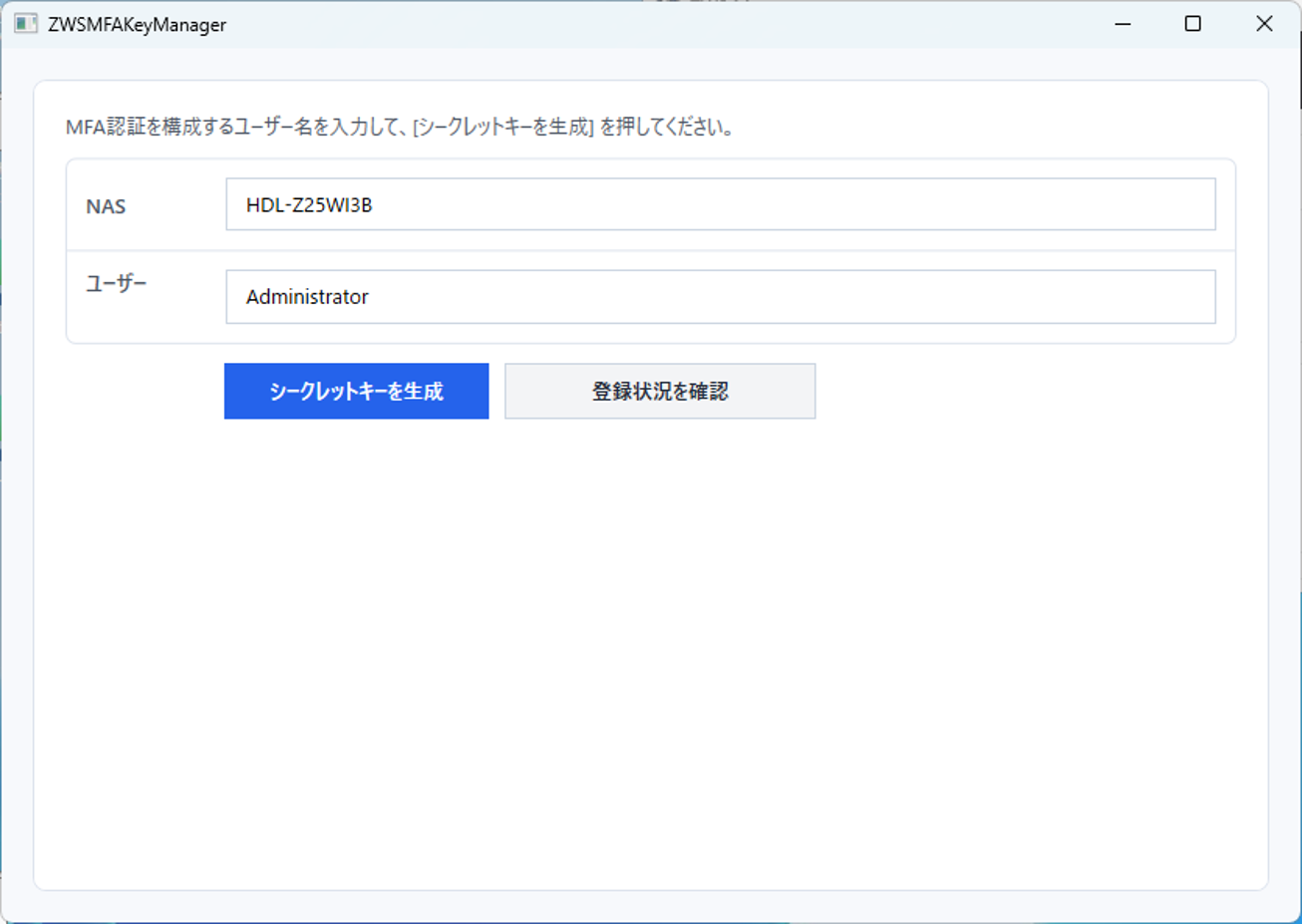
- [NAS]の名称と[ユーザー]名を入力
- [シークレットキーを生成]をクリック
 warning注意ご注意
- NAS上でプロファイルが作成されていないユーザーに対しては、シークレットキーを発行できません。プロファイルは一度NASにログオンすることで作成可能です。
- 組み込みAdministratorアカウントは任意のローカルユーザー(管理者含む)のシークレットキーを発行することが可能です。
lightbulb参考[登録状況を確認][登録状況を確認]をクリックすると、現在のシークレットキーの登録状況の確認・削除がおこなえます。
[登録状況を確認]ボタンは、組み込みのAdministratorアカウントでMFA鍵管理ツールを実行している場合のみ表示されます。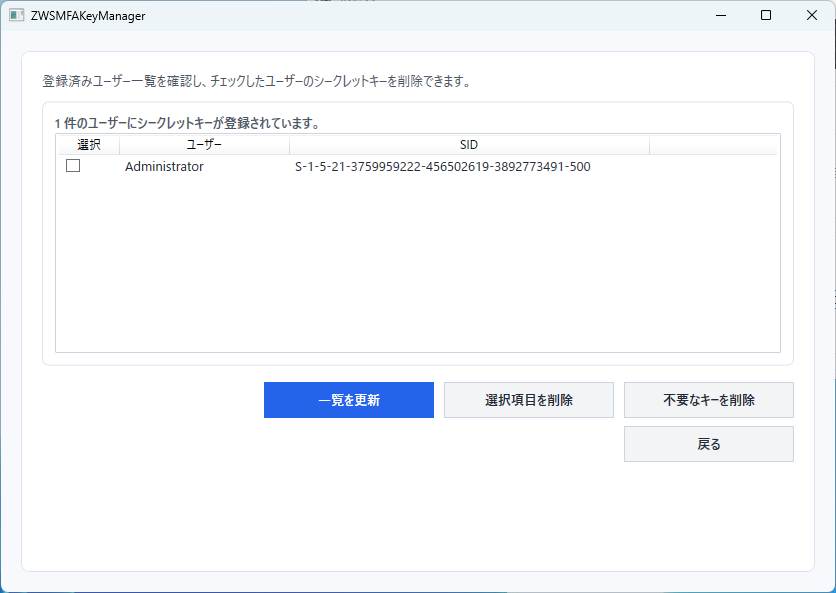
MFAデバイス(スマホまたはパソコン)で、認証アプリケーションを起動する
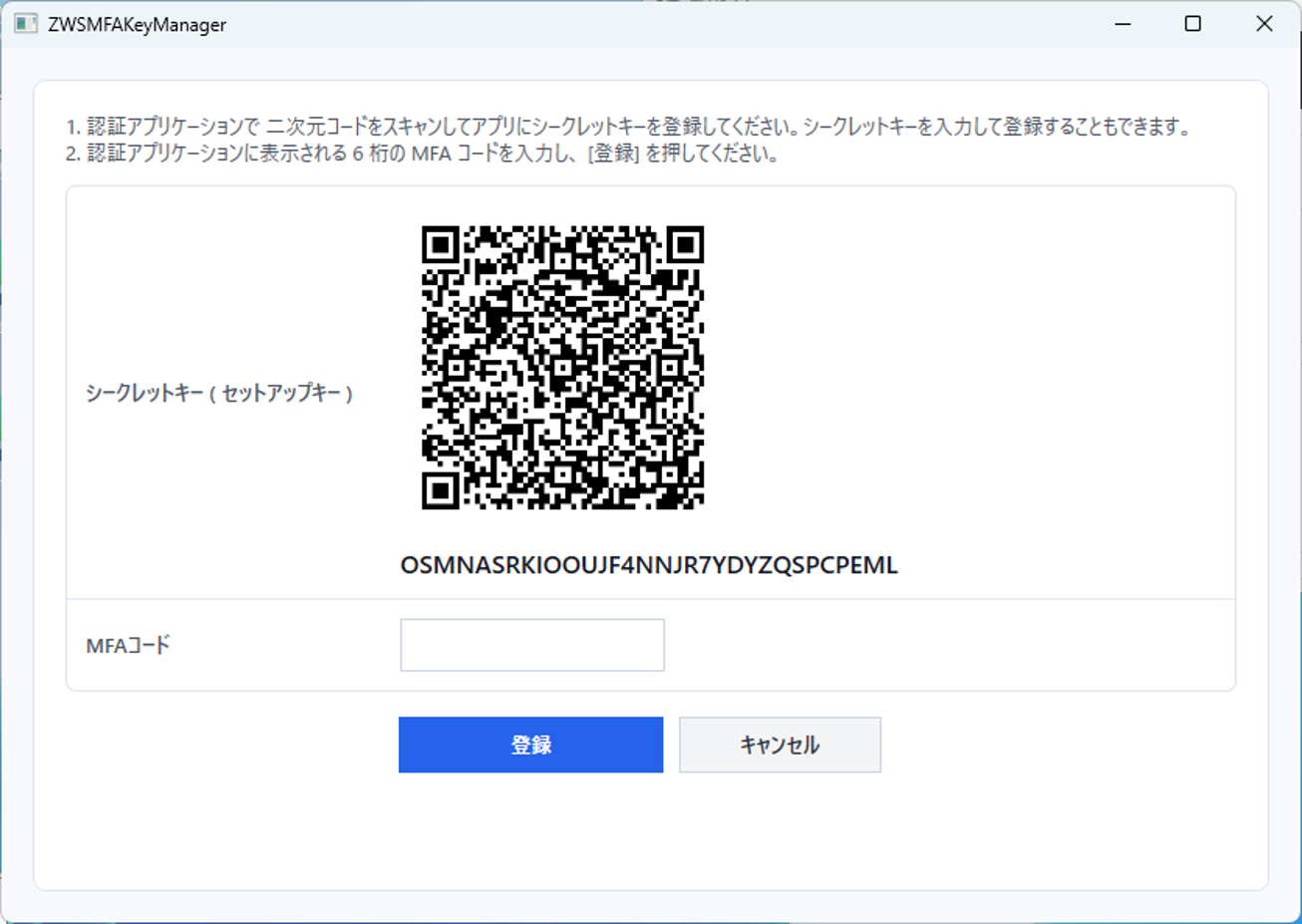
- 認証アプリケーションで2次元コードを読み取るか、手動でセットアップキーを認証アプリケーションに入力する
- [MFAコード]に、認証アプリケーションで表示されたMFAコード(6桁)を入力する
- [登録]をクリック
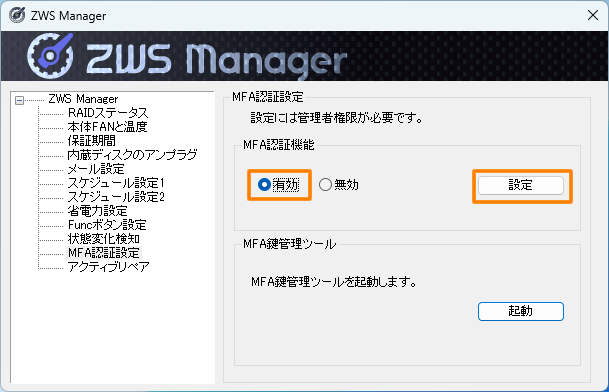
[MFA設定認証機能]で[有効]を選び、[設定]→[OK]をクリック
 warning注意ご注意
MFA認証機能を有効にすると、鍵を登録していない利用者はリモートデスクトップでログオンできなくなります。有効にする前に、リモートデスクトップを利用するすべての利用者の鍵登録を済ませてください。
以上で、登録は完了です。
以降、NASにリモートデスクトップでログオンする際には、MFAコードの入力が必要となります。