ZWS Manager


LAN DISK ZシリーズのRAID 管理、温度管理、その他設定をおこなう管理ソフトです。
ZWS Manager
ヘルプ
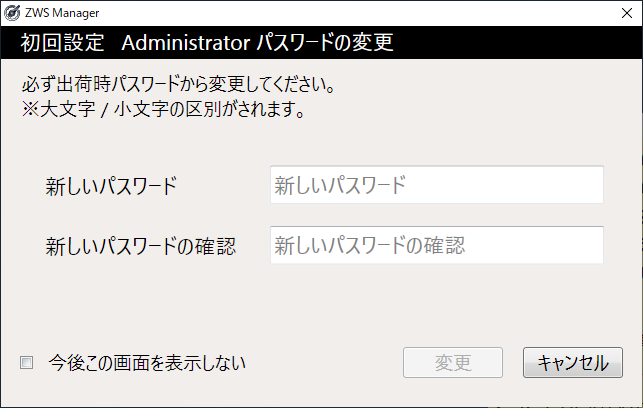
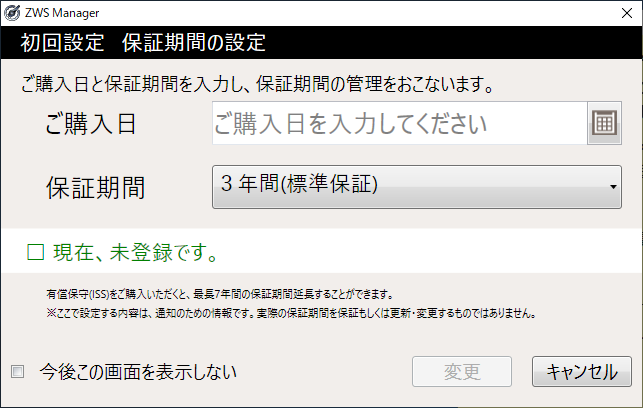
LAN DISK Zシリーズの初回起動時は、本ソフトの初回設定画面が表示されます。
設定する以下の項目を確認する(設置場所のネットワークによります)
Administratorでログオンする
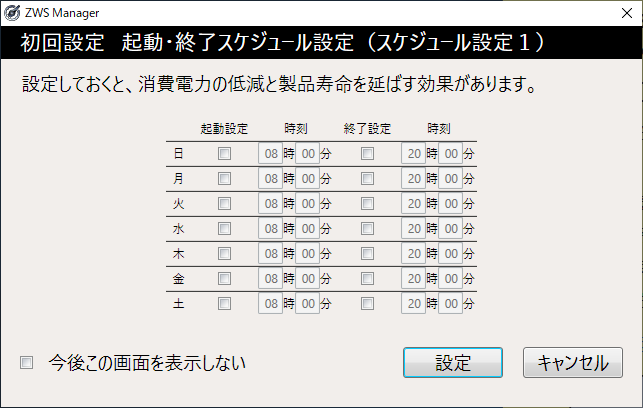
スケジュール設定をして[設定]をクリック
※ 設定方法は、スケジュール設定1をご覧ください。
これで初回設定は完了です。
ZWS ManagerはLAN DISK Zシリーズの起動と同時に自動的に起動します。
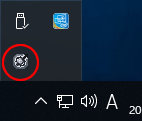
初期状態はタスクトレイ上に表示されています。
ZWS Managerは、Administratorの権限のユーザーでログオンした場合のみ起動できます。
Administratorでログオンする
タスクトレイのアイコンをクリック
ZWS Managerのメイン画面が表示されます。
画面左側が項目(表示される項目は機種により異なります)、右側が詳細情報ビューです。ZWS Managerのバージョンは、[バージョン]をご確認ください。
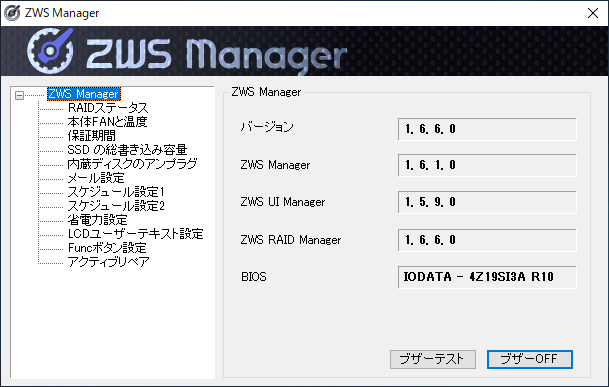
ZWS Managerは自動アップデートに対応しております。
自動アップデートの設定は、LAN DISK Zシリーズに添付のNarSuSアプリでおこなってください。
RAID設定の実行、RAID情報が表示されます。
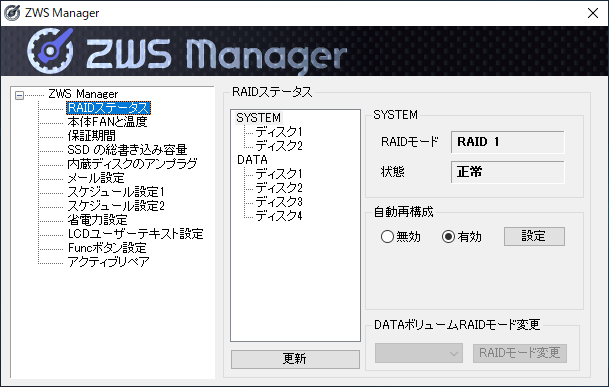
| 項目名 | 説明 |
|---|---|
| SYSTEM | システムに使用しているディスクを表示します。 |
| DATA | データ領域に使用しているハードディスクを表示します。 マルチディスクの場合、表示されません。 |
| RAIDモード | 現在設定されているRAIDモードを表示します。 ・RAID 0:RAID 0で動作中 ・RAID 1:RAID 1で動作中 ・RAID 5:RAID 5で動作中 ・Simple:マルチディスクモード時のSYSTEMドライブ ・MultiDisk Mode:マルチディスクモード時のDATAドライブ ・Unknown Mode:ボリューム構成が異常 ・Preparing:RAID状態取得中(NAS起動直後等) |
| 状態 | 現在のRAIDの状態を表示します。 ・正常:RAID状態は正常 ・デグレード:RAIDはデグレード ・崩壊:RAID崩壊した状態 ・再構築:RAIDを再構築中(進捗率を取得できた場合は進捗率も表示されます) ・ボリューム不正:ボリューム構成が異常 ・状態取得中…:RAID状態取得中(NAS起動直後等) |
| 自動再構成 | 自動再構成の有効/無効を設定します。 有効に設定すると、故障カートリッジの交換時に自動的に再構築をおこないます。 無効に設定すると、故障カートリッジの交換をしても自動再構築をおこないません。 RAID構成に組み込むカートリッジにチェックをつけてから、[設定]をクリックすると、再構築をおこないます。結果はRAIDステータス画面で確認します。(結果の反映まで数分必要な場合があります。) |
| RAIDモード変更 | データボリュームのRAIDモードを変更・表示します。 マルチディスクの場合、変更できません。 |
カートリッジ交換後にRAIDステータスで認識されない場合は[更新]をクリックします。
本製品の電源が入っている状態で、カートリッジを交換後に、ZWS ManagerのRAIDステータスで認識されず、リビルドが開始できない場合があります。
※ RAIDステータス画面の反映まで、数分程度かかります。
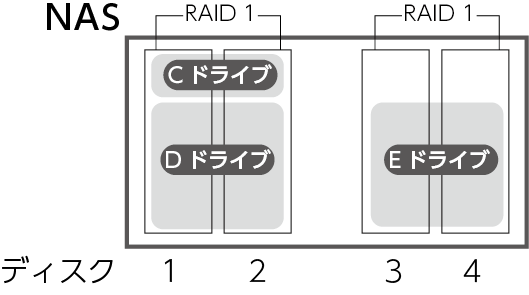
ディスク1と2、ディスク3と4それぞれでRAID 1を形成します。
ペアとなるディスクが同時に故障しない限り、最大2台までのディスクに障害が発生しても復旧できます。
※ 下図のCドライブはシステム領域です。仕様上、ディスク3、4側にもCドライブ分の空き容量が残ります。
FANの回転数と本体温度を表示します。
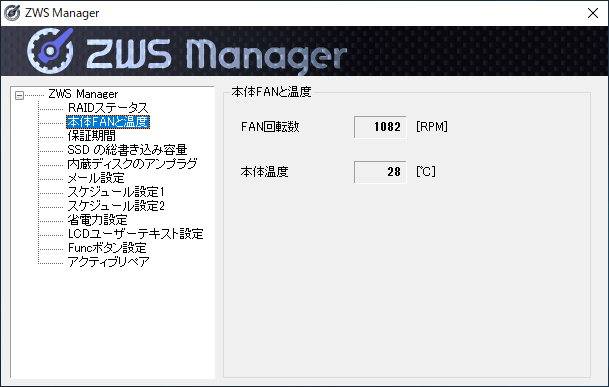
| 項目名 | 説明 |
|---|---|
| FAN回転数 | 現在のFANの回転数を表示します。搭載されているFANの数に応じて、複数表示される場合があります。 |
| 本体温度 | 現在の本体の温度を表示します。 |
購入日と保証期間を設定していると、残りの保証期間が表示されます。
※ 本機能は、一部機種には対応しておりません。
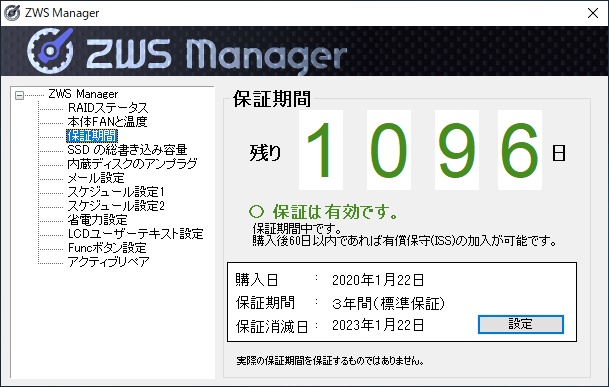
| 項目名 | 説明 |
|---|---|
| 設定 | 購入日と保証期間の設定をする画面が開きます。 |
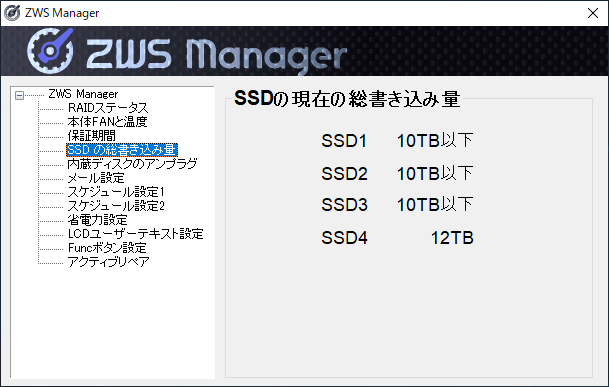
各SSDの総書き込み容量を表示します。
※ SSD搭載モデルのみ表示されます。
※ 本機能は一部機種には対応しておりません。
総書き込み容量が保証総書き込み容量に達した場合、保証期間内でもSSDは保証対象外となります。
保証総書き込み容量については、弊社Webページより各製品の仕様欄をご確認ください。
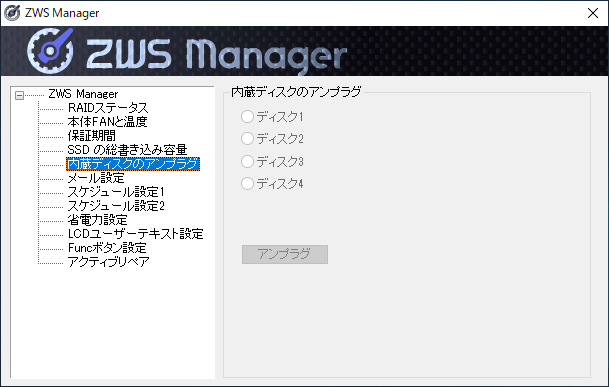
障害が発生したカートリッジを指定し、[アンプラグ]処理をおこないます。
※ マルチディスクモードの場合は、ZWS Managerのアンプラグからは取り外しできません。
ZWS Managerが検出したエラーや警告をメール送信する際に設定します。
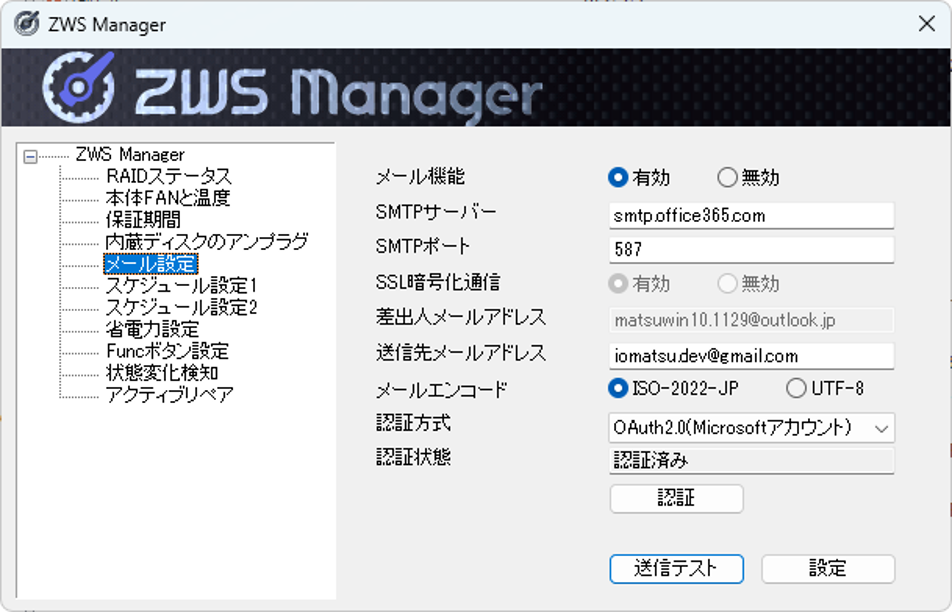
| 項目名 | 説明 |
|---|---|
| SMTPサーバー | SMTPサーバーを入力します。 |
| SMTPポート | SMTPサーバーポート番号を入力します。 |
| 差出人メールアドレス | 差出人として表示するメールアドレスを入力します。 |
| 送信先メールアドレス | 送信先のメールアドレスを入力します。複数のアドレスを設定したい場合はセミコロン“ ; ”で区切ってください。(最大255 文字) |
| メールエンコード | ISO-2022-JP/UTF-8から選びます。 |
| 認証方式 | 認証方式を選択し、表示された内容にしたがって設定してください。 |
以上で、設定は完了です。
起動・終了する曜日や時刻を設定できます。
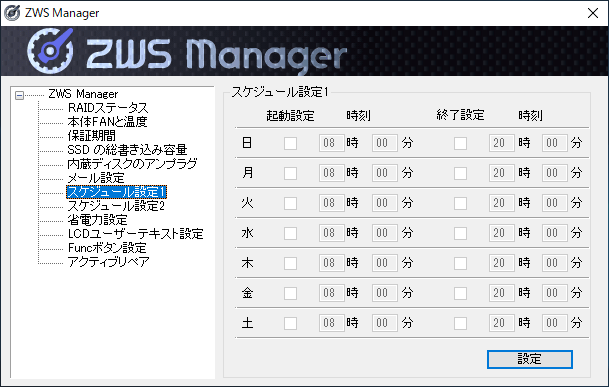
起動・終了する曜日にチェックをつけ、時刻を入力します。終了時刻後は、休止状態になります。ランプはすべて消灯になります。
※ 設定時刻にバックアップなどソフトウェアが動作しないようにご注意ください。
※ スケジュールで起動するには、スケジュールで終了し休止状態になっている必要があります。また、電源コンセントに常につないだ状態にしておいてください。
スケジュール終了の保留状態の確認と処理をおこなえます。
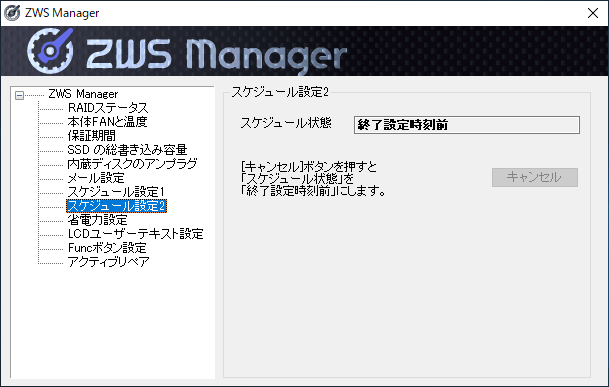
次の状態の場合、終了設定時刻を過ぎても休止状態にならずに保留状態になります。
[スケジュール設定2]では、保留状態の確認や保留状態の解除ができます。
※ 保留状態は起動時間を過ぎると自動で解除されます。
| 項目名 | 説明 |
|---|---|
| 終了設定時刻 | 設定した終了時刻になると、終了動作をおこないます。 |
| ユーザーログオン中RAID再構築中 | 保留状態です。該当の動作が完了時に、終了動作をおこないます。 |
「ユーザーログオン中」や「RAID 再構築中」の保留状態を解除する場合にクリックします。次の終了時刻まで終了しません。
内蔵・外付けの各ディスクに対してアクセスされなくなってから、スピンダウンを実施するまでの時間を設定できます。
※ システム(Windows)がインストールされた内蔵ディスクでは、機能しません。(システムは、内蔵ディスクのCドライブ領域にインストールされています。)
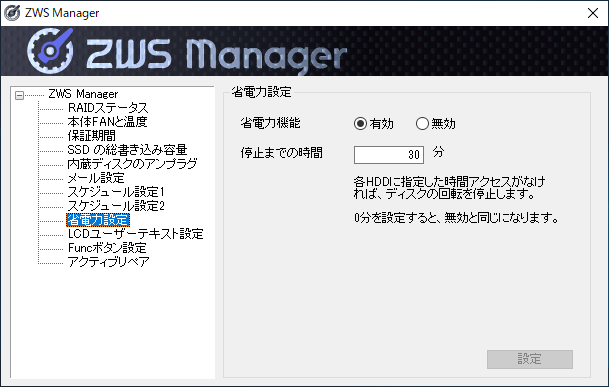
| 項目名 | 説明 |
|---|---|
| 省電力機能 | 省電力機能の有効/ 無効を設定します。 |
| 停止までの時間 | 内蔵・外付けの各ディスクに対してアクセスされなくなってから、スピンダウンを実施するまでの時間を設定します。 |
※ 設定時間内に共有フォルダーなどにアクセスしなくても、本製品のシステムがディスクにアクセスした場合は、停止しません。
※ ディスク停止中に、本製品システムからのアクセスによりディスクがスピンアップする場合があります。
LCDのテキストを設定します。
※ LCD搭載モデルのみ表示されます。
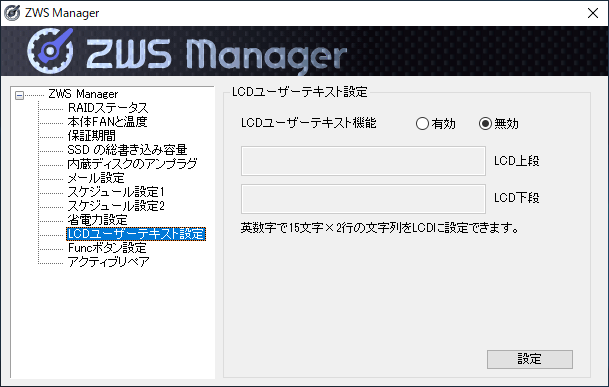
| 項目名 | 説明 |
|---|---|
| LCDユーザーテキスト機能 | LCDユーザーテキスト機能の有効/ 無効を設定します。 |
| LCD上段 | 上段に表示したい文字を入れます。 |
| LCD下段 | 下段に表示したい文字を入れます。 |
Funcボタンの設定を表示します。
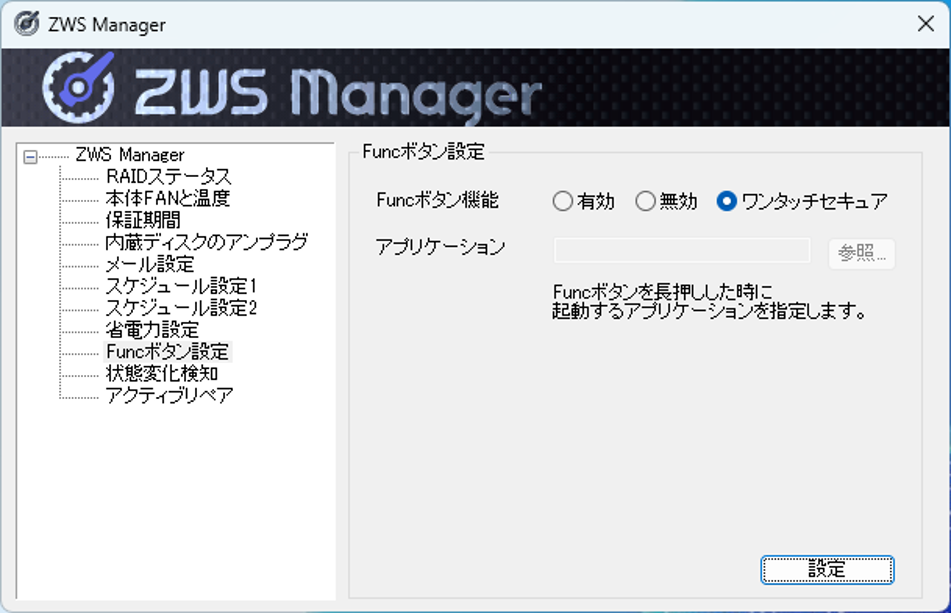
| 項目名 | 説明 |
|---|---|
| Funcボタン機能 | Funcボタン機能の有効/無効/ワンタッチセキュアを設定します。 |
| アプリケーション | Funcボタンを押すと起動するアプリケーションを設定します。 |
管理者権限を必要としないコマンドラインプログラムのみとなります。また、実行時に管理者権限を必要とする処理(フォルダーへのアクセス等)をおこなうプログラムも正常に動作しません。
本体にキーボードやディスプレイを接続してログオンする場合は、ワンタッチセキュア機能は機能しません。リモートデスクトップ接続時のみ機能します。
ワンタッチセキュアに設定すると、リモートデスクトップ時にFuncボタンを押すことでログオンできるようになります。
※ワンタッチセキュア機能を一時解除せずに設定画面にログオンしようとした場合、システムログに不正ログオンとして記録します。またこの時、NarSuSには通知されません。
LAN DISKに接続しているストレージデバイスの接続状態を表示します。 盗難防止を目的としており、ストレージデバイスが取り外されるなど、状態に変化があった場合に通知します。
※ USB 2.0接続のUSB HDDやUSBメモリーは対象外です。
※ 本機能は、一部機種には対応しておりません。
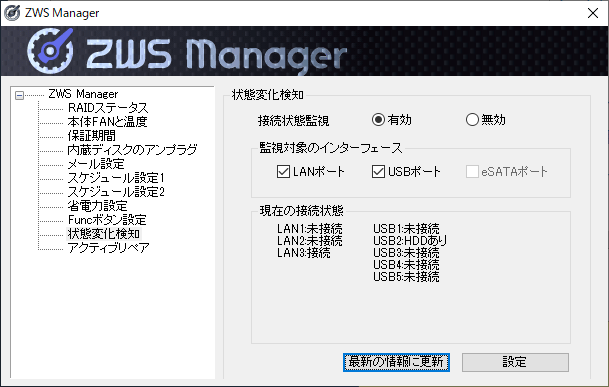
| 項目名 | 説明 |
|---|---|
| 接続状態監視 | 状態変化検知機能の有効/無効を設定します。 |
| 監視対象のインターフェイス | 監視対象とするインターフェイスにチェックを入れることで、監視が有効に設定されます。 |
| 現在の接続状態 | 各インターフェイスの現在の接続状態を表示します。 |
| 最新の情報に更新 | 最新の情報に更新されます。 [現在の接続状態]画面を表示後に接続状態が変化した場合は、このボタンをクリックしてください。 |
| 設定 | 設定を保存します。 [現在の接続状態]の表示内容から変化があった場合はNarSuSやメールで通知します。あらかじめNarSuSやメール通知の設定が必要です。 |
MFA(多要素認証)は、NASへのログオンに関するセキュリティを強化する機能です。
この機能を設定すると、ログオン時に管理者パスワードに加えて、スマホやパソコン(MFAデバイス)で発行した認証コードが必要になります。
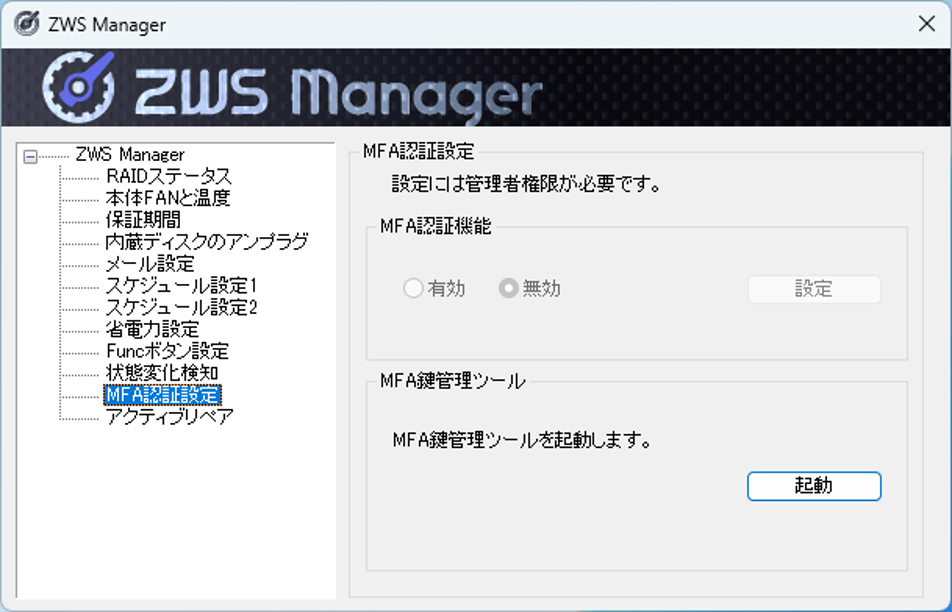
MFA デバイス(スマホまたはパソコン)に、認証アプリケーションをインストールする
NAS本体とMFAデバイスの時刻が一致していることを確認する
MFA鍵管理ツールの[起動]をクリック
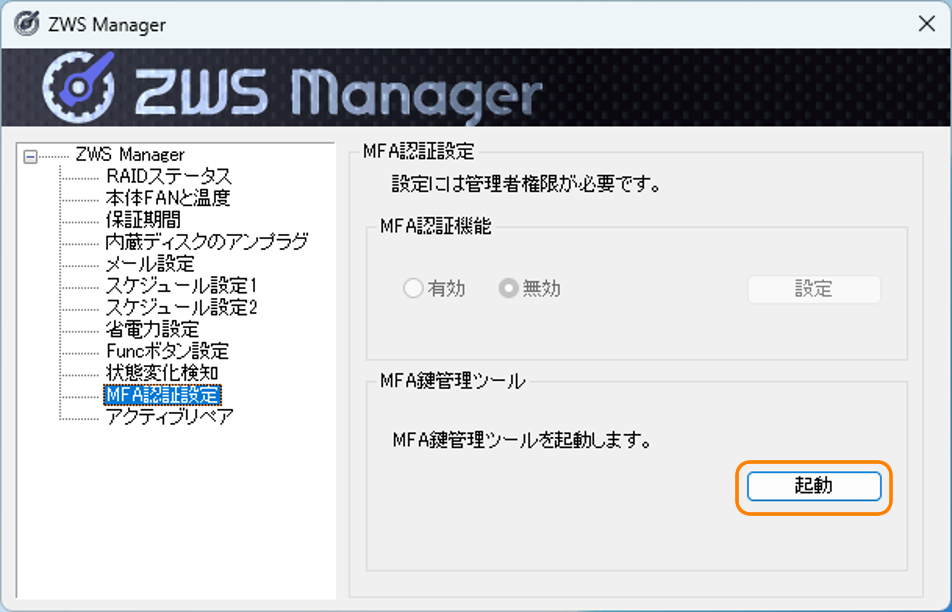
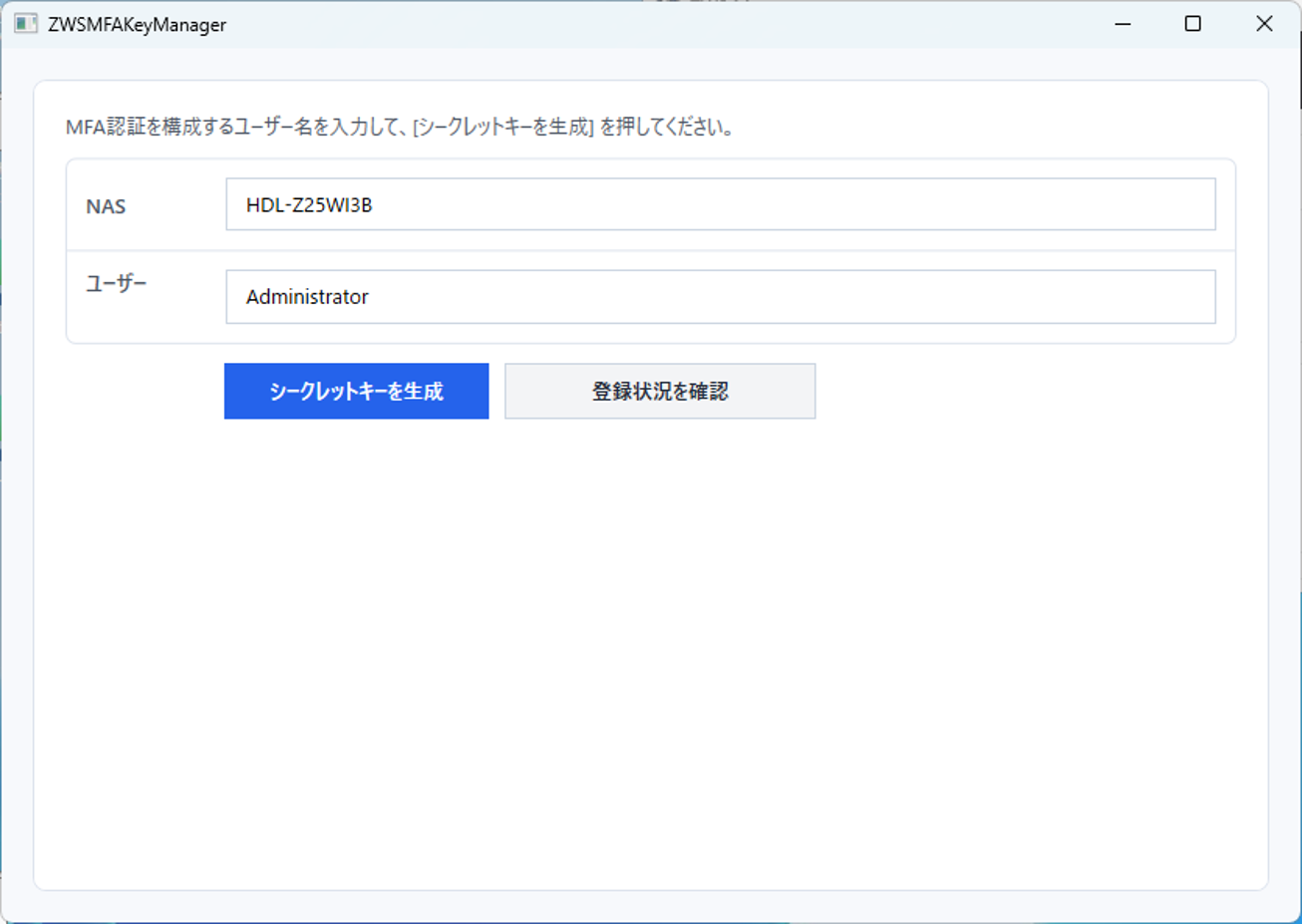
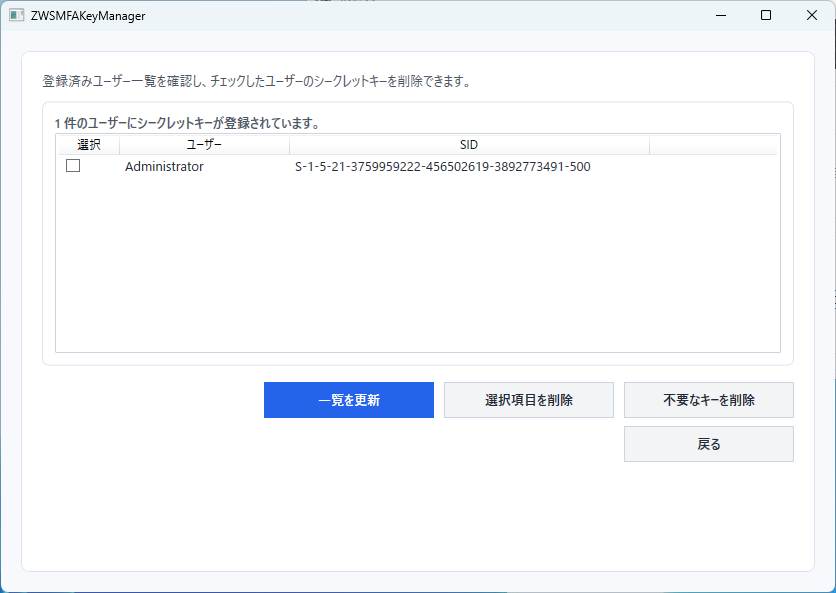
[登録状況を確認]をクリックすると、現在のシークレットキーの登録状況の確認・削除がおこなえます。
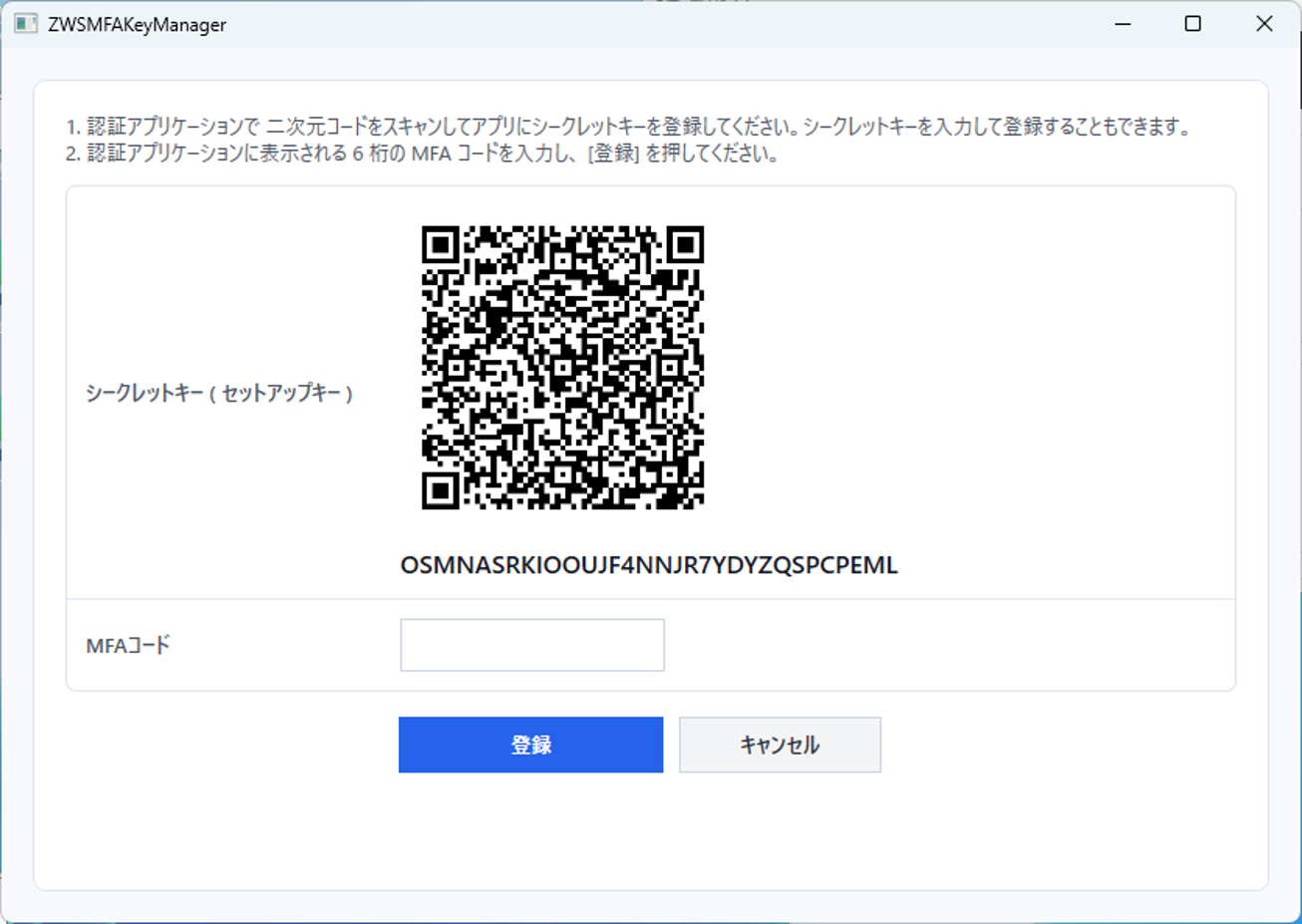
MFAデバイス(スマホまたはパソコン)で、認証アプリケーションを起動する
[MFA設定認証機能]で[有効]を選び、[設定]→[OK]をクリック
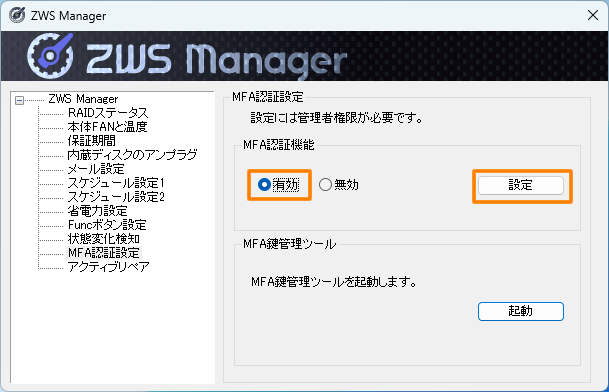
以上で、登録は完了です。
以降、NASにリモートデスクトップでログオンする際には、MFAコードの入力が必要となります。
※ アクティブリペア対応モデルのみ表示されます。
※ 本機能は、一部機種には対応しておりません。
アクティブリペアは、内蔵ディスクの一部に不良セクターが発見された場合、他の正常なディスクからデータを読み込んで異常のあるディスクに書き込み、ディスク不良によるデータ損失を未然に防止する機能です。
※ RAIDモードのシステム領域のみ対象です。
※ RAIDの状態が正常でない場合はアクティブリペアは実行できません。正常な場合、SSD搭載モデルで15分、HDD搭載モデルで45分程度で終了します。
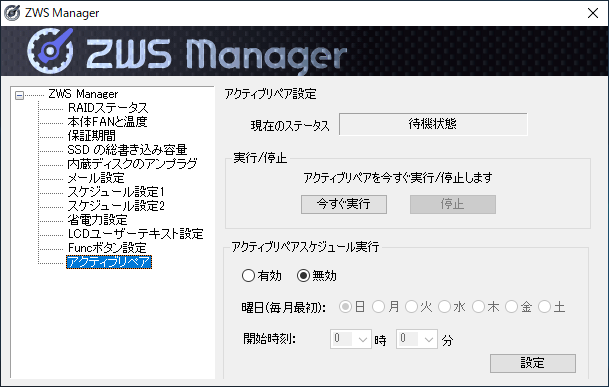
| 項目名 | 説明 |
|---|---|
| 準備中 | 本製品起動直後の約1分間、状態が落ち着くまでこの状態となります。 |
| 待機状態 | 過去に一度もアクティブリペアが実行されていない状態です。 |
| 前回正常終了 | 前回のアクティブリペアは正常終了しました。再度実行できます。(現在未実行) |
| 前回一部修復不可能領域あり | 前回のアクティブリペアで修復不可能なセクタが存在しました。(現在未実行) 例:RAID 1を構成する2台のHDDの同一セクタにエラーが存在した対象ボリュームのバックアップとリカバリーをおこなってください。 |
| 前回エラー終了 | 前回のアクティブリペアで何らかの内部的な要因でエラー終了しました。(現在未実行) 例:HDDへのコマンド失敗 本製品を再起動後にアクティブリペアを再実行してください。それでもエラーになる場合は対象ボリュームのバックアップとリカバリーをおこなってください。 |
| 前回中断されました | 本製品起動直後の約1分間、状態が落ち着くまでこの状態となります。 |
| 実行中 | 現在アクティブリペア実行中です。 |
アクティブリペアの実行する場合は、[今すぐ実行]をクリックします。実行中に止める場合は[停止]をクリックします。
アクティブリペアを定期的に実行する場合、[有効]を選び、[曜日(毎月最初)]、[開始時刻]を設定します。
HDDエラーが発生した場合のカートリッジの交換方法をご覧ください。
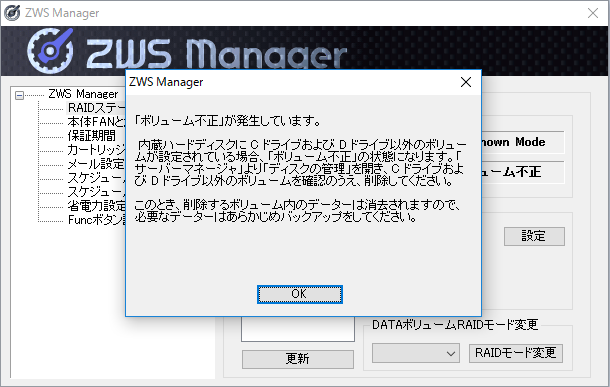
ZWS Managerで「ボリューム不正」のメッセージが表示された場合の対処方法をご覧ください。
ディスク故障が発生しディスク交換を行う際、交換に使用するディスクが以前に他の機器に挿入されていたディスク(同シリーズの別の機器から取り出したディスク等)の場合、以下の通り動作が変更となります。
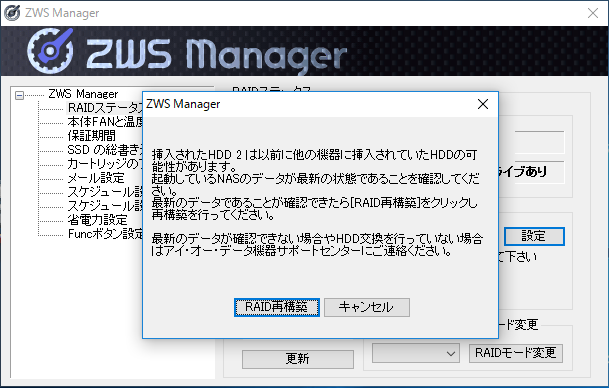
上記画面が表示された場合、画面の指示にしたがってRAID再構築をおこなってください。ディスク交換には弊社製オプションカートリッジをご利用ください。
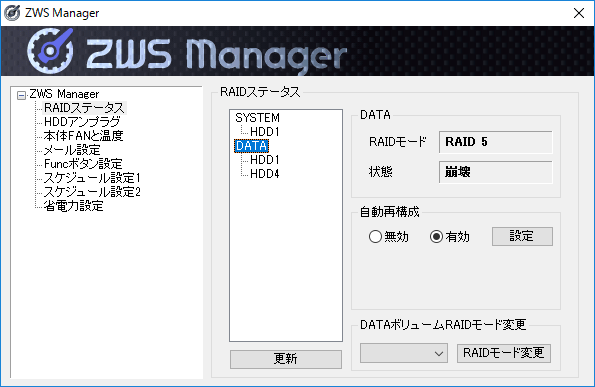
RAID崩壊が発生した場合の対処方法をご覧ください。
NarSuSから「LANポートネットワーク取外検知」や「USBポートディスク取外検知」の通知が届くのですが?をご覧ください。
各種イベントログは、Windowsの[サーバーマネージャー]を開き、[ツール]→[イベントビューアー] をクリックし、イベントビューアーの[Windowsログ]→[Application]内に「ソース名:ZWSRAID」で記録されます。
ログ・メール内容
内蔵スロット n のディスクにエラーが検出されました。システムを再起動しても再度エラーが検出される場合は、ディスクに致命的なエラーが発生している可能性があるため、至急交換してください。(n=1~8)
概要
内蔵スロットnのディスクが「エラー」状態になった。(nは、1~8)
対策
至急システムボリュームおよびデータボリュームのバックアップを取ってください。システムを再起動可能な場合は、再起動を行ってエラーが消えるか確認してください。内蔵スロットxのディスクを交換してください。ZWS Managerからアンプラグできない場合は、システムの電源を切ってから交換してください。(nは、1~8)
ログ・メール内容
システムボリューム上にエラーが検出されました。
概要
システムボリュームの状態が「失敗」となった。システムボリュームの情報が「危険」となった。
対策
至急システムボリュームのバックアップを取ってください。構成ディスクにエラーがある場合は、そのディスクを新しいものに交換してください。システムが起動不能となった場合は、システムのリストアを行ってください。
ログ・メール内容
データボリューム上にエラーが検出されました。
概要
データボリュームの状態が「失敗」となった。データボリュームの情報が「危険」となった。
対策
至急システムボリュームのバックアップを取ってください。構成ディスクにエラーがある場合は、そのディスクを新しいものに交換してください。システムが起動不能となった場合は、システムのリストアを行ってください。
ログ・メール内容
システムボリュームの冗長性が失われています。
概要
システムボリュームのRAIDによる冗長性が失われ、データ保護がされていません。
対策
至急システムボリュームのバックアップを取ってください。構成ディスクにエラーがある場合は、そのディスクを新しいものに交換してください。
ログ・メール内容
データボリュームの冗長性が失われています。
概要
データボリュームがRAIDによる冗長性が失われデータ保護がされていません。
対策
至急データボリュームのバックアップを取ってください。構成ディスクにエラーがある場合は、そのディスクを新しいものに交換してください。
ログ・メール内容
システムボリュームの再構築が開始されました。
概要
システムボリュームの冗長性回復のため再構築を開始しました。
対策
システムボリュームの状況を確認してください。再構築中は電源を切らないでください。再起動すると最初から再構築をおこないます。また、再構築中はパフォーマンスが低下します。
電源ボタン長押しによる強制電源OFFを実施していないかや、電源コードが抜けかかっていないかもご確認ください。(Windows 10の場合、高速スタートアップが無効になっていることをご確認ください。)
ログ・メール内容
データボリュームの再構築が開始されました。
概要
データボリュームの冗長性回復のため再構築を開始しました。
対策
データボリュームの状況を確認してください。再構築中は電源を切らないでください。再起動すると最初から再構築をおこないます。また、再構築中はパフォーマンスが低下します。
電源ボタン長押しによる強制電源OFFを実施していないかや、電源コードが抜けかかっていないかもご確認ください。(Windows 10の場合、高速スタートアップが無効になっていることをご確認ください。)
ログ・メール内容
システムボリュームの再構築が完了しました。
概要
システムボリュームの冗長性が回復しました。
対策
システムボリュームの状態が「正常」であることをご確認ください。
ログ・メール内容
データボリュームの再構築が完了しました。
概要
データボリュームの冗長性が回復しました。
対策
データボリュームの状態が「正常」であることをご確認ください。
ログ・メール内容
本体内部の温度が仕様範囲を超えたため本体をシャットダウンしました。
概要
システム温度が仕様範囲を超えた。
対策
設置環境を確認し、FAN からの排熱が逃げ易い環境であることを確認して下さい。温度異常を検知したら自動的に電源が切れますので、再起動後に再び同じ現象が起きたらFAN が正常に稼動していることを確認してください。
ログ・メール内容
ファンの回転数が仕様範囲を下回ったため本体をシャットダウンしました。
概要
NAS本体に付属のFANの回転数が仕様範囲を下回った。
対策
FANが正常に稼動していることを確認し、異常があれば修理してください。
ログ・メール内容
ZWS Managerで管理できない状態です。
概要
内蔵ディスク上にボリュームが3個以上存在する。
対策
内蔵ディスク上にシステムボリュームと、データボリュームが1個だけ存在する状態にしてください。
ログ・メール内容
Funcボタンが押され登録されているコマンドxxxが実行されました。(xxxは登録したコマンド)
概要
Funcボタンが有効で、Funcボタンが押された。
対策
Funcボタン機能が有効の場合は、Funcボタンを3秒以上押すと登録したコマンドが実行されますので、登録されたコマンドが実行されたことを確認してください。
ログ・メール内容
ISS 保守契約期間が残り3ヶ月を切りました。ISS保守延長パックを購入し、ISS保守延長をお申し込み下さい。ISS保守契約は最長n年まで延長可能です。(n=5,7)
概要
有償保守サービスISS(アイオー・セーフティ・サービス)の契約期間が残り3ヶ月を切りました。
対策
ISS保守延長パックを購入し、ISS保守延長をお申し込みください。
ログ・メール内容
ISS 保守契約期間が残り1ヶ月を切りました。ISS保守延長パックを購入し、ISS保守延長をお申し込み下さい。ISS保守契約は最長n年まで延長可能です。(n=5,7)
概要
有償保守サービスISS(アイオー・セーフティ・サービス)の契約期間が残り1ヶ月を切りました。
対策
ISS保守延長パックを購入し、ISS保守延長をお申し込みください。
ログ・メール内容
手動操作によるアクティブリペアを開始しました。
説明
「今すぐ実行」ボタンによりよるアクティブリペアを開始された。
通知
イベントログ、NarSuS
ログ・メール内容
スケジュール実行によるアクティブリペアを開始しました。
説明
スケジュール実行によるアクティブリペアを開始された。
通知
イベントログ、NarSuS
ログ・メール内容
システムボリュームのアクティブリペアを開始しました。
説明
システムボリュームのアクティブリペアを開始した。
通知
イベントログ、NarSuS
ログ・メール内容
システムボリュームのアクティブリペアが完了しました。
説明
システムボリュームのアクティブリペアが完了した。
通知
イベントログ、NarSuS
ログ・メール内容
アクティブリペアが中断されました。
説明
「停止」ボタン、NAS再起動などによりアクティブリペアが中断された。
通知
イベントログ
ログ・メール内容
アクティブリペア実行中にシステムボリュームで修復不可能なセクタが検出されました。
アクティブリペアを終了します。
説明
アクティブリペア実行中にシステムボリュームの見つかった不良セクタの修復を試みた修復できなかった。
通知
イベントログ、メール、NarSuS
ログ・メール内容
システムボリュームのアクティブリペアに失敗しました。
説明
システムボリュームのアクティブリペア実行中に問題が発生したのでエラー終了した。
通知
イベントログ、メール、NarSuS
メールタイトル
eSATAポート情報
表示内容
eSATA [ポート番号] ポートに新たにディスクが接続されました。
説明
eSATA [ポート番号] ポートが接続状態監視設定時は未接続だったが、何らかのストレージデバイスが接続された。
通知
イベントログ、メール、NarSuS
メールタイトル
USBポート情報
表示内容
USB [ポート番号] ポートに新たにディスクが接続されました。
説明
USB [ポート番号] ポートが接続状態監視設定時は未接続だったが、何らかのストレージデバイスが接続された。
通知
イベントログ、メール、NarSuS
メールタイトル
eSATAポート情報
表示内容
eSATA [ポート番号] ポートからディスクが取り外されました。
説明
eSATA [ポート番号] ポートが接続状態監視設定時はストレージデバイスが接続されていたが何らかの理由で取り外された。
通知
イベントログ、メール、NarSuS
メールタイトル
USBポート情報
表示内容
USB [ポート番号] ポートからディスクが取り外されました。
説明
USB [ポート番号] ポートが接続状態監視設定時はストレージデバイスが接続されていたが何らかの理由で取り外された。
通知
イベントログ、メール、NarSuS
メールタイトル
eSATAポート情報
表示内容
eSATA [ポート番号] ポートの接続状態が元の状態に戻りました。
説明
eSATA [ポート番号] ポートが接続状態監視設定した状態から変化があったが元に戻った。
通知
イベントログ、メール、NarSuS
メールタイトル
USBポート情報
表示内容
USB [ポート番号] ポートの接続状態が元の状態に戻りました。
説明
USB [ポート番号] ポートが接続状態監視設定した状態から変化があったが元に戻った。
通知
イベントログ、メール、NarSuS
メールタイトル
LANポート情報
表示内容
LAN [ポート番号] ポートがネットワークに接続されました。
説明
LAN [ポート番号] ポートが接続状態監視設定時は未接続だったが、ネットワークに接続された。
通知
イベントログ、メール、NarSuS
メールタイトル
LANポート情報
表示内容
LAN [ポート番号] ポートがネットワークから切断されました。
説明
LAN [ポート番号] ポートが接続状態監視設定時はネットワークに接続していたが何らか理由でネットワークから切断された。
通知
イベントログ、メール、NarSuS
メールタイトル
LANポート情報
表示内容
LAN [ポート番号] ポートの接続状態が元の状態に戻りました。
説明
LAN [ポート番号] ポートが接続状態監視設定した状態から変化があったが元に戻った。
通知
イベントログ、メール、NarSuS
お使いの各商品のお問い合わせ窓口にお問い合わせください。
- 本製品及び本書は株式会社アイオーデータの著作物です。 したがって、本製品及び本書の一部または全部を無断で複製、複写、転載、改変することは法律で禁じられています。
- 本製品は、医療機器、原子力設備や機器、航空宇宙機器、輸送設備や機器、兵器システムなどの人命に関る設備や機器、及び海底中継器、宇宙衛星などの高度な信頼性を必要とする設備や機器としての使用またはこれらに組み込んでの使用は意図されておりません。これら、設備や機器、制御システムなどに本製品を使用され、本製品の故障により、人身事故、火災事故、社会的な損害などが生じても、弊社ではいかなる責任も負いかねます。設備や機器、制御システムなどにおいて、冗長設計、火災延焼対策設計、誤動作防止設計など、安全設計に万全を期されるようご注意願います。
- 本製品は日本国内仕様です。本製品を日本国外で使用された場合、弊社は一切の責任を負いかねます。 また、弊社は本製品に関し、日本国外への技術サポート、及びアフターサービス等を行っておりませんので、予めご了承ください。(This product is for use only in Japan. We bear no responsibility for any damages or losses arising from use of, or inability to use, this product outside Japan and provide no technical support or after-service for this product outside Japan.)
- (録画録音機能を有する製品の場合)私的使用のための複製など著作権法上認められた場合を除き、本製品を使用して作成した画像、音声等を、著作権者に無断で複製、改変、公衆送信などすることはできません。
- (ダウンロード機能を有する製品の場合)著作権を侵害するデータを受信して行うデジタル方式の録画・録音を、その事実を知りながら行うことは著作権法違反となります。
- 本製品を運用した結果の他への影響については、上記にかかわらず責任は負いかねますのでご了承ください。
本マニュアルで使用しているソフトウェアライセンス情報や Google アナリティクス 4 の利用については、こちらをご覧ください。