画面切り替えが多い
AIの回答を見るたびに、資料やメールのウィンドウを切り替える。
 を使いこなすなら
画面から働き方を変えよう。
調べる・作成する・分析する・記録する。AI活用に合わせたディスプレイ環境をご提案します。

 法人での導入を

BEFORE
AIの回答を見るたびに、資料やメールのウィンドウを切り替える。
元資料と生成結果を並べられず、確認や修正に手間がかかる。
ウィンドウ整理やコピー&ペーストで、考えていた流れが止まる。
AFTER
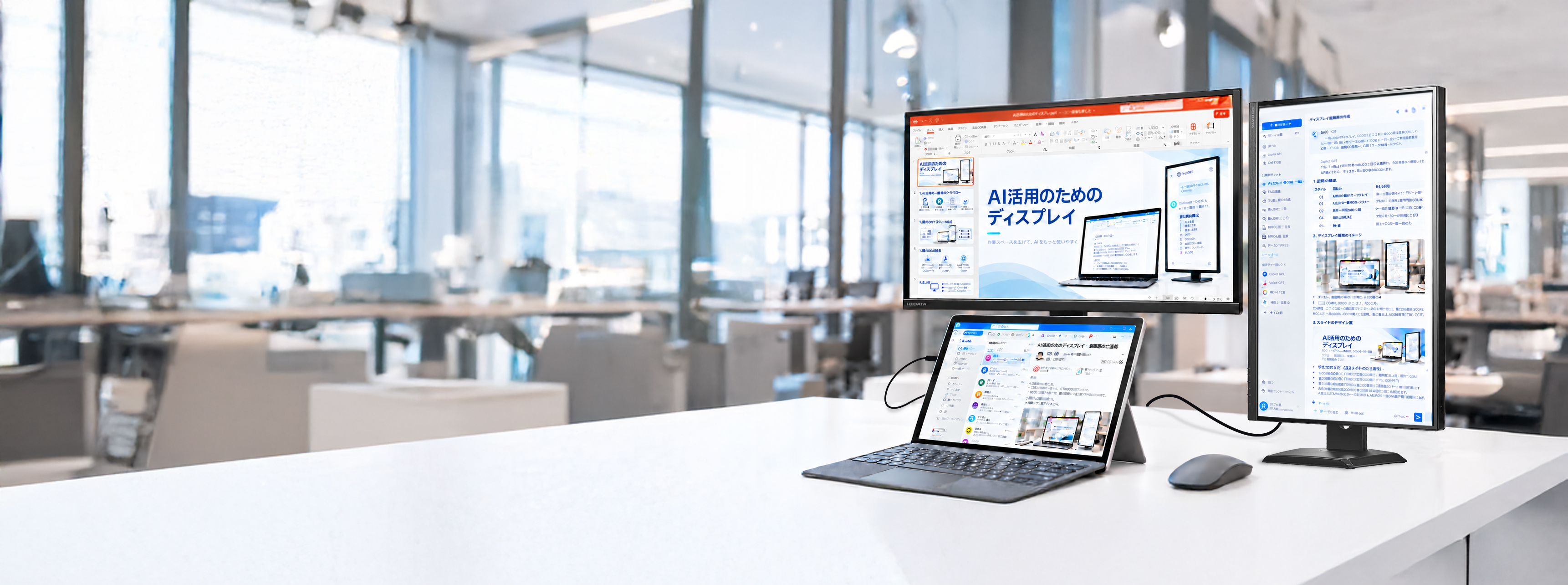
AIの回答と元資料を並べ、
比較しながら判断。
縦画面に対話履歴を表示し、
過去の回答を参照しながら作成。
複数の資料や指標を俯瞰し、
作業を進める。

Windowsのスナップレイアウトでは、開いているウィンドウを画面上の領域へすばやく配置できます。Webサイトや資料とAIの回答画面を左右に並べれば、画面を切り替えずに参照・比較しながら作業できます。
WQHDは横2560px。左右均等に分割した場合、各領域は単純計算で約1280px幅となり、フルHDを左右分割した約960px幅より約33%広い表示領域を確保できます。27型以上なら、その情報量を見やすい画面サイズで活用しやすくなります。



※数値は解像度を単純に2分割した目安です。実際の表示領域は、Windowsの表示倍率、ウィンドウ間の境界、ブラウザーやWebサイトの仕様により異なります。

調べる、資料作成、データ分析、会議を記録するなど、用途に応じて見やすい画面配置が可能です。
短い回答やアイデア出しはCopilot、複数の情報源を基に作成する長い調査レポートはResearcher。回答、見出し、引用元を確認しやすいよう、AI画面を縦表示または独立した画面に配置します。
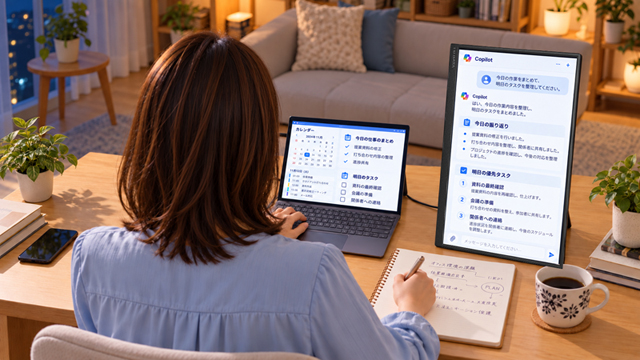
おすすめ:横画面+縦画面/モバイル縦置き
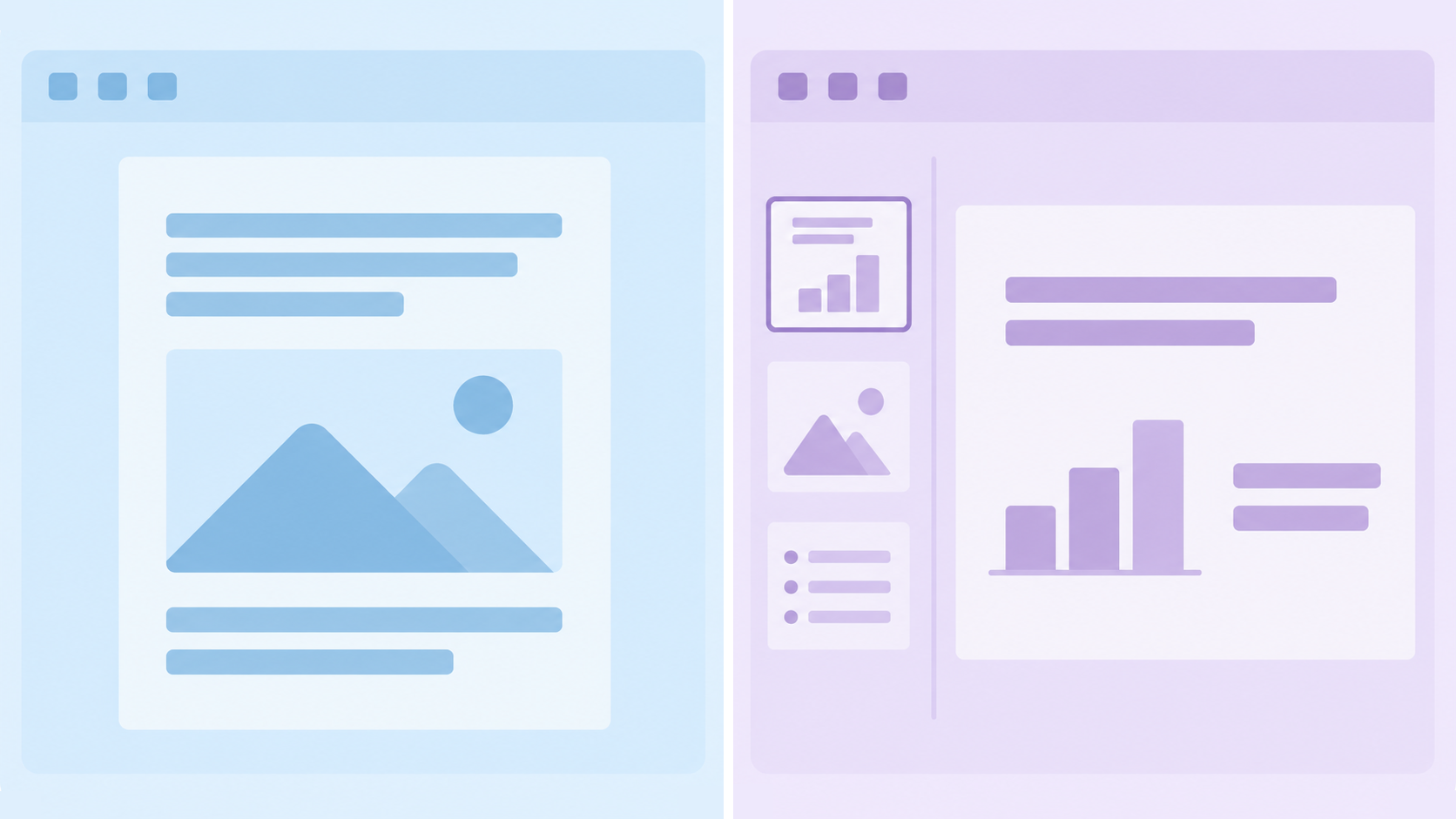
Copilotや各エージェントで文書・スライドのたたき台を作成し、元資料や指示内容と生成結果を比較しながら修正。左右に十分な幅を取れる27型WQHD以上が使いやすい構成です。
おすすめ:27型WQHD以上を左右分割
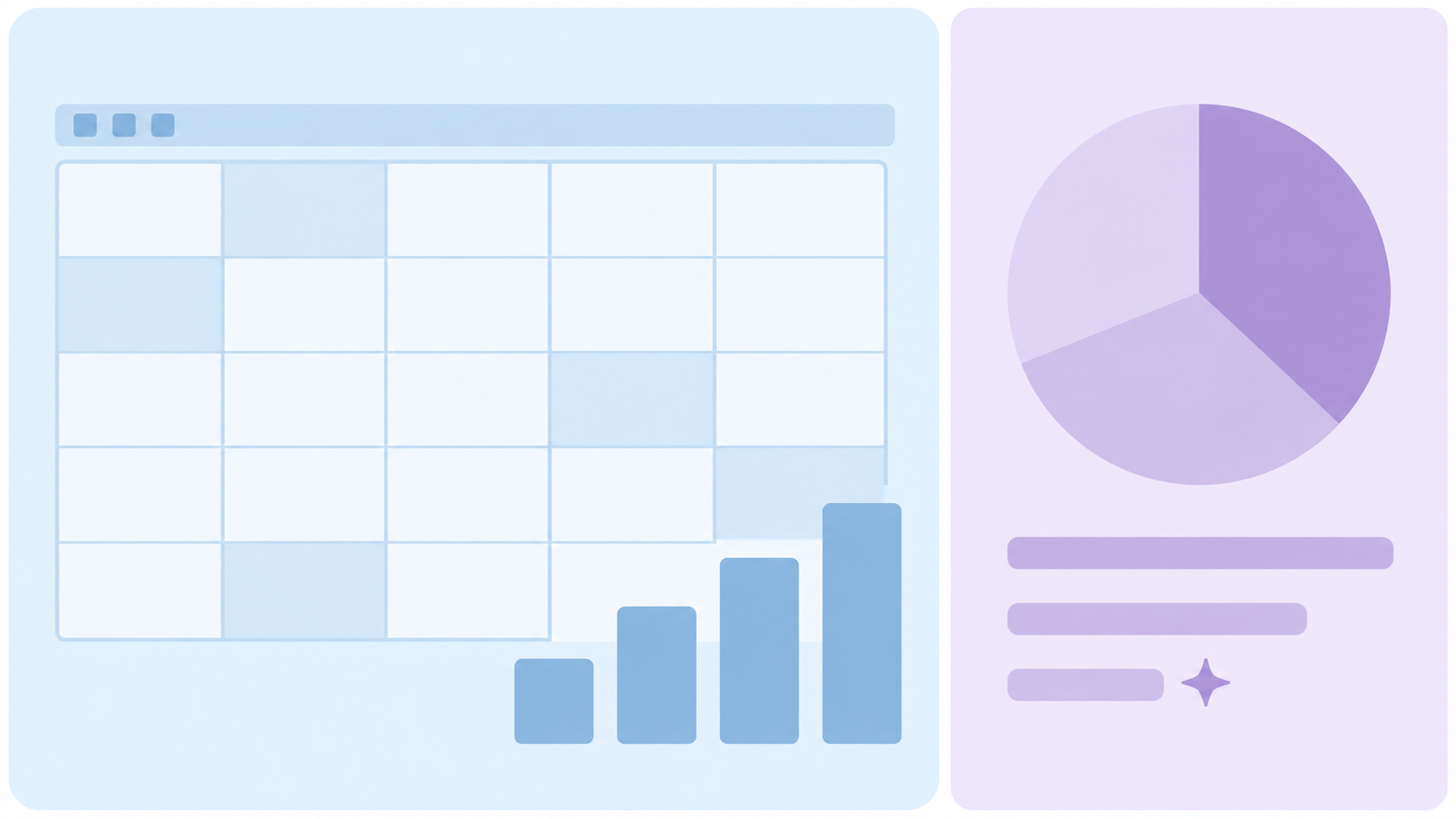
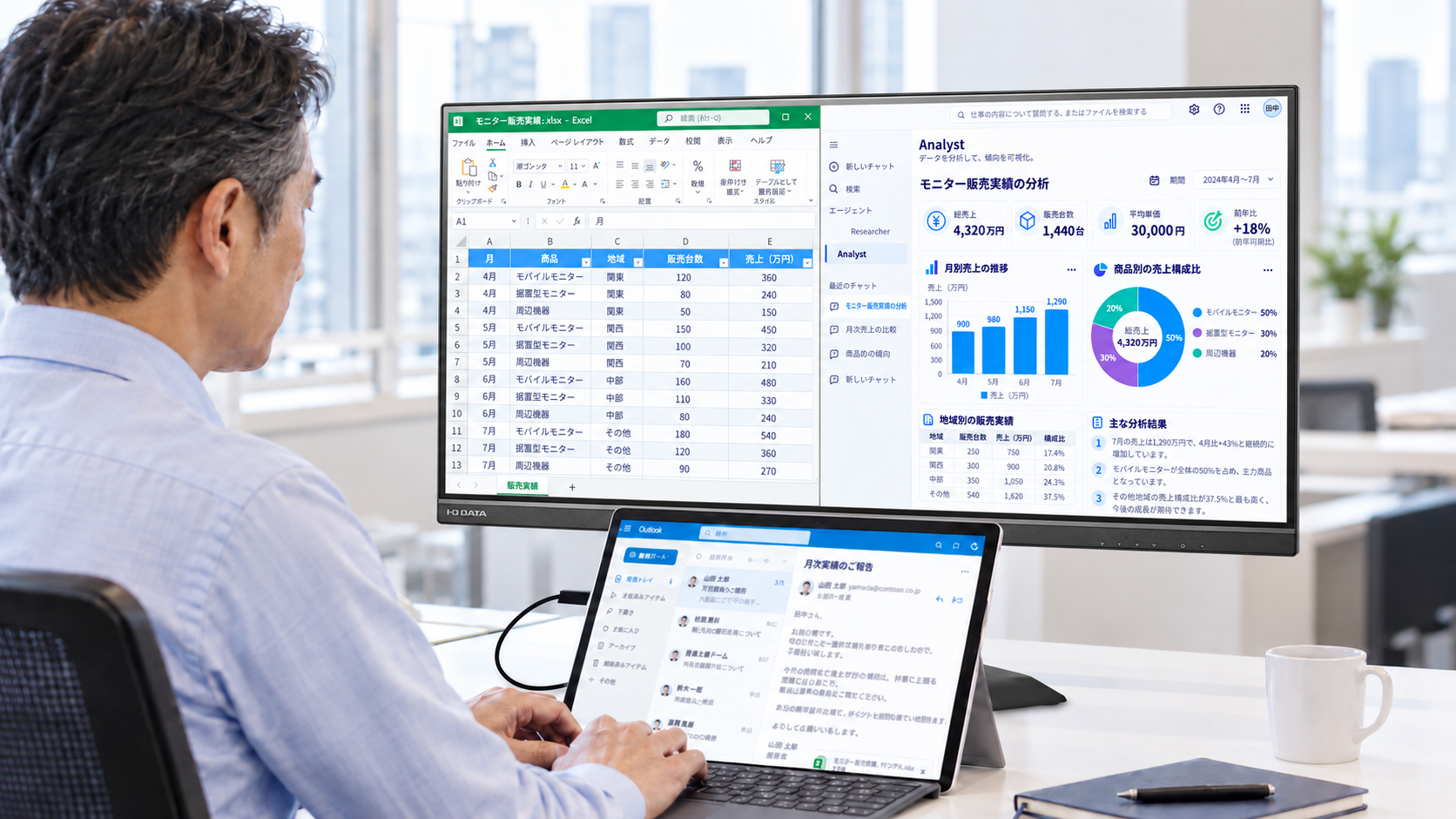
表やグラフを広く表示しながら、Copilotの分析結果や要約を横に配置。データ側を広く、AI側を狭めた約2対1のレイアウトなら、行列の見通しを保ちやすくなります。
おすすめ:27型WQHD以上/34型ウルトラワイド
会議参加者や共有資料を大きく表示し、Copilotによる要約、メモ、タスクを別領域で確認。会議中と終了後で画面構成を変えず、内容確認からアクション整理へ移れます。
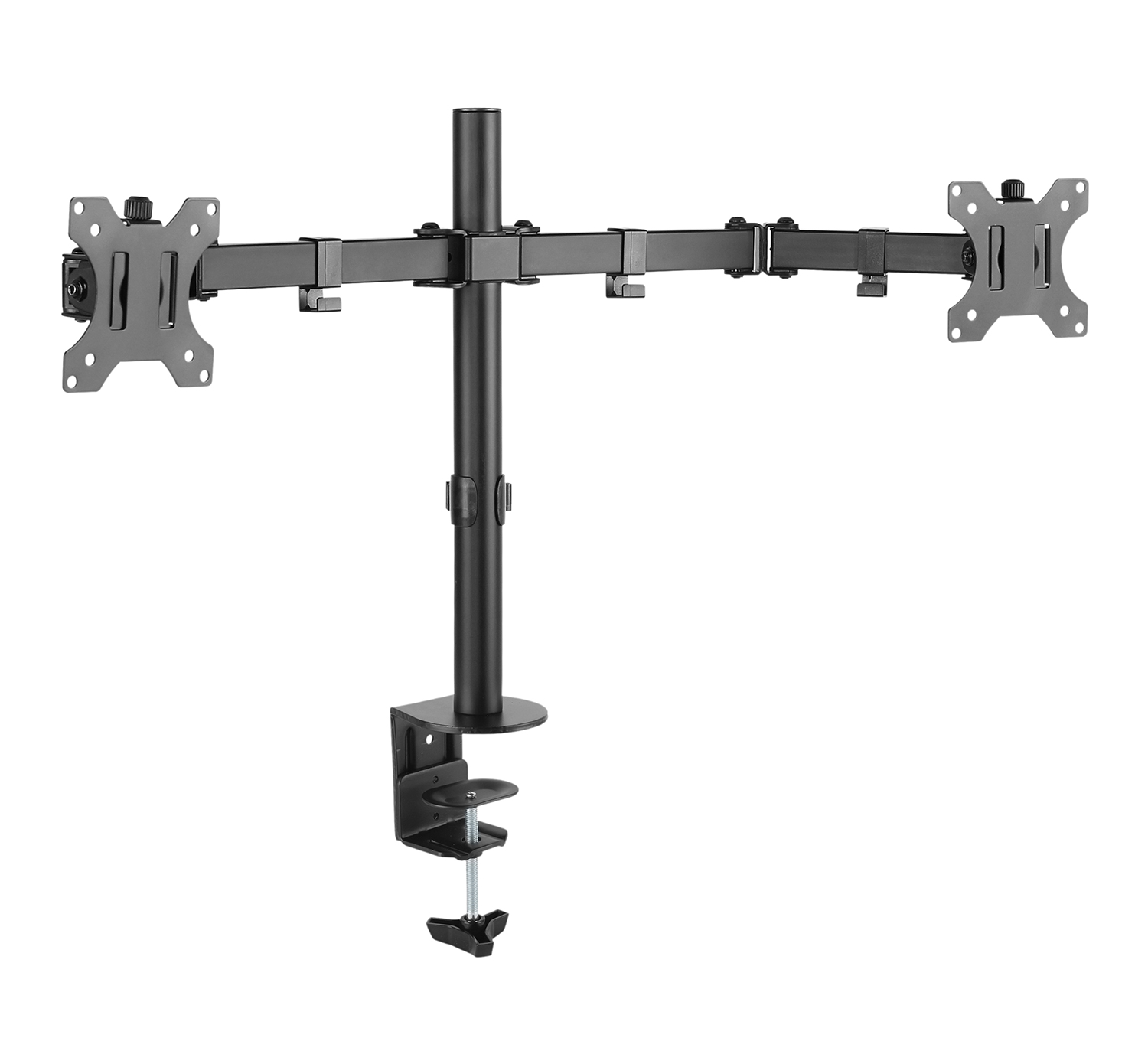
おすすめ:2~3画面/27型+サブ画面

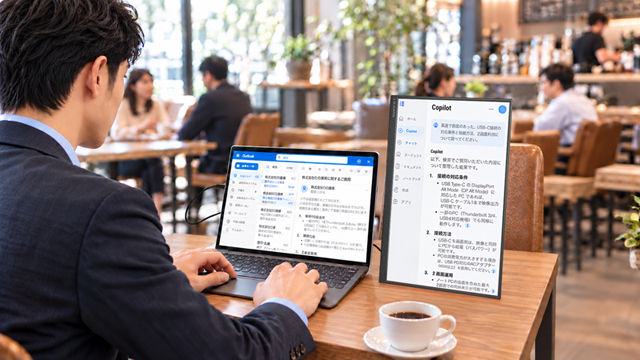
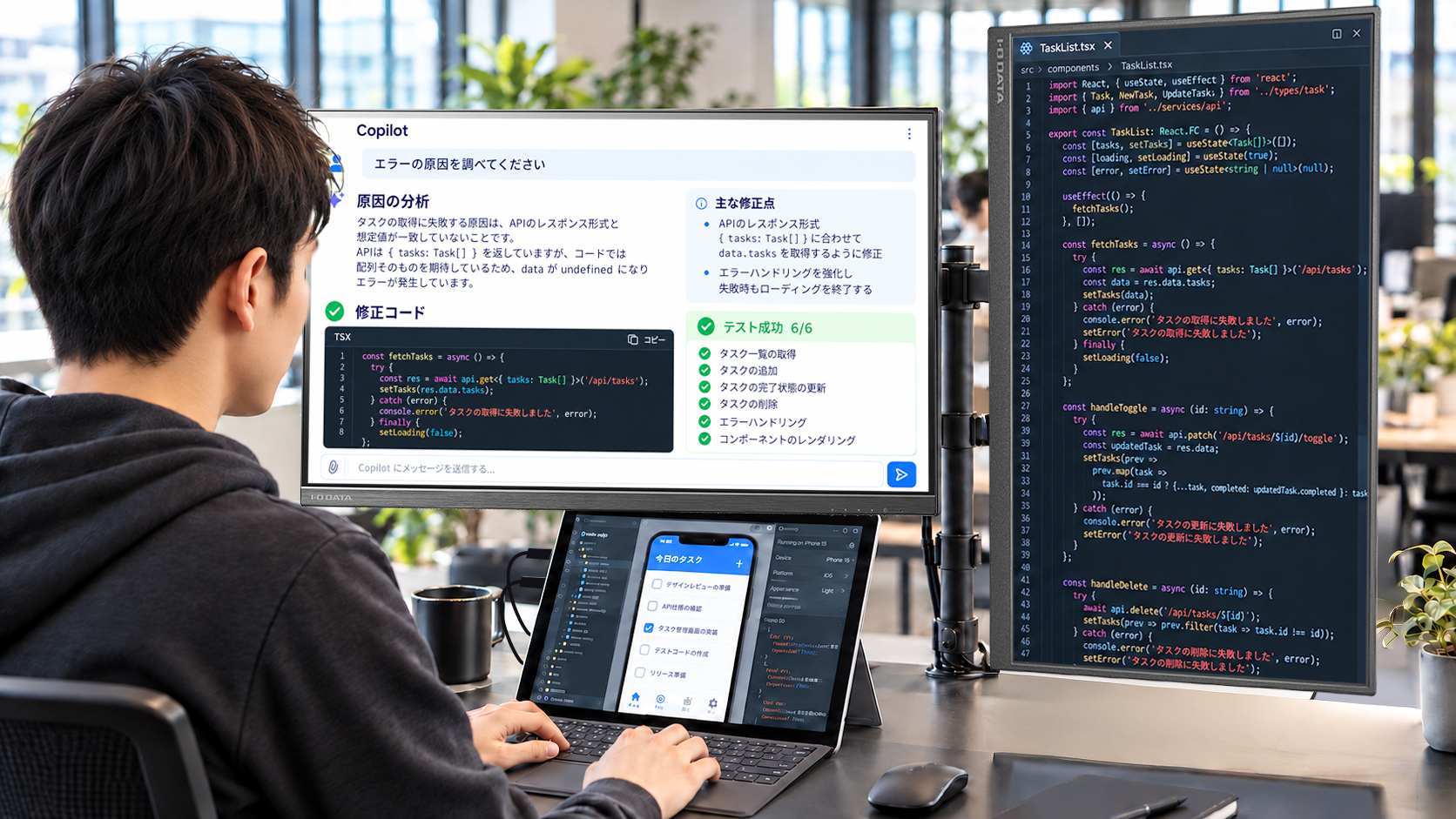
ノートPCで作業し、追加画面にAIや元資料を表示。
横画面で作業、縦画面で長いAI対話を確認。
継ぎ目のない広い画面で資料とAIを並べる。
外出先で縦・横を使い分け、AI専用の表示領域を確保。

27型/WQHD/USB Type-C搭載
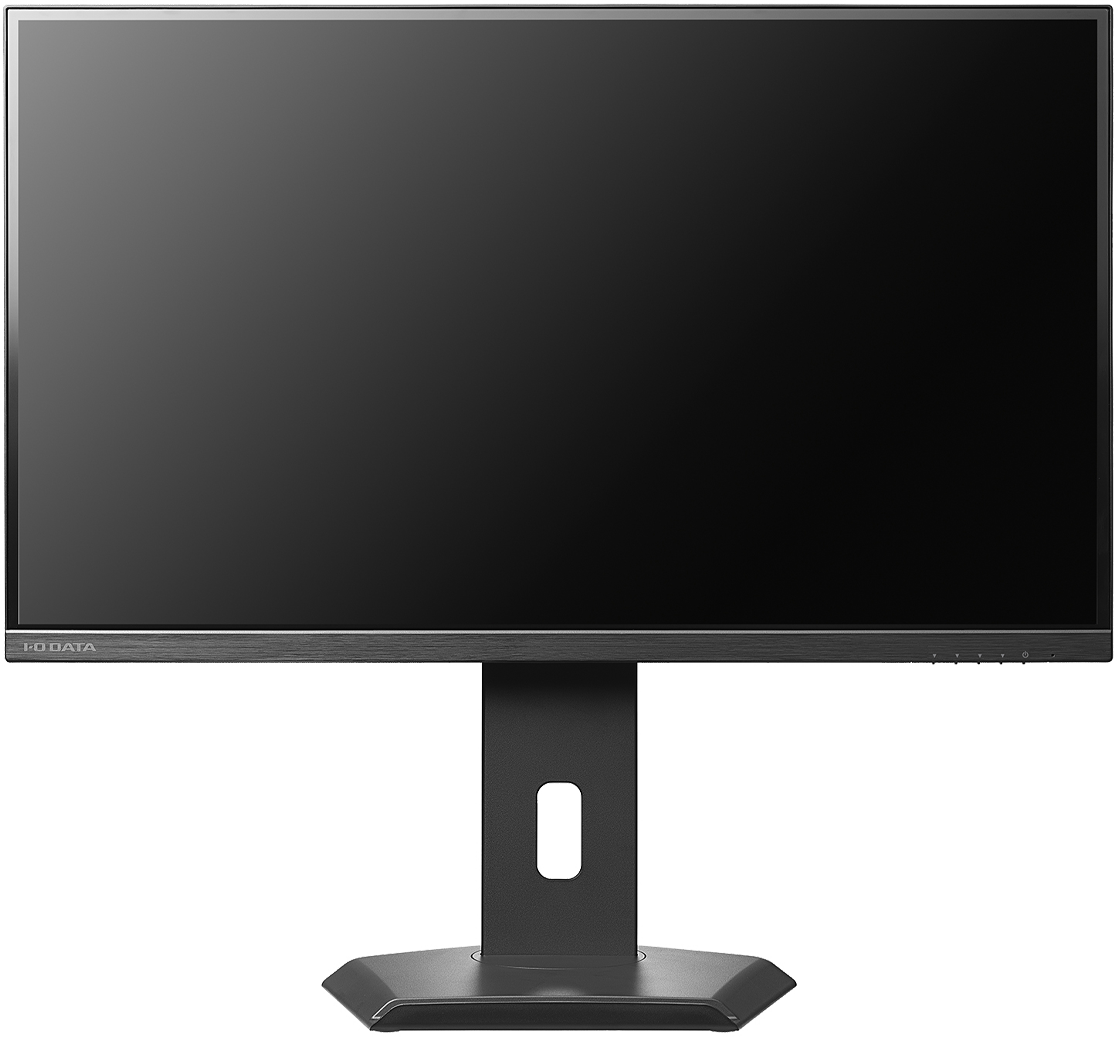
Type-Cケーブル1本で映像出力もノートPCへの給電も可能な27型WQHD対応のモニターです。高さ、角度、縦表示を調整可能なフリースタイルスタンドを採用しています。
詳細はこちら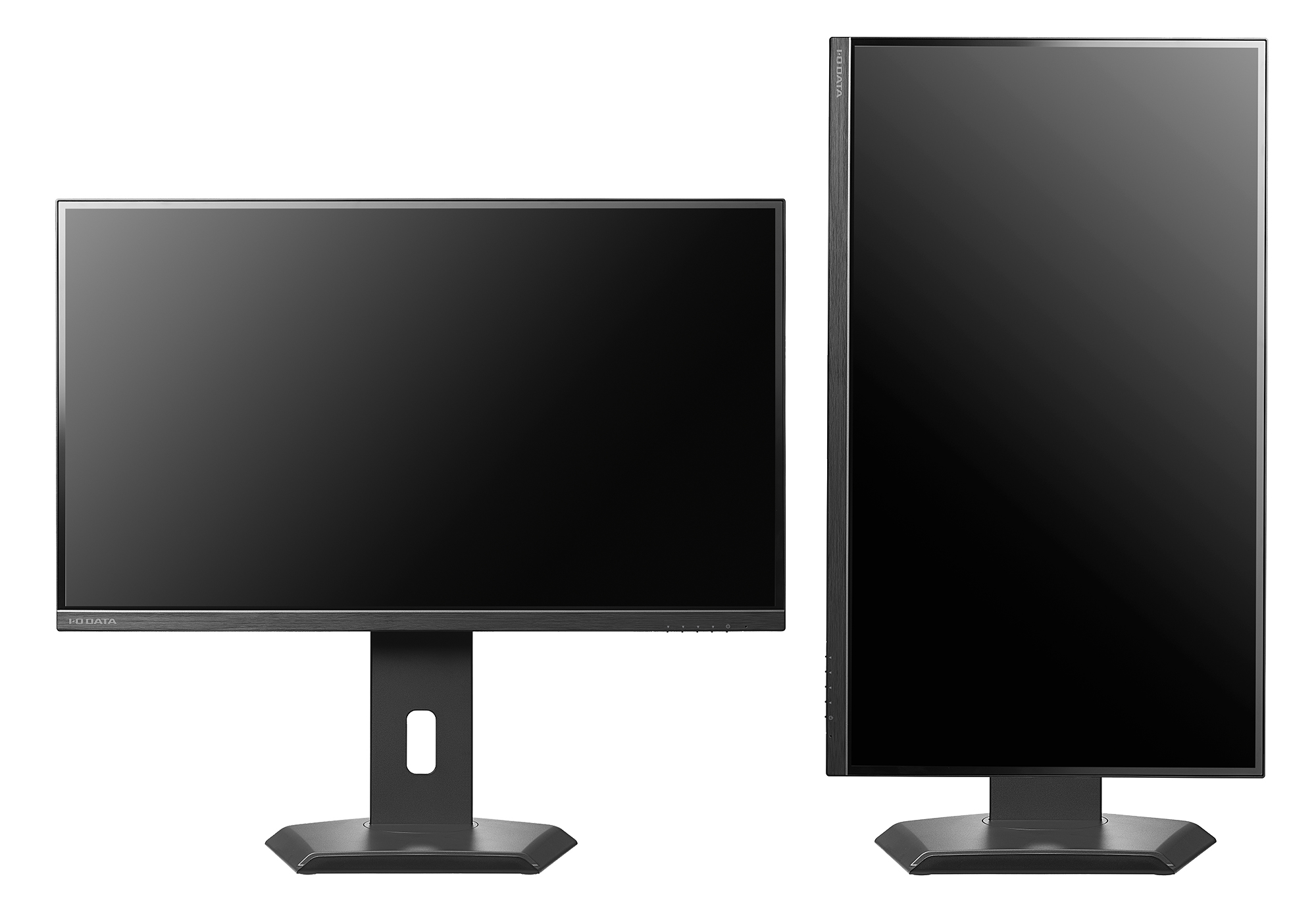
34型/UWQHD/USB Type-C搭載
UWQHD(3440×1440)の高解像度により、フルHDの約2.4倍の表示領域を実現しています。21:9のフラット(平面)なワイド画面は、複数ウィンドウを同時に表示できます。
詳細はこちら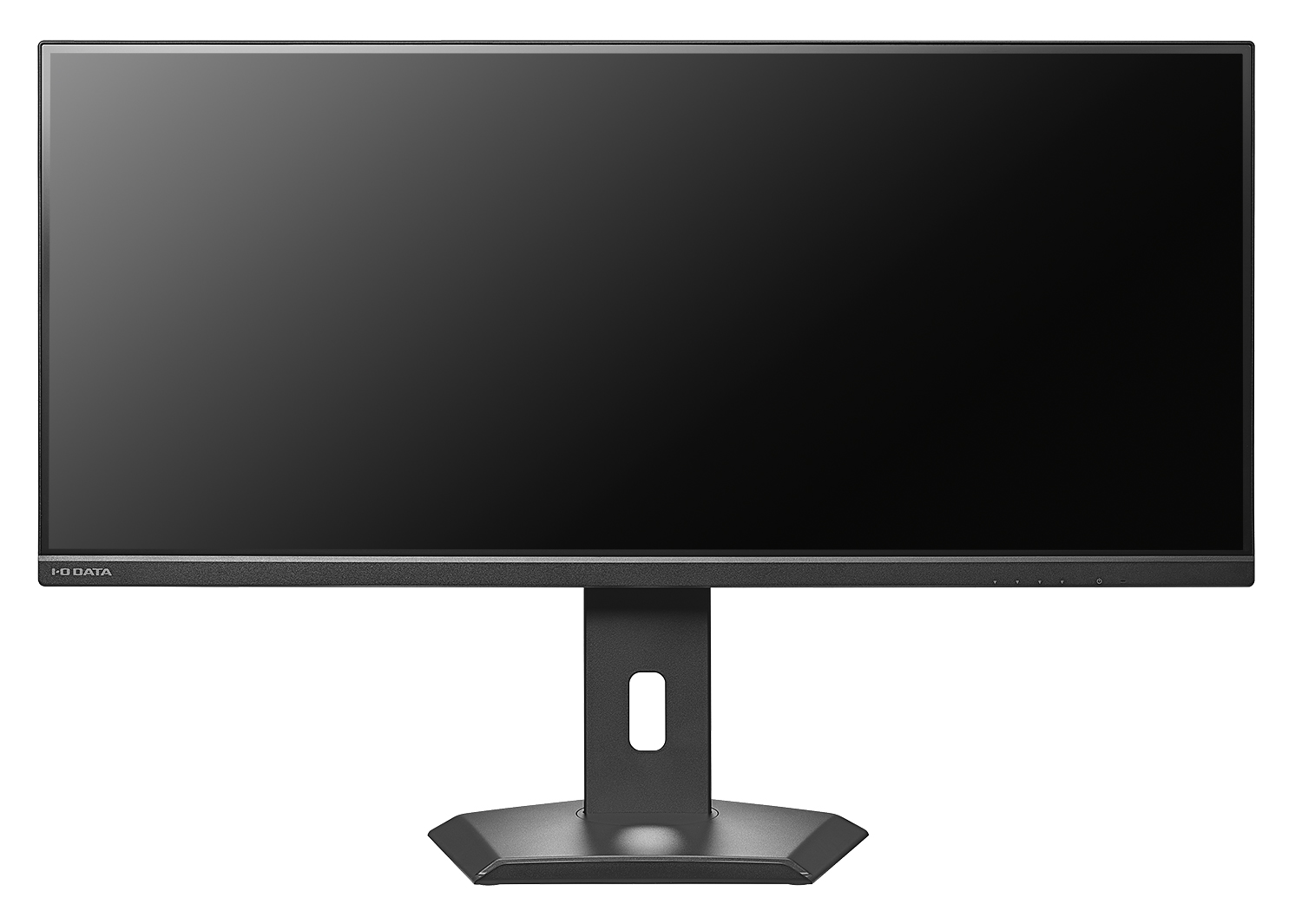
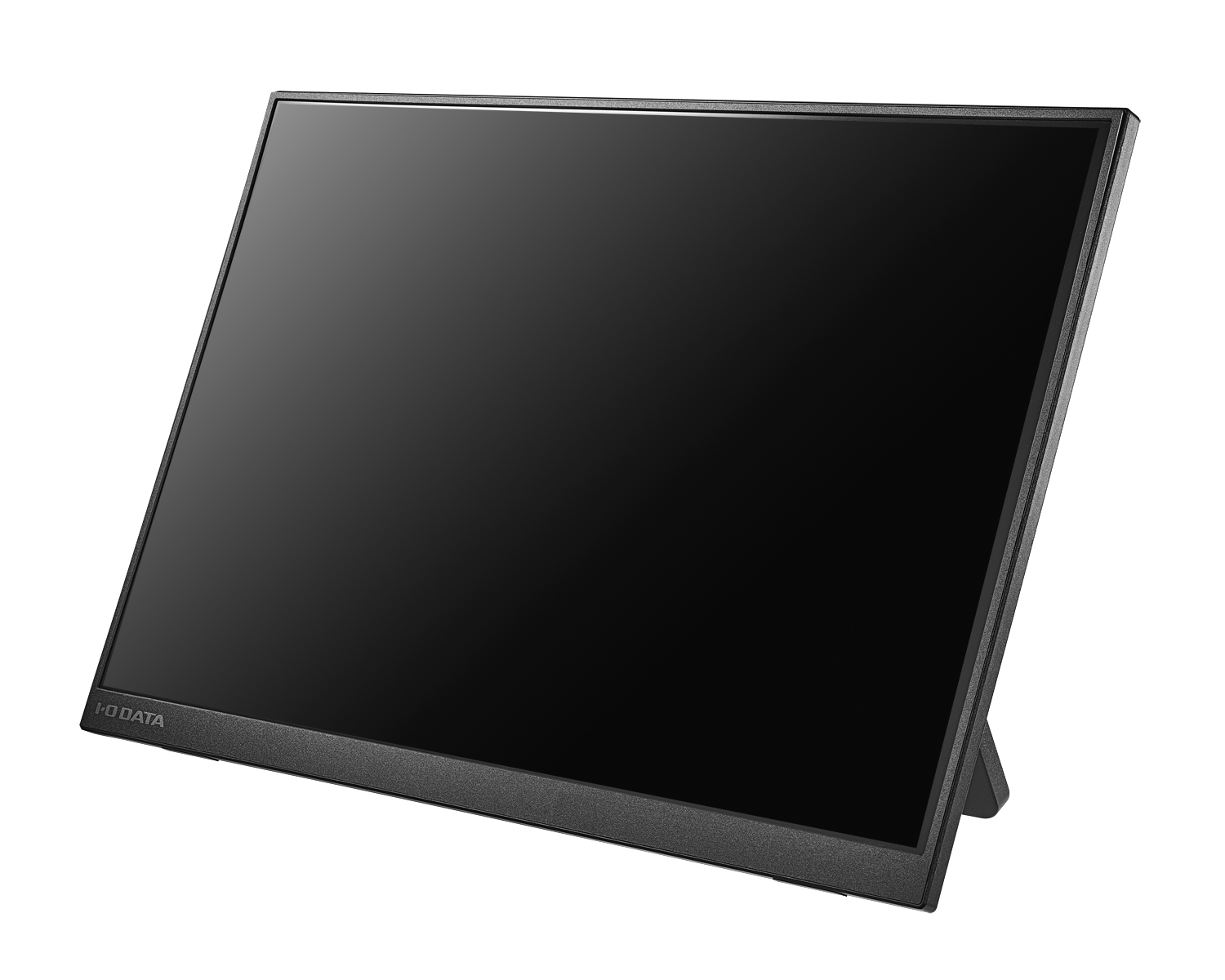
16型/WUXGA/USB Type-C搭載
WUXGA解像度(1920×1200)対応で作業領域が広がり、効率良く作業ができます。DCI-P3カバー率99%の広色域と500cd/㎡の高輝度表示により、屋内外を問わず正確で美しい映像を再現します。
詳細はこちら