for NP-BBRM

 
もくじ| 用語解説 | 困ったときには | ご注意| 本マニュアルでの呼び方/マークの説明
 
MSN(Windows)Messengerを使う
ここでは、MSN MessengerやWindows Messengerを利用する方法やUPnP設定について説明します。


本製品ではユニバーサルプラグアンドプレイ(UPnP)機能を使用し、下記に対応しております。

●Windows XPのMSN Messenger(Ver. 7.0以上)
●Windows XPのWindows Messenger(Ver. 5.1以上)

※UPnPを使用するときは、最新のアプリケーションをご利用ください。
※Windows MeのMSN Messengerは対象外です。

UPnP機能を有効にして、MSN(Windows) Messengerを利用すると、下記がお楽しみいただけます。

「インスタントメッセージの送信」
「音声チャット」
「ビデオチャット」
「アプリケーションの共有」
「ホワイトボード」
「リモートアシスタンス」
「ファイルまたは写真の送信」※

※MSN Messengerでは対応しておりますが、Windows Messengerでは対応しておりません。


注意
     
● 以下のような環境の場合、UPnP機能を使用してもMSN Messenger、Windows Messengerの一部機能しかご利用できませんのでご注意ください。
・プロバイダーから、プライベートIPアドレスを割り当てられている場合
・本製品のモードがルーターモードで、ルーター機能内蔵タイプのADSLモデムに接続して使用する場合
MSN Messenger、Windows Messengerの使用方法については、マイクロソフト株式会社にお問い合わせください。


UPnPを設定する
 

本製品は初期設定でUPnP機能が有効になっていますが、Windowsで下記設定をする必要があリます。


1

[スタート]→[コントロールパネル]をクリックします。


2

[プログラムの追加と削除]を開き、[Windowsコンポーネントの追加と削除]を開きます。


3

[ネットワークサービス]を選び、[詳細]ボタンをクリックします。


4

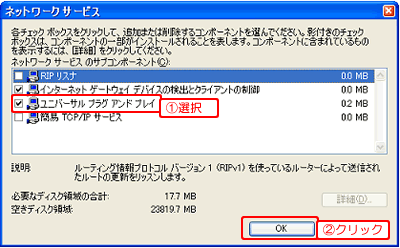
[ユニバーサルプラグアンドプレイ]にチェックを入れて[OK]ボタンをクリックします。
また、Windows XP SP1以降の場合は、[インターネットゲートウェイ…]にもチェックがついていることを確認します。

▼Windows XP SP1の画面例


5

「Windowsコンポーネントウィザード」に戻りますので[次へ]ボタンをクリックします。


6

ウィザードが完了したら[完了]をクリックします。


これでUPnP機能は有効になります。


ページトップへ戻る

UPnPを確認する
1

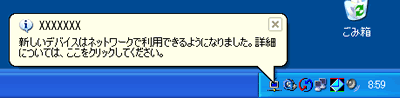
UPnP機能が有効になると、ネットワーク上の本製品が検出され以下の画面が表示されますのでクリックします。

※「xxxxx」は製品型番などになります。


2

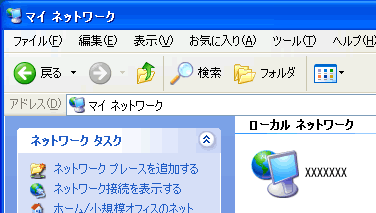
アイコン上で右クリックし、[プロパティ]をクリックします。

※「xxxxx」は製品型番などになります。


3

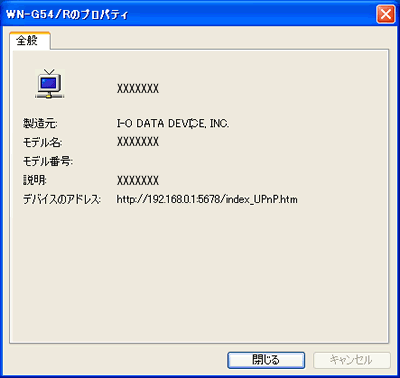
下の画面が表示されていたら、正常に本製品が認識されています。

※「xxxxx」は製品型番などになります。

正常に認識されていない!

【UPnPを設定する】をご覧の上、設定をご確認ください。


ページトップへ戻る