| 1 |
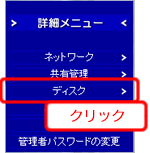
本製品の設定画面で[詳細メニュー]をクリックします。 |

| |
| |
|
| 2 |
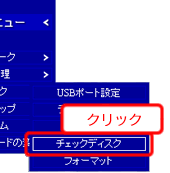
左に表示される詳細メニューの[ディスク]→[チェックディスク]を順にクリックします。 |
| |
|
| |
|
| 3 |
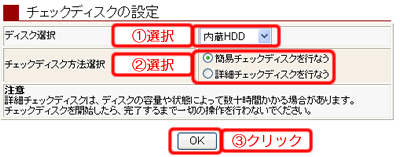
[ディスク選択]
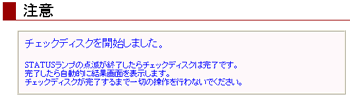
でチェックしたいディスクを選択し、[チェックディスク方法選択] でチェック方法を指定して [OK] ボタンをクリックします。 →チェックディスクを開始します。 |

|
|
| |
|
項目 | 内容 |
| ディスク選択 | チェックするハードディスクを選択します。
ハードディスクを増設している場合は、増設しているハードディスクを選択することもできます。 |
| チェックディスク方法選択 |
[簡易チェックディスクを行なう]
ファイルシステムのチェックと自動修復を行います。異常が無い場合は早くチェックが終わります。
※ |
本製品の内蔵ハードディスクの場合、本製品の状態および容量により異なりますが、購入初期の正常なHDL-F250(内蔵:
250GB)の場合で約17分ほどかかります。 増設ハードディスクの場合、製品および容量により異なります。HDH-U160S(160Gバイト)で約20分ほどかかります。 |
[詳細チェックディスクを行なう]
ファイルシステムのチェックとハードディスクの物理的なチェックと自動修復を行います。
※ |
本製品の内蔵ハードディスクの場合、状態および容量により異なりますが、購入初期の正常なHDL-F250(内蔵:250GB)の場合で約2時間30分ほどかかります。 増設ハードディスクの場合、製品および容量により異なります。HDH-U160S(160Gバイト)で約2時間30分~3時間ほどかかります。 |
| |
| | |
| |
|
| 4 | |
| |
| |
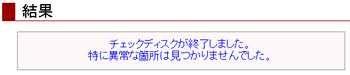
| 以上でハードディスクのチェックディスクは終了です。 |
 ページトップへ戻る ページトップへ戻る |


 チェックディスク方法
 チェックディスク方法