画面で見るマニュアル for
RamPhantom3
RamPhantom3 LE
マニュアルトップに戻る


はじめに

お読みになる前に

必ずお読みください

RamPhantom3、RamPhantom3 LEとは

動作環境


使ってみよう

インストールする

使ってみよう


付録

アンインストールする

困ったときには

バージョンについて

   
はじめに      
 

RamPhantom3、RamPhantom3 LEとは

 
RamPhantom3、RamPhantom3 LEとは
RAMディスクについて
RamPhantom3とRamPhantom3 LEの違い

 
■RamPhantom3、RamPhantom3 LEとは

「RamPhantom3」および「RamPhantom3 LE」(以後、本ソフトウェアと呼びます)は、4GB以上のOS管理外領域を含めた搭載メモリーの一部を利用して一時的な仮想ハードディスク、いわゆるRAMディスクを作成するソフトウェアです。
RAMディスクは通常のハードディスクに比べ、データの転送速度が圧倒的に高速ですので、ハードディスクドライブ(以後、HDDと呼びます)の読み書きに時間を要していたアプリケーションなどの動きが快適になります。

▲ページトップへ

■RAMディスクについて
  • 本ソフトウェアをインストールすることにより、RAMディスクがメモリー上に作成されます。このあとパソコンの電源を切ると、RAMディスクは削除されます。
    その後も、起動するたび、RAMディスクがメモリー上に作成されます。
    ※本ソフトウェアにて作成できるRAMディスクは1つのみです。
    ※RAMディスクはFAT32でフォーマットされます。(FAT32以外でのフォーマットはサポートされておりません。)


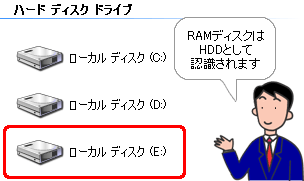
    ※RAMディスクがEドライブに割り当てられている、Windows XPでの画面例

  • [マイコンピュータ](または[コンピュータ])で見ると[ハードディスクドライブ]として見えますが、実際はメモリーですので、パソコンの電源OFFや再起動などを行うとRAMディスク内のデータが消えてしまいます。(⇒【必ずお読みください】をご確認ください)
    本ソフトウェアでは、他の任意のドライブに自動的にフォルダを作り、その中に一時保存ファイルを保存する機能(データ保持機能)がありますので、その機能を使って、RAMディスク内のデータ保存を行なってください。
    データ保持機能によりファイルの一時保存を行なえば、パソコンの電源が切れてもデータは保存されています。 次にRAMディスクが有効になったとき、この一時保存ファイルは自動で読み込まれ、復元されます。
    ただし、一時保存ファイルは、RAMディスク容量を変更した際などに消去されますので、保管しておきたいデータについては、別途、HDD等へRAMディスク内容をコピーしておくことをおすすめします。

  • インストールすると、標準で128MBのRAMディスクが作成されますが、お好みの容量で設定することもできます。
    また、メモリー容量すべてをRAMディスクにできるわけではありません。OS動作用のメモリーとシステムメモリーなどを引いたメモリー容量を上限として、RAMディスクとすることができます。よって、作成できるRAMディスクの容量は、お使いいただくパソコン環境によって異なります。

▲ページトップへ 

■RamPhantom3とRamPhantom3 LEの違い

「RamPhantom3」と「RamPhantom3 LE」では、仮想ハードディスク容量として確保できる最大容量が異なります

RamPhantom3

最大、OS管理外メモリーとシステムメモリー(OS管理内メモリー最大3.4GB)を合計した容量まで。
(OS管理外メモリーとはパソコンが認識している最大メモリーからOSが認識しているメモリーを引いた容量。)
RamPhantom3 LE 最大2GBまで(その内、OS管理外メモリーは1022MBまで。)

※ただし、作成できるRAMディスクの容量は、お使いいただくパソコン環境によって異なります。

▲ページトップへ