リモートバックアップしたデータを確認する リモートバックアップしたデータを確認する |
|
| | |
| 1 |
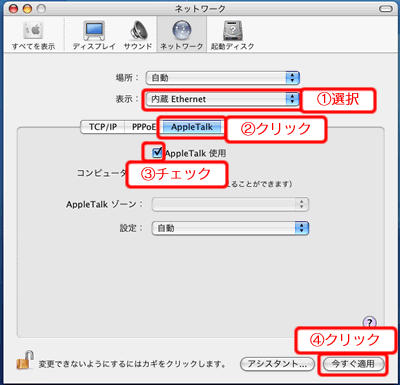
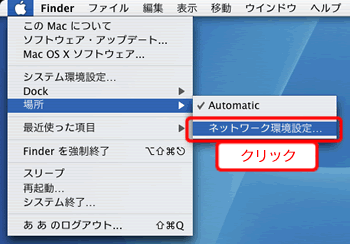
[場所](または[ネットワーク環境])→[ネットワーク環境設定]をクリックします。 |
▼画面はMac OS Ⅹ 10.3.2での例
| |
| |
|
| 2 |
| | | [表示]で[内蔵Ethernet]または[Ethernet]を選びます。 |
| [AppleTalk]をクリックします。 |
| [AppleTalk使用]にチェックします。 |
| [今すぐ適用]をクリックします。 |
|
| |
|
| 3 |
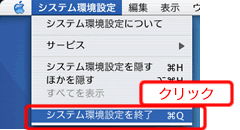
[システム環境設定]→[システム環境設定を終了]をクリックします。 ネットワークの設定を終了します。 | |
|
| |
|
| 4 |
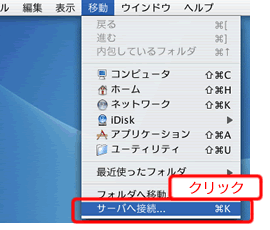
[移動]メニュー→[サーバへ接続]をクリックします。 | |
|
| |
|
| 5 | |
| | |
| |
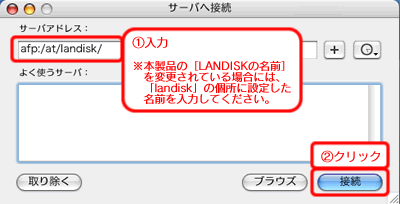
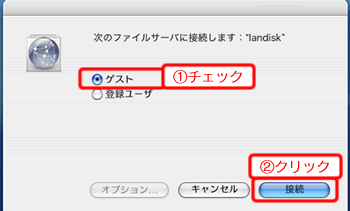
| ① | [サーバへ接続]画面が表示されますので
[サーバアドレス]で[afp:/at/landisk/]※と入力します。 | | | ※ | 本製品の設定画面で[LANDISKの名前]を変更した場合は、"landisk"の個所に変更した名前を入力してください。 |
| ② | [接続]をクリックします。
| |
|
| |
|
| |
|
| | |
| |
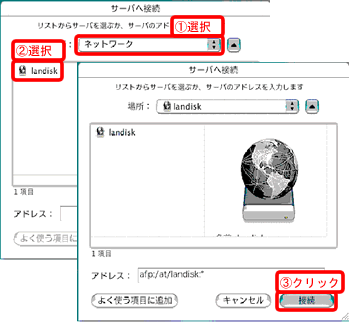
| ① | [サーバへ接続]画面が表示されますので
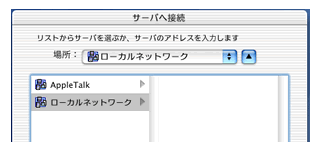
[場所]で[ネットワーク]または[ローカルエリアネットワーク]を選択します。 | | | ② | [landisk]を選択します。 |
| ③ | [場所]が[landisk]となっていることを確認し、[接続]をクリックします。 |
| |
|
| |
|
| |
 |
 |
| | |
|
● | [場所]には過去に接続したことのあるサーバが表示されます。2回目以降の接続の際は、リストから選択することができます。 |
| | |
| | | |
| |
|
| 6 | |
| |
|
| 7 |
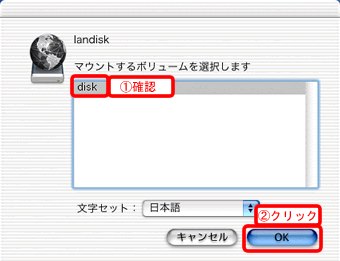
マウントするボリュームとして、バックアップした先の[disk]をクリックし、[OK]ボタンをクリックします。 | |
|
| |
|
| 8 |
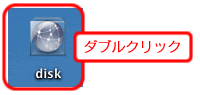
デスクトップ上に[disk]が追加されたことを確認し、ダブルクリックします。 | |
|
| |
|
| 9 |
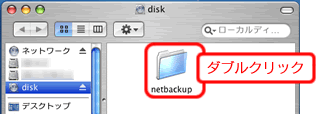
[netbackup]フォルダが作成されていることを確認後、ダブルクリックします。 |
| |
| | |
| |
|
| 10 |
リモートバックアップ時に設定した[バックアップ方式]に応じたフォルダをダブルクリックします。 |
▼リモートバックアップ設定時の[バックアップ方式]の選択画面 
|
|
|
| ● | [毎回上書き(backupフォルダ)]を選択した場合 |
|
| |
| | [backup]フォルダをダブルクリックします。 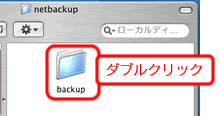
| |
|
| |
|
| |
| |
| | 日付時刻フォルダをダブルクリックします。 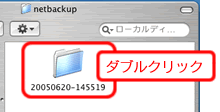
|
| |
|
| | |
| ● | 日付時刻フォルダについて |
| | リモートバックアップを開始した年月日・時刻をもとにして、自動で作成されるフォルダです。 右の画面例([20050620-145519])は、2005年06月20日14時55分19秒にバックアップを開始したときに作成した例です。 |
| | |
| | |
|
| | |
| 11 |
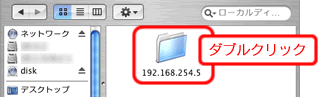
バックアップしたバックアップ元のIPアドレスのフォルダが表示されますので、ダブルクリックします。 画面例は、バックアップ元のIPアドレスが[192.168.254.5]での例です。 |
| |
| | |
| 12 |
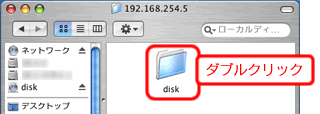
バックアップしたバックアップ元のフォルダが表示されますので、ダブルクリックします。 ここでは、[disk]フォルダをダブルクリックします。 |
| |
| |
|
| 13 |
バックアップしたファイルやフォルダが表示されます。
| |
| | |
| 以上で確認は終了です。 |
| |
 ページトップへ戻る ページトップへ戻る |

 Mac
OS 8.1~9.2.2からリモートバックアップしたデータを確認する
Mac
OS 8.1~9.2.2からリモートバックアップしたデータを確認する