困ったときには 本マニュアルでの呼び方/マークの説明 用語解説 液晶ディスプレイ ホームページ  
▲マニュアルトップへ 表示の
調整/設定
タッチパネル
機能について
接続後の確認 省電力設定
について
ハードウェア
仕様
ソフトウェアの
ダウンロード
     

タッチパネル機能について

タッチパネルの設定
 
タッチパネルの設定

タッチパネルに関する設定を行います。

設定画面を開く方法 〜Windows 7〜
設定画面を開く方法 〜Windows Vista〜
設定画面を開く方法 〜Windows XP〜
設定画面の詳細

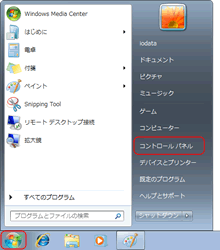
  • 設定画面を開く方法 〜Windows 7〜

    [スタート]→[コントロールパネル]の順にクリックします。


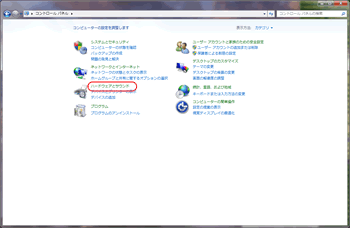
    [ハードウェアとサウンド]をクリックします。


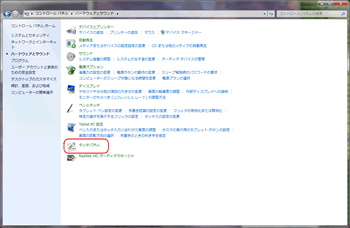
    [タッチパネル]をクリックします。

     
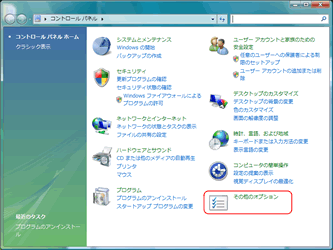
  • 設定画面を開く方法 〜Windows Vista〜

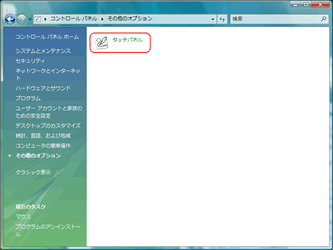
    [スタート]→[コントロールパネル]の順にクリックします。


    [その他のオプション]をクリックします。


    [タッチパネル]をクリックします。

     
  • 設定画面を開く方法 〜Windows XP〜

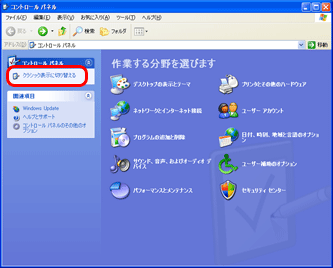
    [スタート]→[コントロールパネル]の順にクリックします。


    [クラシック表示に切り替える]をクリックします。


    [タッチパネル]をダブルクリックします。


  • 設定画面の詳細

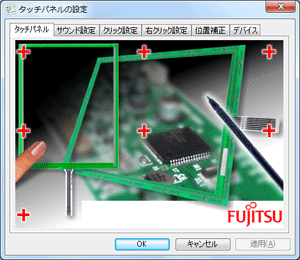
    タッチパネル

     
      この画面は、タイトルページです。
    この画面では何も設定しません。
       

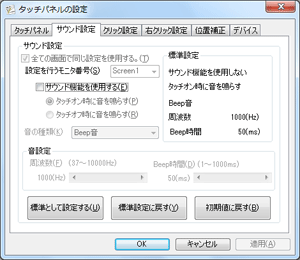
    サウンド設定


    全ての画面で同じ設定を
    使用する
    チェックすると、サウンド設定を全ての対応ディスプレイに対して反映します。
    設定を行うモニタ番号 上の「全ての画面で同じ設定を使用する」をチェックしなかった場合、サウンド設定を反映するタッチパネルを選ぶことができます。
    サウンド機能を使用する

    チェックすると、タッチパネル操作時に音が出ます。
    ここをチェックしていないと、各種設定は行えません。

    タッチオン時に音を鳴らす タッチパネルに触ったときに音が出ます。
    タッチオフ時に音を鳴らす タッチパネルから指が離れたときに音が出ます。
    音の種類 鳴らす音の種類を選べます。
    標準設定 「標準設定」の内容が表示されます。
    音設定 音の周波数と長さを設定します。
    標準として設定する 今の設定が「標準設定」として記録されます。
    標準設定に戻す 設定が「標準設定」に戻ります。
    初期値に戻す 設定が初期値に戻ります。
       

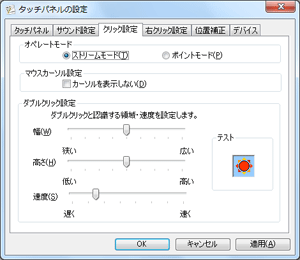
    クリック設定


    オペレートモード
    ストリームモード ドラッグなどの操作を行えます。(初期値)
    ポイントモード ドラッグなどの操作を行えません。
    一度触れたら、指を放すまで次の場所を感知しません。
    マウスカーソル設定 マウスカーソルを表示するかどうかを設定できます。
    ダブルクリック設定
    幅 ダブルクリックとして認識する、1回目と2回目のクリックの横方向のずれを調整します。
    高さ ダブルクリックとして認識する、1回目と2回目のクリックの縦方向のずれを調整します。
    速度 ダブルクリックとして認識する、1回目と2回目のクリックの時間を調整します。
    テスト アイコンを使って、実際にダブルクリックできるかどうかをテストできます。
       

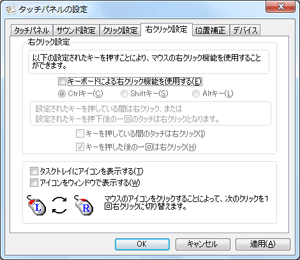
    右クリック設定


    右クリック設定
    キーボードによる右クリック機能を使用する チェックすると、右クリック機能を使えるようになります。
    下で右クリック機能に使うキーを選びます。
    キーを押している間のタッチは右クリック 選んだキーを押している間のクリックが、全て右クリックとして扱われます。
    キーを押した後の一回は右クリック 選んだキーを押した後のクリック1回が右クリックとして扱われます。
    タスクトレイに
    アイコンを表示する
    チェックすると、アイコンがタスクトレイに表示されます。
    それをクリックすると、次のクリックが右クリックとして扱われます。
    アイコンを
    ウィンドウで表示する
    チェックすると、アイコンがウィンドウとして表示されます。
    それをクリックすると、次のクリックが右クリックとして扱われます。
       

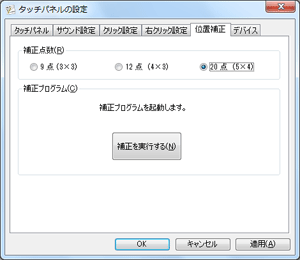
    位置補正


    補正点数 補正点をいくつディスプレイに登録するかを設定します。
    本製品では「20点」を選ぶことをおすすめします。
    補正プログラム 「補正を行うモニタ番号」で補正するディスプレイを選び、[補正を実行する]をクリックすると、タッチポイント補正画面が表示されます。
    画面に表示される「+」カーソルの中心を順にタッチしてください。
       

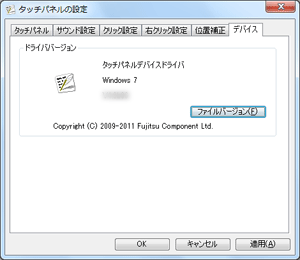
    デバイス


    ファイルバージョン ファイルの一覧とバージョン情報を表示します。
    ※画面はWindows 7での例です。


    ▲ページトップへ
    (C) I-O DATA DEVICE, INC.
アイ・オー・データ機器のホームページへ