Contents
マニュアルトップ
ご使用になる前に
本マニュアルについて
QuickSecureAES256とは
動作環境
セットアップしよう
セットアップする
使ってみよう
暗号化する
復元する
ファイルを削除する
付録
アンインストール
困ったときには
使ってみよう      
 

暗号化する


任意のファイルを暗号化する手順を説明します。

     
● 本ソフトウェアは対応USBメモリー上でのみ動作します。必ず「QuickSecureAES256(.exe)」ファイルをUSBメモリーにコピーしてご使用ください。(セットアップ手順については【セットアップする】参照)
     
●

暗号化したいファイルやフォルダーがご使用のUSBメモリーの空き容量より大きい場合は、暗号化できません。また、暗号化するとファイルの容量が少し増えます。


● 本ソフトウェアで処理可能な最大ファイルサイズは、出力先のUSBメモリーのファイルシステムに依存します。


FAT16の場合・・・約 1.99GB

    FAT32の場合・・・約 3.98GB
     

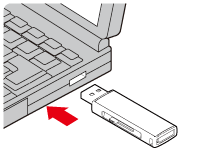
1 USBメモリーをパソコンのUSBポートに挿し込みます。
 
   
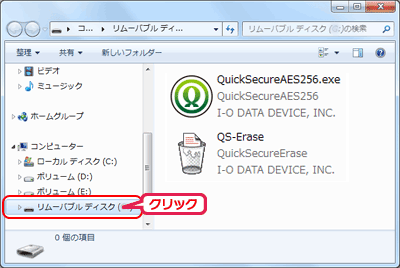
2 エクスプローラーから、[リムーバブルディスク]をクリックします。
 
   
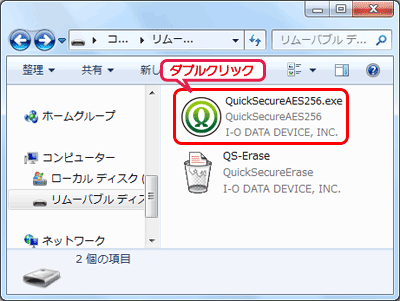
3 「QuickSecureAES256(.exe)」ファイルをダブルクリックします。
 
   
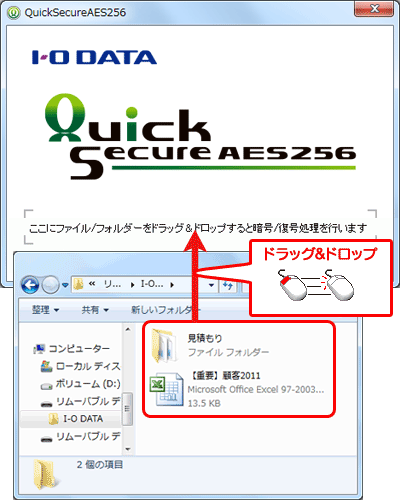
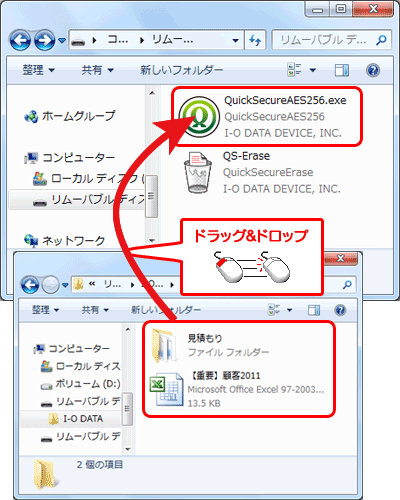
4 エクスプローラー等から暗号化したいファイルまたはフォルダーを、QuickSecureAES256ウィンドウへドラッグ&ドロップします。


● 同時に複数のファイルやフォルダーを暗号化することもできます。
     
● ファイルまたはフォルダーを直接「QuickSecureAES256(.exe)」アイコンへドラッグ&ドロップし、暗号化することもできます。


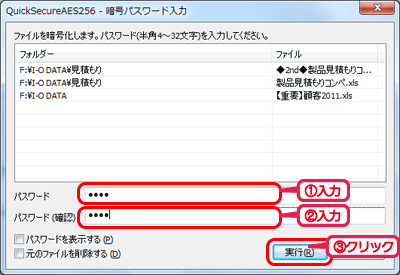
5 ファイルにパスワードを設定します。
�@パスワードを入力します。(半角英数字、4〜32文字)
�A同じパスワードを入力します。
�B[実行]ボタンをクリックします。
⇒暗号化が開始されます。


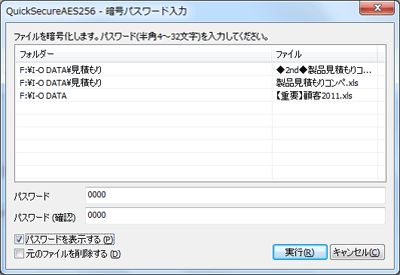
● 「パスワードを表示する」にチェックをつけると、実際のパスワードが表示されます。
   
     
● 「元のファイルを削除する」にチェックをつけると、暗号化実行後、元のファイルを削除します。必要に応じてチェックしてください。
    ※ファイル削除を実行したファイルは、ファイル復旧ソフト等を利用しても復元できません。誤って大切なファイルを削除しないようご注意ください。
     
● 複数のファイルを一度に暗号化する場合、全てのファイルに同じパスワードが設定されます。ファイル毎にパスワードを設定したい場合は、個別に暗号化を実行してください。
     
   
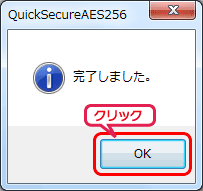
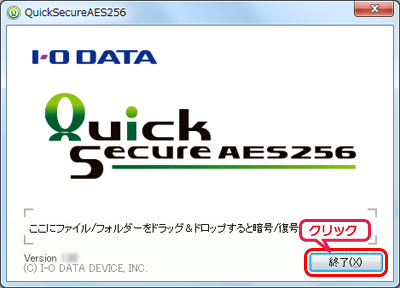
6 [OK]ボタンをクリックします。
 
   
7 [終了]ボタンをクリックします。


● 「QuickSecureAES256(.exe)」を実行せずに、暗号化したいファイルまたはフォルダーを、直接「QuickSecureAES256(.exe)」アイコンへドラッグ&ドロップした場合は、上記画面は表示されません。自動的に終了します。
     
   
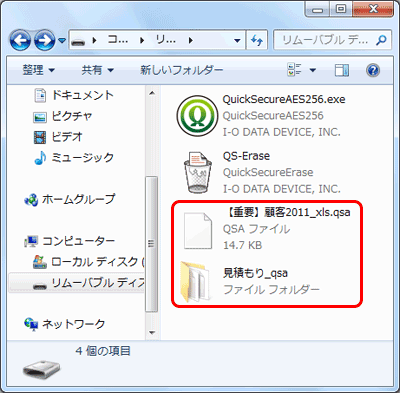
8 USBメモリーの「QuickSecureAES256(.exe)」と同じ階層に暗号化したファイルまたはフォルダーが保存されます。(拡張子[qsa])


● 暗号化ファイルのファイル名について
    「元のファイル名_元ファイル拡張子.qsa」となります。
    例:元のファイル名「顧客.xls」⇒暗号化実行後「顧客_xls.qsa」
     
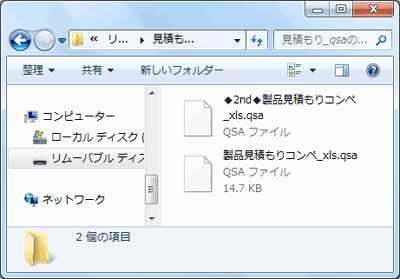
● フォルダーごと暗号化した場合は、QuickSecureAES256(.exe)と同じ階層にフォルダーが作成され、そのフォルダーの中に暗号化ファイルが保存されます。


以上で、ファイルの暗号化は終了です。
暗号化したファイルを復元する場合は、【復元する】にお進みください。

▲ページトップへ

 

【マニュアルアンケートはこちら】
※よりよいマニュアル作りのためアンケートにご協力願います。
(C) I-O DATA DEVICE, INC.