アイ・オー・データ機器Webページ

マニュアルトップに戻る


はじめに

お使いになる前に


基本操作
RAIDモードの設定
パソコンとつなぐ
パソコンから取り外す
電源連動機能について
ファンクションボタン

データをコピーする
(初心者用)

 
再フォーマットする
NTFSでフォーマットする
FAT32でフォーマットする
パーティションを作り直す
Macでフォーマットする
 
ダウンロードソフトウェア

I-O DATA ハードディスクフォーマッタ 

I-O Drive Center  

ポチっとな
    インストールする
使い方

Sync with 

Easy Saver4 LE 

DiskRefresher3 SE 


付録

困ったときには

用語解説

『ポチっとな』の使い方
ここでは『ポチっとな』の使い方を説明します。
 
ポチっとな」にはシンプルモードとアドバンスドモードがあります。
出荷時はシンプルモードに設定されています。必要に応じてアドバンスドモードで設定してください。

  ● シンプルモード
あらかじめ以下の機能がファンクションボタンに設定されていて、有効/無効のみ設定できます。
  ・クリック動作→ドライブオープン
  ・長押し(約2秒)動作→デバイスの取り外し
  ・サウンド使用
  ● アドバンスドモード
クリック動作、長押し(2秒)、の他にダブルクリック動作について、有効/無効および実行する動作を設定することができます。実行する動作を新規に作成することもできます。


■シンプルモード


1

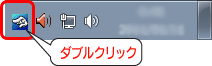
タスクトレイの「ポチっとな」アイコンをダブルクリックします。
[スタート]ボタンから起動することもできます。→起動方法は、こちら。
 
最初に「デバイス管理サービス」をインストールします。


2

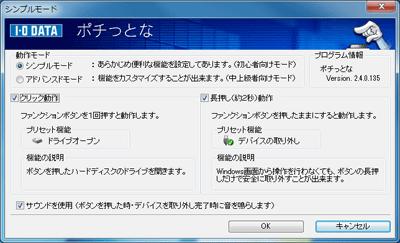
以下の画面がシンプルモード画面です。


動作モード 動作モードを切り替えることができます。
出荷時はシンプルモードです。
クリック動作 ファンクションボタンをシングルクリックした場合に「ドライブオープン機能」を動作させます。チェックボックスを外すことで機能を無効にすることができます。
出荷時はオンです。
長押し動作 ファンクションボタンを長押し(約2秒押したままに)した場合に「デバイスの取り外し」機能を動作させます。チェックボックスを外すことで機能を無効にすることが出来ます。出荷時はオンです。
サウンドを使用 ボタンを押した時やデバイスの取り外し時に音を鳴らします。音は内蔵音を使用します。チェックボックスをはずすことで機能を無効にすることができます。出荷時はオンです。


■アドバンスドモード


1

タスクトレイの「ポチっとな」アイコンをダブルクリックします。
[スタート]ボタンから起動することもできます。→起動方法は、こちら。
 
最初に「デバイス管理サービス」をインストールします。
 

2

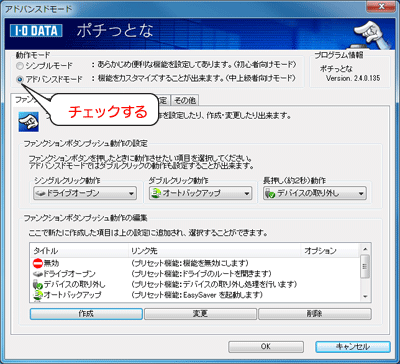
動作モードの[アドバンスドモード]にチェックします。
→以下の画面が表示されます。
 
最初に「デバイス管理サービス」をインストールします。
   
   
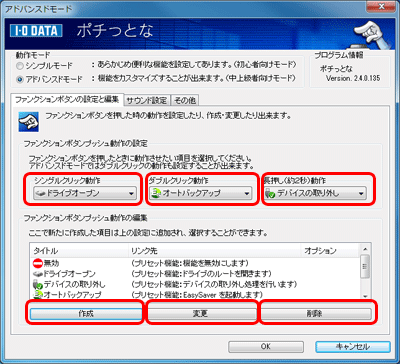
  ファンクションボタンの設定と編集
   
 
  ※本製品では、オートバックアップ機能はご利用いただけません。
   
 
シングルクリック動作 新たにユーザー定義の設定を作成することができます。
ここにある項目(新たに作成した項目含む)は設定欄で選択することができます。
以下の動作は出荷時より作成されており、削除することはできません。
  ・ 無効
  ・ ドライブオープン(出荷時)
  ・ デバイスの取り外し
  ・ オートバックアップ
ダブルクリック動作 新たにユーザー定義の設定を作成することができます。
ここにある項目(新たに作成した項目含む)は設定欄で選択することができます。
以下の動作は出荷時より作成されており、削除することはできません。
  ・ 無効
  ・ ドライブオープン
  ・ デバイスの取り外し
  ・ オートバックアップ(出荷時)
長押し(約2秒)動作 新たにユーザー定義の設定を作成することができます。
ここにある項目(新たに作成した項目含む)は設定欄で選択することができます。
以下の動作は出荷時より作成されており、削除することはできません。
  ・ 無効
  ・ ドライブオープン
  ・ デバイスの取り外し(出荷時)
  ・ オートバックアップ
作成 新規に項目を作成します。
変更 作成した項目を編集します。
※デフォルト設定は編集できません。
削除 作成した項目を削除します。
※デフォルト設定は削除できません。
 
   
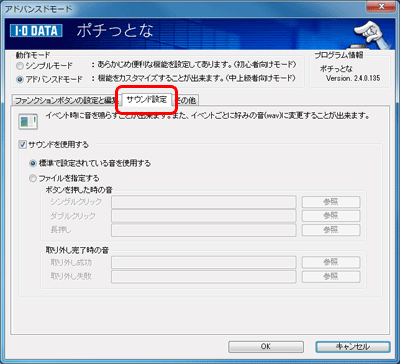
  サウンド設定


サウンドを使用する

サウンド有効/無効を選択します。
チェックボックスをはずすことでサウンドを無効にすることができます。
出荷時は有効です。

標準で設定されている音を使用する

内蔵されている音を使用します。
シンプルモードと同様です。

ファイルを指定する
イベントごとにサウンドを設定することができます。
  ・ シングルクリック
  ・ ダブルクリック
  ・ 長押 し
  ・ 取り外し成功
  ・ 取り外し失敗
※
設定可能なファイル形式は、[wav]形式です。
音の長さは任意のものが利用できますが、操作中、再生終了前に途切れる場合がありますのでご了承ください。
   
   
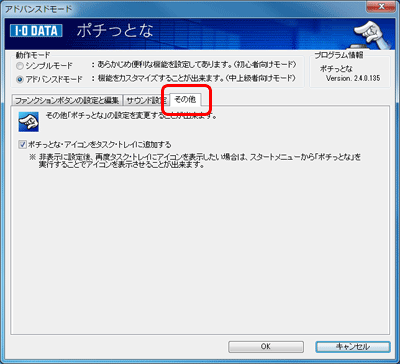
  その他


ポチっとな・アイコンをタスク・トレイに追加する

タスクトレイの「ポチっとな」アイコンの表示/非表示を選択します。
チェックボックスを外すと、アイコンは非表示となります。
出荷時はオン(表示)です。


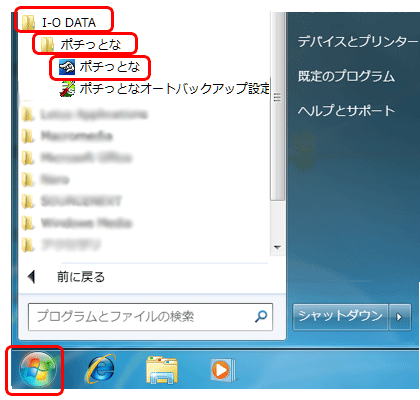
「ポチっとな」の起動方法

以下の方法でも「ポチっとな」を起動できます。
   
  [スタート]→「すべてのプログラム」(または[プログラム])→[I-O DATA]→[ポチっとな]→[ポチっとな]を順にクリックすれば起動できます。


▲ページトップへ

(C) I-O DATA DEVICE, INC.