困ったときには
|
ご注意
マニュアルトップ
テレビを見る場合
Step5 チャンネル設定をする
インストールした『テレキングmobile』で、テレビのチャンネル設定をします。
初回起動時のみ、以下の手順でチャンネルスキャンが開始されます。
iPad/iPhone/iPod touchの場合
パソコンの場合
●
AP(アクセスポイント)モードでテレビを視聴する場合
本製品のIPアドレスをご利用のパソコンやiPad/iPhone/iPod touchと同じセグメントに変更してご利用ください。設定方法については
「困ったときには」
をご覧ください。
iPad/iPhone/iPod touchの場合
1
[テレキングmobile]アイコンをタップします。
2
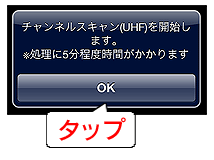
[OK]をタップします。
3
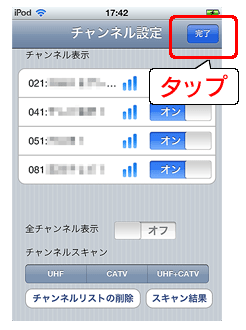
[完了]をタップします。
⇒テレビが表示されます。
以上で、チャンネル設定は完了です。
【Step6 テレビを見る】へお進みください
●
チャンネルスキャンし直す場合
①『テレキングmobile』アイコンをタップ
②
(設定)アイコンをタップ
③[チャンネル設定]をタップ
④[UHF]/[CATV]/[UHF+CATV]からご利用のアンテナのボタンをタップ
⇒スキャンが開始されます。
●
「B-CASカードが認識できません」のエラーがでる場合
本製品の電源を入れた後、B-CASカードを挿入すると、B-CASカードが認識されません。
以下の手順で本製品の電源を入れなおしてください。
①本製品のACアダプターをコンセントから抜きます。
②添付のmini B-CASカードを本製品に挿入します。
③本製品のACアダプターをコンセントに挿し、電源を入れなおします。
●
「チューナーが他で使用中です」のエラーがでる場合
他のデバイス(iPadやパソコン等)でテレキングmobileが起動中になっていないか確認してください。
またパソコンの場合は、画面右下のタスクトレイに常駐していないか確認してください。
●
テレキングmobile を起動すると、 「チューナーが認識できません」や「チューナーまたはUSBデバイスサービスが見つかりません」、 「B-CASカードが認識できません」などのエラーが表示される場合
本製品をAP(アクセスポイント)モードに設定しており、ご利用のパソコンやiPad/iPhone/iPod touchと本製品のIPアドレスが異なるセグメントになっています。
本製品のIPアドレスをご利用のパソコンやiPad/iPhone/iPod touchと同じセグメントに変更してご利用ください。設定方法については
「困ったときには」
をご覧ください。
ページトップへ戻る
パソコンの場合
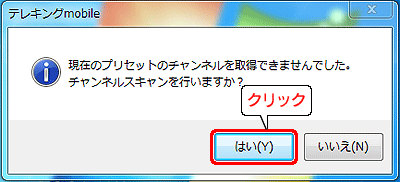
1
[テレキングmobile]アイコンをクリックします。
2
[はい]をタップします。
3
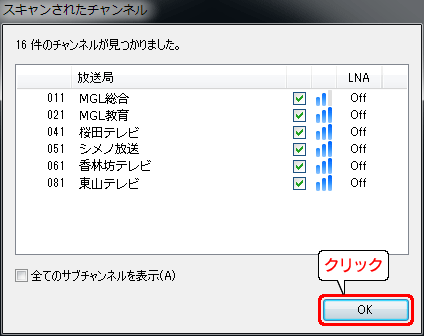
[OK]をタップします。
⇒テレビが表示されます。
以上で、チャンネル設定は完了です。
【Step6 テレビを見る】へお進みください
●
チャンネルスキャンし直す場合
①『テレキングmobile』アイコンをダブルクリック
②画面右上の
(設定)ボタンをクリック
③[チャンネルリスト]タブをクリック
④[全局スキャン]をクリック
⇒スキャンが開始されます。
●
「B-CASカードが認識できません」のエラーがでる場合
本製品の電源を入れた後、B-CASカードを挿入すると、B-CASカードが認識されません。
以下の手順で本製品の電源を入れなおしてください。
①本製品のACアダプターをコンセントから抜きます。
②添付のmini B-CASカードを本製品に挿入します。
③本製品のACアダプターをコンセントに挿し、電源を入れなおします。
●
「チューナーが他で使用中です」のエラーがでる場合
他のデバイス(iPadやパソコン等)でテレキングmobileが起動中になっていないか確認してください。
またパソコンの場合は、画面右下のタスクトレイに常駐していないか確認してください。
●
テレキングmobile を起動すると、 「チューナーが認識できません」や「チューナーまたはUSBデバイスサービスが見つかりません」、 「B-CASカードが認識できません」などのエラーが表示される場合
本製品をAP(アクセスポイント)モードに設定しており、ご利用のパソコンやiPad/iPhone/iPod touchと本製品のIPアドレスが異なるセグメントになっています。
本製品のIPアドレスをご利用のパソコンやiPad/iPhone/iPod touchと同じセグメントに変更してご利用ください。設定方法については
「困ったときには」
をご覧ください。
ページトップへ戻る
© I-O DATA DEVICE,INC.


 テレビを見る場合テレビを見る場合




 (設定)アイコンをタップ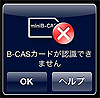
 ページトップへ戻る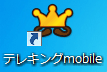
 (設定)ボタンをクリック