


 商品一覧
商品一覧-
- 商品カテゴリーから探す
- 商品カテゴリーから探す


 検索
検索



モバイルWiMAXルーターWMX-GWMR

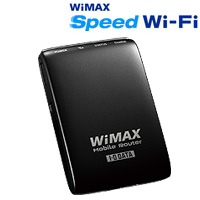
家でも外でも!
これ1台でWiMAXの高速インターネットをフル活用!
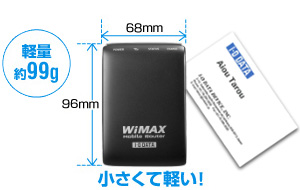
WiMAXサービスエリア内であればいつでもどこでもWi-Fi機器が利用可能。約99gの軽量コンパクトな本体には、約6時間(※)の連続稼働を実現する大容量バッテリーを搭載。外出時に安心して使用できます。また、有線LAN機器とも接続できるクレードルも標準添付。
※ご利用状況によって異なります。
| 型番 | JANコード | 仕様 | 価格 | 保守 | サポート/取説 | 備考 |
|---|---|---|---|---|---|---|
| WMX-GWMR | 4957180091273 | - | ¥23,100 (税抜¥21,000) |

|

|
2013/12/18生産終了 |
- ※表示価格と商品全般について ※取扱説明書やQ&A、ソフトウェア等の各種ダウンロードは を、保守サービスをご検討の方は をクリックしてご覧ください。
手のひらサイズのモバイルWiMAXルーター
無線LAN対応パソコンやiPhoneなどのスマートフォン、今話題のタブレット端末、ポータブルゲーム機など様々なWi-Fi対応機器を接続可能。WiMAX回線で高速なインターネットを楽しむことができます。インターネットはもちろん、音楽や映像のダウンロード、オンラインゲームなどを、外出先でも快適に楽しめます。
WiMAXサービスエリア内であればいつでもどこでもWi-Fi機器が利用可能。移動中はもちろん、公園やカフェ、自宅でも利用できます。
※本製品の利用にはWiMAXサービスの加入契約が必要です。必ず、サービスエリアを事前にご確認ください。
WiMAXサービスエリア内であればいつでもどこでもWi-Fi機器が利用可能。移動中はもちろん、公園やカフェ、自宅でも利用できます。
※本製品の利用にはWiMAXサービスの加入契約が必要です。必ず、サービスエリアを事前にご確認ください。
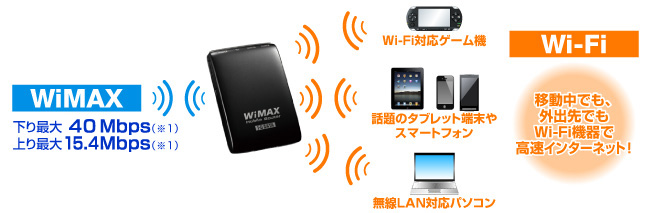
※1 表記の通信速度はWiMAXシステムの理論上の最大速度となり、実利用速度とは異なります。実際の通信速度は電波状況、 回線混雑状況などによって異なります。
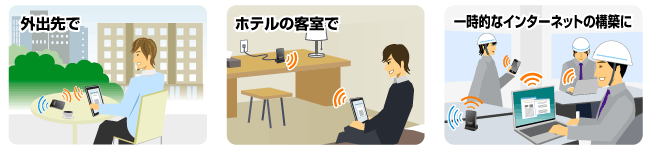
どこでも高速インターネット
本製品があれば、外出先でも高速インターネットを利用できます。インターネット回線をわざわざ準備する必要はありません!
また、クレードルを標準添付しているので、室内のインターネット回線に接続して簡易無線LANルーターとしても利用できます。
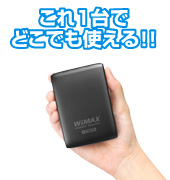
手のひらサイズでコンパクト
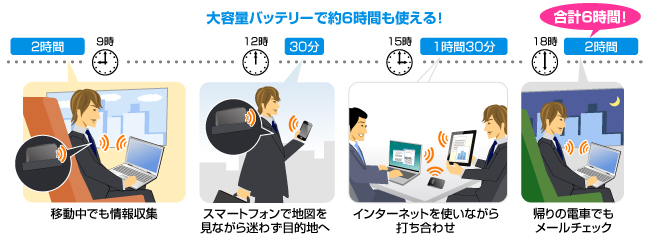
外出時も安心!約6時間稼働
外出先で利用するのに最も気になるバッテリーの利用時間、本製品は約6時間の使用が可能です。日帰り程度の旅行や長時間の移動でも安心して使うことができます。
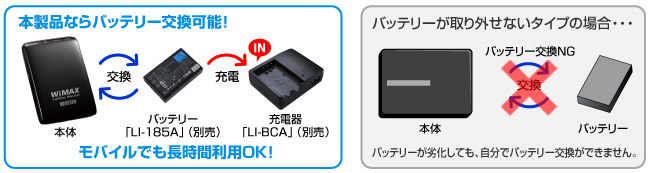
もしものときのバッテリー交換も可能
添付のバッテリーは簡単に交換可能。もしも電池が切れても予備バッテリー「LI-185A」にすぐに交換できるので、合計約12時間使用も可能です。また、寿命によりバッテリーが劣化した際にも、簡単に交換することができます。
さらに、オプションの専用充電器「LI-BCA」を使えば、バッテリー単体で充電することができます。
USB給電で充電可能
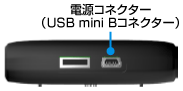
もちろん充電の間もインターネットを利用できます。
※USBケーブルや外部バッテリーは別途お買い求めください。
電池残量や電波強度をランプでお知らせ
残量がわかるから、バッテリー切れを未然に防げる
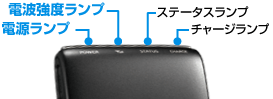
WiMAX電波強度もわかるので、受信環境のよい場所を簡単に探し出すことができます。

コンパクトなクレードルを標準添付
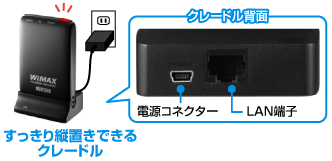
クレードルを使うことで、場所を取らずにすっきりと縦置きすることもできます。
コンパクトサイズで、持ち運びにもかさばりません。
有線LAN機器と接続できる!
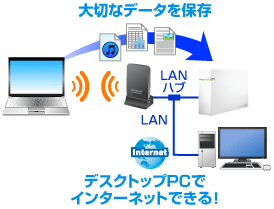
無線LAN対応パソコンから、大切なデータをNASにバックアップできます。また、デスクトップパソコンでインターネットをすることもできます。
簡易無線LANルーターとしても使える!
本体をクレードルに置き、有線LANのあるホテルや自宅の回線につなげば、簡易無線LANルーターに早変わり!より高速なインターネット回線を利用できます。配線を気にせず快適に利用可能。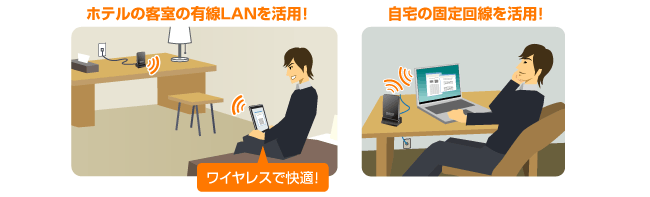
安心・快適!充実の無線LAN機能
ボタンを押すだけで設定できる「WPS」対応

※ワンプッシュでの設定を行うためには、接続する無線子機が「WPSワンプッシュボタン式」に対応している必要があります。
ファームウェアの更新も、ワンプッシュ!
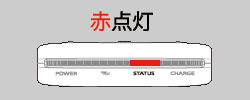
最新のファームウェアが公開されると本製品の[STATUS]ランプが赤色に点灯。「WPS」ボタンを長押しして、更新が行えます。
外出先からリモートアクセス

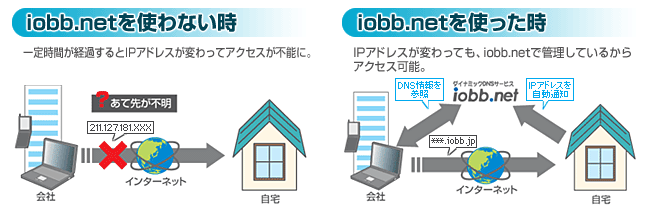
アイオーデータのダイナミックDNSサービス「iobb.net」は、変化するIPアドレスに「***.iobb.net」というユーザー毎の名称をつけ、会社や外出先からのリモートアクセスを可能にする無償サービスです。
お知らせ
- 2013/05/10
- WiMAX製品 IPアドレス割り当ての運用変更について
平素より、弊社製品をご愛用頂き、誠にありがとうございます。
2013年5月7日 UQコミュニケーションズより発表がありました通り、WiMAX機器へ付与されるIPアドレスについて、6月以降順次プライベートIPアドレスに変更となります。
本変更に伴い、ポート開放、iobb.net、リモートアクセス(VPN)等がご利用いただけなくなる可能性があります。
引き続きご利用いただくには、UQコミュニケーションズからご案内がありました「グローバルIPアドレスの割当を保証するオプションサービス」をご利用ください。
本変更についての詳細については、下記URLをご確認ください。
http://www.uqwimax.jp/service/information/201305071.html
- 2011/10/20
- Wi-Fi機器の接続設定がワンプッシュでできる「WPS」に対応
- 2011/08/18
- WiMAXの接続性を改善するファームウェアを公開しました。
- 2011/07/06
- WiMAXの接続性改善で、インターネットがより快適に!
レビュー
- 日経BP社のweb「PC online」
- 日経BP社のweb「PC online」にレビューが掲載されました。
関連リンク



COPYRIGHT©I-O DATA DEVICE, INC.
