


 商品一覧
商品一覧-
- 商品カテゴリーから探す
- 商品カテゴリーから探す


 検索
検索



メモリーの増設方法
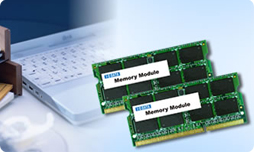 「パソコンのカバーを開けるなんて無理!」と敬遠されがちなメモリー増設ですが、実はドライバー1本でカンタンにできるんです。
ここでは、パソコンのタイプごとにメモリー増設の手順をイラストでご紹介します。
さらに詳しく知りたい場合は、動画で実際にメモリーを増設する手順をご覧いただけます。
⇒ メモリー増設の流れを動画でチェック!
① 現在のメモリー容量の確認
チェックしておくこと
まず、お使いのパソコンに搭載されているメモリー容量を確認しましょう。
ソフトウェアによって大容量のメモリーを必要とする場合もあるのでまずはココでチェック!。
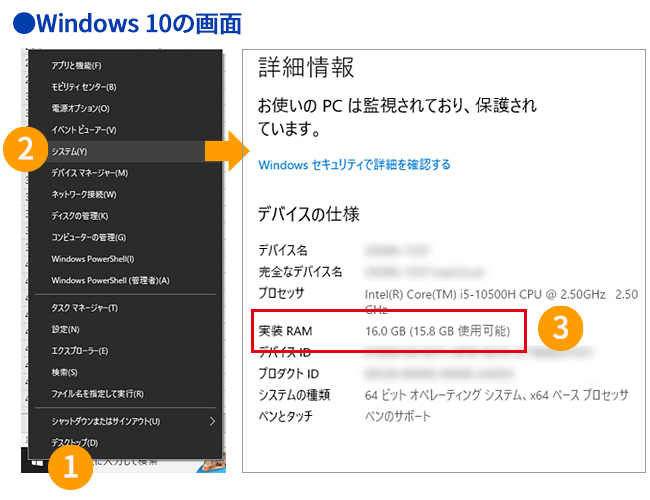
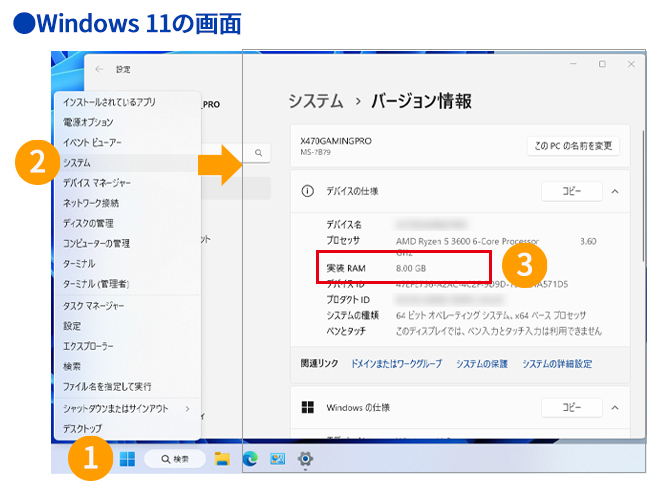
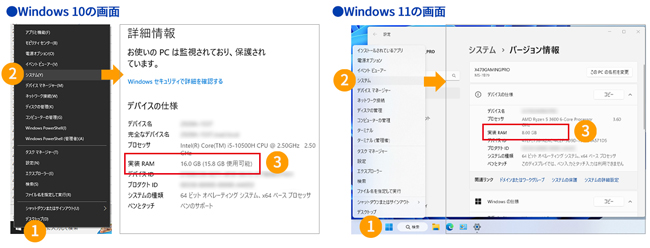
Windows 10/11の場合
(1)左下のWindowsマーク(スタートボタン)を右クリック
(2)システムを左クリック
(3)詳細情報から実装RAMを確認
② 完全なシャットダウン方法
Windows 10やWindows 11には「パソコンの高速起動」を実現するために「一部のシステム情報を保存」して高速スタートアップする機能を有しています。
メモリの増設時は上記の「一部のシステム情報を保存」する機能が増設分のメモリ認識できない要因になります。以下手順にて「完全なシャットダウン」を行ってからメモリ増設を行ってください。
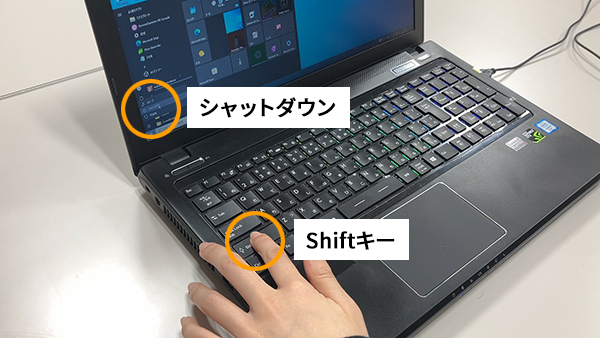
【1】左下のWindowsマーク(スタートボタン)から電源マークよりクリックします。
【2】キーボードの「Shift」キーを押しながらシャットダウンをクリックします。
【3】画面に「シャットダウンしています」が表示されたら「Shift」キーを離してOKです。
【4】シャットダウン完了までお待ち下さい。
③ 増設方法
準備するもの
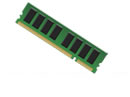 メモリー
メモリー
まずはこれがないと始まりません。
お使いのパソコンで利用できる対応メモリーを用意しましょう。
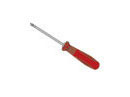 ドライバー
ドライバー
パソコンのカバーを開け閉めするのに必要です。
パソコンによっては、工具を使わずにできるものもあります。
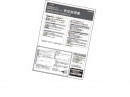 パソコンの取扱説明書
パソコンによってカバーの開け方は異なります。
取扱説明書を用意して、正しい手順で作業しましょう。
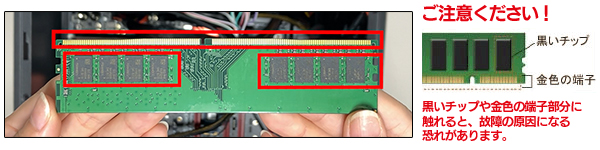
メモリー取り扱いの基本事項
メモリーを持つときは、1枚ずつ、メモリーの端を持ってください。
デスクトップ(DIMM)の場合
取り付け準備(カバーを開ける)
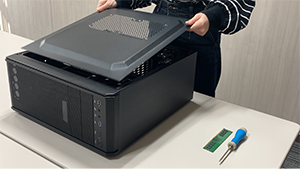 メモリーを取付ける前に、パソコンの電源ケーブルを抜き、本体カバーを開けます。
(パソコン本体のカバーの取り外し方法は、パソコンの取扱説明書をご確認ください)
※作業前に必ず身近な金属に触れて、体の静電気を放電して下さい。
メモリーの取り付け
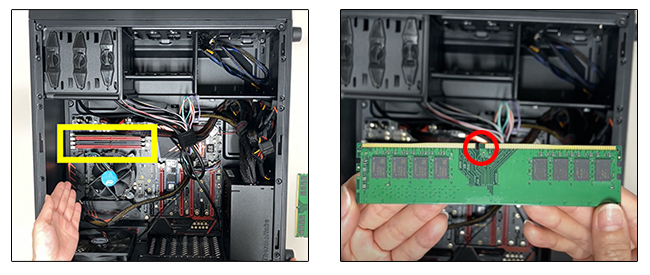
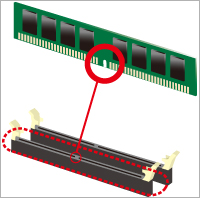
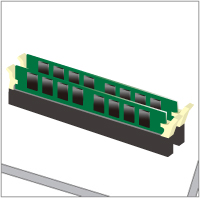
メモリースロット(差し込み部分)を確認します。
スロット内の突起とメモリーの切り欠き部分の位置が合うように、メモリーを挿しこみます。
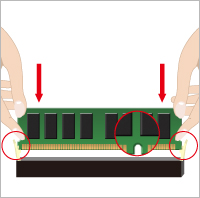
メモリーの端を持ちながら、スロットに対して、垂直に挿します。 両側の固定具が上がり、メモリーが固定されたことを確認します。
メモリー取り付け後は、カバーを閉めます。
メモリー容量の表示と確認
パソコンの電源を入れ、メモリー容量表示を確認します。
ここでメモリー容量に変化がなければ「②の完全なシャットダウン」をお試し頂くか、それでも変化しない場合は最初の手順からもう一度やり直してください。
(1)左下のWindowsマーク(スタートボタン)を右クリック
(2)システムを左クリック
(3)詳細情報から実装RAMを確認
ノートパソコン/スリムデスクトップ(S.O.DIMM)の場合
取り付け準備(カバーを開ける)
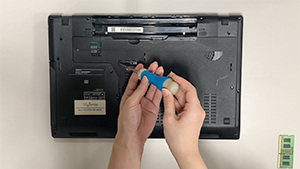 パソコンの電源を落として電源ケーブル、バッテリーを外してから、メモリースロットのカバーを外します。
(パソコン本体のカバーの取り外し方法は、パソコンの取扱説明書をご確認ください)
※作業前に必ず身近な金属に触れて、体の静電気を放電して下さい。
メモリーの取り付け
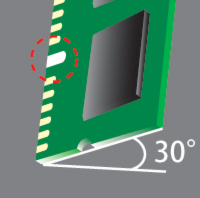
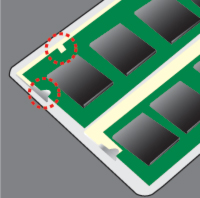
メモリースロット(差し込み部分)を確認します。このとき、スロット内部の突起位置も確認します。
メモリーの切り欠き部分を確認します。
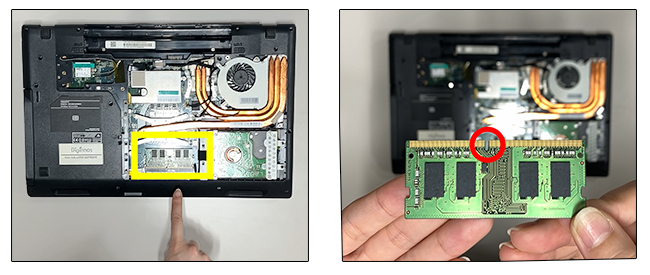
スロットの突起位置とメモリーの切り欠きを合わせ、斜め方向から挿し込みます。
約30度ぐらいが目安です。
その後、メモリーを倒し、フックに「カチッ」とはまれば完了です。
メモリースロットのカバーを閉め、バッテリーを取り付けます。
メモリー容量の表示と確認
パソコンの電源を入れ、メモリー容量表示を確認します。
ここでメモリー容量に変化がなければ「②の完全なシャットダウン」をお試し頂くか、それでも変化しない場合は最初の手順からもう一度やり直してください。
(1)左下のWindowsマーク(スタートボタン)を右クリック
(2)システムを左クリック
(3)詳細情報から実装RAMを確認



COPYRIGHT©I-O DATA DEVICE, INC.
