トップへ戻る
困ったときには
設置する
子機を追加する
設定画面を開く
セキュリティを変更する
親機にパソコンを接続する
WPSで設定する(ボタン)
WPSで設定する(PIN入力)
パソコン内蔵無線LAN
弊社製無線LANアダプター
他社製無線LANアダプター
LANケーブルでつなぐ
親機にゲーム機を接続する
Wii
ニンテンドーDSi(上級者設定)
ニンテンドーDSi
ニンテンドーDS Lite/DS
PLAYSTATION 3
PSP
Xbox360
300Mbps(20/40MHz)にする
おやすみモードを有効にする
ファームウェアを更新する
出荷時設定に戻す
親機の設定画面
ステータス表示
WPSで設定を行う
IPアドレスの設定を行う
高度な無線設定を行う
パスワードの設定を行う
子機の設定画面
SSIDから設定を行う
各部のなまえ
動作環境
仕様
アフターサービス
設定画面を表示できるWebブラウザーについては、【設定に必要なソフトウェア】をご覧ください。
設定画面を開く本製品(親機または子機)のLANポートとパソコンのLANポートをLANケーブルで接続します。
設定用パソコンのIPアドレスを本製品(親機または子機)と通信できる値に一時的に設定変更します。
IPアドレスの変更方法は、【パソコンのIPアドレスを変更する】をご覧ください。
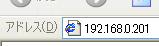
下のリンクをクリックするか、Webブラウザーを起動して以下を入力して開きます。 ※設定画面は、本製品がパソコンにLAN接続されていれば(インターネットに接続されていなくても)呼び出すことができます。
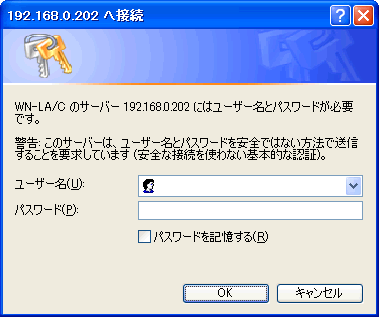
親機 の場合…192.168.0.201 子機の場合…192.168.0.202
【困ったときには】をご覧ください。
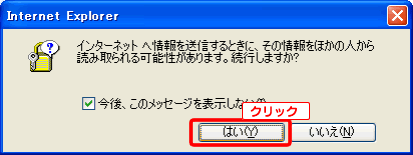
以下の画面が表示された場合は、内容を確認後、[はい]ボタンをクリックします。
設定画面が表示されます。この画面から各種設定を行います。

 にパソコンを接続する
 の設定画面
の設定画面