対応確認済み再生機器
弊社Webページをご覧ください。
http://www.iodata.jp/pio/prod/multimedia/1seg/index.htm#iphone
http://www.iodata.jp/pio/prod/multimedia/1seg/index.htm#iphone

1.
iPhone、iPod touch とパソコンを同じ無線ネットワークにつなぎます。iPhone、iPod touchの無線LAN設定については、以下の参考例をご覧ください。
⇒ 【iPhone、iPod touchを無線LANにつなぐ】
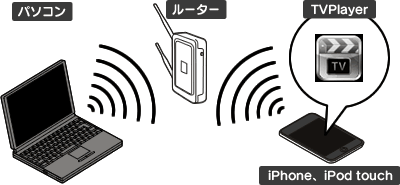
無線LANの設定について
各無線LAN機器の取扱説明書をご覧ください。
2.
iPhone、iPod touchにマキエンタープライズ社製「TVPlayer」(無料)をインストールします。
| iPhone、iPod touchで入手 | App Storeの「エンターテインメント」カテゴリーから「TVPlayer」で検索してください。 iPhone、iPod touchの無線LAN設定については、以下の参考例をご覧ください。 ⇒ 【iPhone、iPod touchを無線LANにつなぐ】 |
|---|---|
| パソコンで入手 | このWebサイトにアクセスし、iTunesからTVPlayer紹介ページにアクセスしてください。 |
3.
「TVPlayer」を起動し、番組をダビングします。
4.
「TVPlayer」で、ダビングした番組を再生します。
TVPlayerの操作方法については、株式会社マキエンタープライズにお問い合わせください
 )
)1.
パソコンを起動します。TVPlayerでダビングするには、本製品をつないだパソコンが起動している必要があります。
ダビングの際に必要なこと
TVPlayer でダビングする際は、以下が必要となります。
- パソコンがインターネットに接続できること
- m2TVを使っていないこと
次のどちらかを行ってください。
- メニューパネル「チャンネル」の をクリックして
 に変えてから、Dockにしまう
- スクリーンセーバーを動作させている状態にする - パソコンの時刻が正しいこと
「タイムサーバ」を使って時刻を設定してください。
2.
[TVPlayer]をタップします。⇒ TVPlayerが起動します。
![[TVPlayer]をタップ](images/prac4000-02.gif)
3.
[+]をタップします。⇒ パソコン内の録画番組が表示されます。
![[+]をタップ](images/prac4000-03.gif)
無線LANの接続を要求する画面が表示された
iPhone、iPod touch はDHCPクライアントとして、パソコンと同じ無線LANにつなぐ必要があります。
iPhone、iPod touchの無線LAN設定については、以下の参考例をご覧ください。
⇒ 【iPhone、iPod touchを無線LANにつなぐ】
iPhone、iPod touchの無線LAN設定については、以下の参考例をご覧ください。
⇒ 【iPhone、iPod touchを無線LANにつなぐ】
サーバーを選ぶ画面が表示された
無線LAN内にm2TVを使っているパソコンが複数見つかった場合に表示されます。
下のような画面が表示された場合は、自分がダビングしようとしているパソコンを選んでください。
サーバー名は、「コンピュータ名」.「m2」で表示されます。
下のような画面が表示された場合は、自分がダビングしようとしているパソコンを選んでください。
サーバー名は、「コンピュータ名」.「m2」で表示されます。
何も表示されない
4.
ダビングしたい録画番組をタップし、チェックを付けます。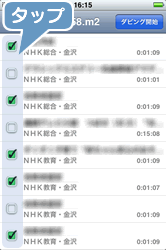
TVPlayerにダビングされている番組は表示されません
ダビング用ファイルが用意されていない番組は表示されません
録画後、m2TVで視聴していない状況でダビング用ファイルが生成されます。
メニューパネル「チャンネル」のをクリックしてに変えてから、Dockにしまってください。
ダビング用ファイルの生成に掛かる時間については、こちらのWebページをご覧ください。
メニューパネル「チャンネル」の
をクリックしてに変えてから、Dockにしまってください。ダビング用ファイルの生成に掛かる時間については、こちらのWebページをご覧ください。
5.
[ダビング開始]をタップします。⇒ ダビングが開始されます。
![[ダビング開始]をタップ](images/prac4000-05.gif)
6.
ダビングした番組が表示されます。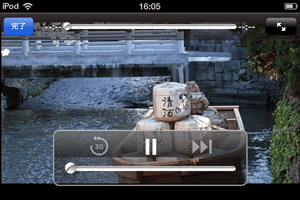
ダビングした番組を再生する
【TVPlayerで再生する】をご覧ください。
ダビング10番組とコピーワンス番組
ダビング10番組は、9回の番組コピーの後、10回目に番組をムーブできます。
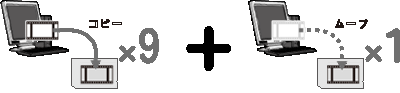
コピーワンス番組は、番組をコピーできず、番組のムーブのみできます。
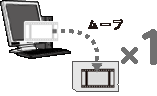
※ ダビング10番組・コピーワンス番組ともに、ダビングをした番組をさらにダビングすることはできません。
1.
[TVPlayer]をタップします。⇒ TVPlayerが起動します。
2.
再生したい番組をタップします。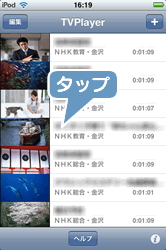
3.
番組が再生されます。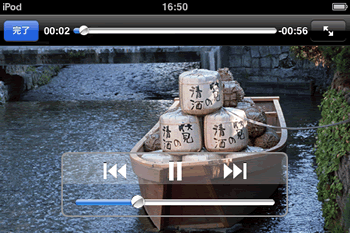
DHCPクライアントとして無線LANにつなぐ必要があります
iPhone、iPod touch はDHCPクライアントとして、パソコンと同じ無線LANにつなぐ必要があります。
無線LAN設定については、各機器の取扱説明書をご覧ください。
無線LAN設定については、各機器の取扱説明書をご覧ください。
1.
[設定]をタップします。⇒ 設定画面が起動します。
![[TVPlayer]をタップ](images/prac4000-09.gif)
2.
[Wi-Fi]をタップします。⇒ Wi-Fiネットワークの設定画面が表示されます。
![[TVPlayer]をタップ](images/prac4000-10.gif)
3.
つなぎたい無線LANをタップします。![[TVPlayer]をタップ](images/prac4000-11.gif)
4.
無線LANのパスワードを入れます。パスワードについては、ネットワークの管理者にお問い合わせください。
![[TVPlayer]をタップ](images/prac4000-12.gif)
5.
無線LANにつながります。つながった無線LANにチェックが付きます。
![[TVPlayer]をタップ](images/prac4000-13.gif)
● "iTunes"は、米国および他の国々で登録されたApple Inc.の商標です。
● "iPhone"、"iPod touch "は、Apple Inc.の商標です。
● iPhone商標は、アイホン株式会社のライセンスに基づき使用されています。