


 商品一覧
商品一覧-
- 商品カテゴリーから探す
- 商品カテゴリーから探す


 検索
検索



Mac OS X インストール方法
外付けのUSBハードディスクに、Mac OS Xをインストールする手順についてご案内しております。
※当社では、Mac OS Xインストールそのものの手順などについては、サポートしておりません。
※インストールにあたり、パーティション操作を行うため、USBハードディスク内のデータはすべて消去されます。
※データなどは、あらかじめ、バックアップを取るなどの処置を行ってください。
インストール手順
1:USBハードディスクを、Intel Macに接続し、添付のマニュアルなどに従い正しく認識させます。
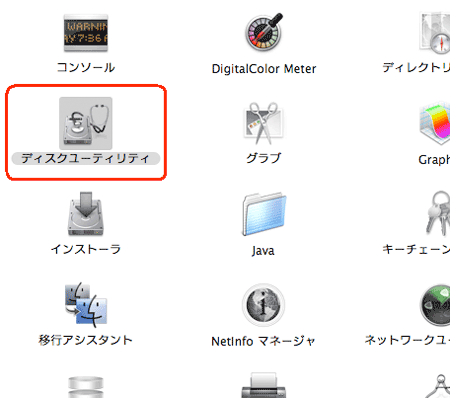
2:「Macintosh HD(システムのハードディスク)」-「アプリケーション」-「ユーティリティ」の中にある、「ディスクユーティリティ」を開きます。
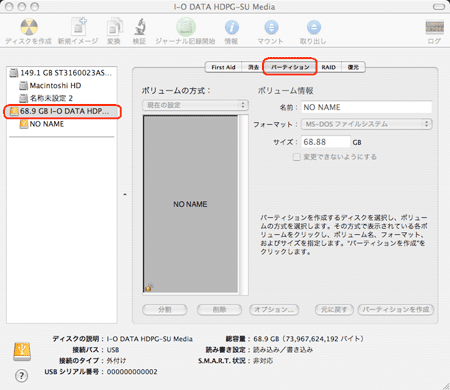
3:OSをインストールしたいハードディスクを選択します。 選択後、右側に表示される項目から、[パーティション]を選択します。
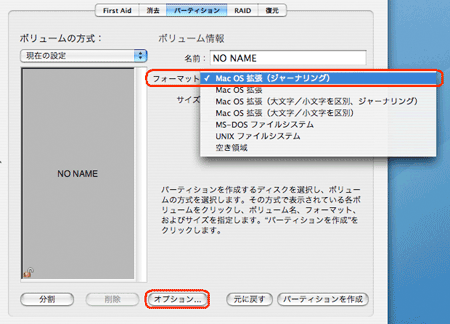
4:ボリューム情報において、適宜名前を設定します。 フォーマットの選択肢から「Mac OS 拡張(ジャーナリング)」選択し、[オプション]を選択します。
(その他パーティション分割などは、ここで行うことができます。)
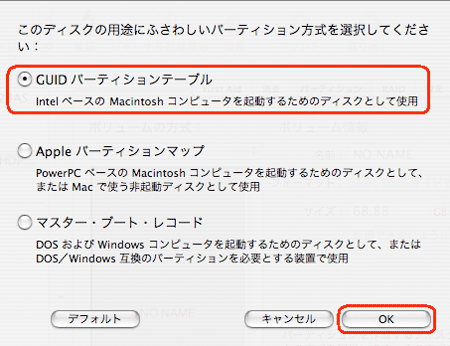
5:以下の選択肢が表示されますので、「GUID パーティションテーブル」を選択し、[OK]をクリックします。
6:以下の画面となっていることを確認し、[パーティションの作成]をクリックします。
※サイズに表示される値はお使いのハードディスク製品によって異なります。
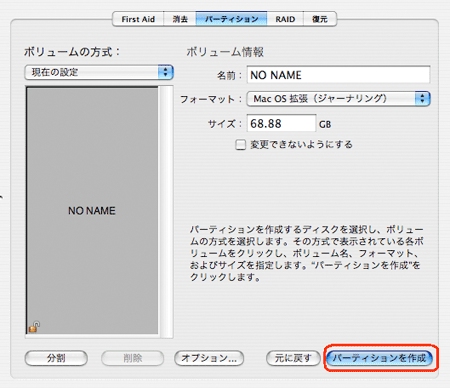
7 以下の画面が表示されますので、内容を確認の上、[パーティション]をクリックします。 ※パーティションをクリックすると、それまでのハードディスク内のデータはすべて消去されます。
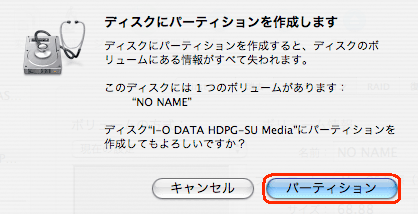
以上で、OS Xインストール準備は完了です。 USBハードディスクを接続したままの状態で、Mac OS XのインストールDISCをセットし、インストール作業を行ってください。 インストール時のインストール先メニューに、本設定を行ったUSBハードディスクが選択できるようになります。



COPYRIGHT©I-O DATA, INC.
