





セキュリティのリスク
延長サポート終了後は、セキュリティ更新プログラムの提供が原則終了。新たな脆弱性への対応が課題になります。


 商品一覧
 検索
Windows Server 2016 / Windows Storage Server 2016 をお使いの方へ
Windows Server 2016
Windows Storage Server 2016

サーバーの用途と運用を見直し、早めの移行準備を。
リプレイスからセキュリティ、データ保護まで考えた
Windows NASへの移行をご提案します。
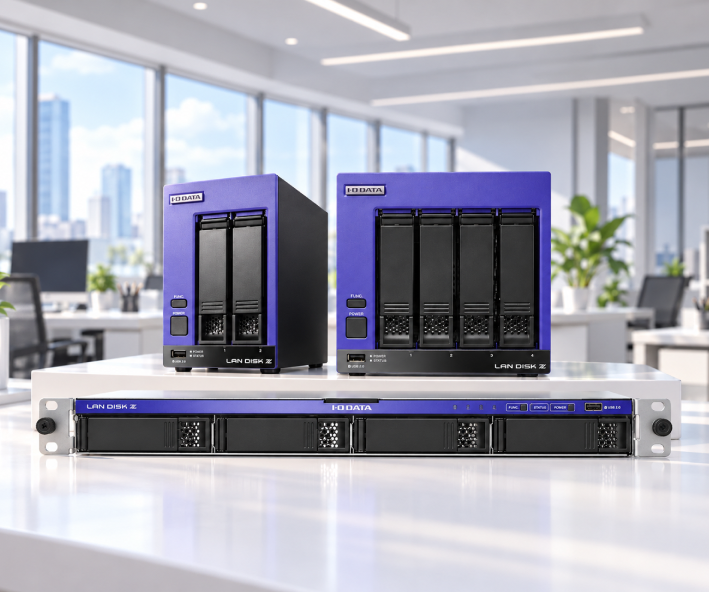


2027年1月にWindows Server 2016/Windows Storage Server 2016のサポートが終了します。社内への影響を考え、新しいOSへの移行を計画しているものの、他の業務が忙しくまだ進められていない場合もあるのではないでしょうか。そこでアイオーデータでは、NASの移行が簡単にできるよう、同期ソフトや移行ガイドなど便利なツールをご用意。忙しいシステム管理者様をサポートします。
END OF SUPPORT
Windows Server 2016/Windows Storage Server 2016のサポート終了に向けて、今から準備を。
延長サポート終了後は、セキュリティ更新プログラムの提供が原則終了。新たな脆弱性への対応が課題になります。

不正アクセスや感染によるデータ被害が、業務停止につながるおそれがあります。

OSだけでなく、使用年数やディスクの状態も確認。ハードウェアの故障への備えも見直しましょう。
※有償の延長セキュリティ更新プログラム(ESU)などは別途条件の確認が必要です。EOSは機器が直ちに停止することを意味するものではありません。
REVIEW YOUR ENVIRONMENT
現在の使い方を確認し、これからの運用に必要な備えを整理しましょう。

ファイル共有、アプリケーション、認証など、現在の役割を整理。用途に合う移行先を選びます。
用途・容量・利用人数を確認

大切なデータにアクセスする入口を見直し。認証や権限の管理を含めた対策を考えます。
ログイン認証・アクセス権を確認

障害や誤操作に備え、バックアップ先と復元方法を確認。保守体制も合わせて整えます。
バックアップ・復元・保守を確認
CHOOSE YOUR NEXT ENVIRONMENT
用途によって適した移行先は異なります。複数の役割がある場合は、役割ごとに整理しましょう。
いま、何のためにサーバーを使っていますか?
社内の書類・画像・業務データなどを保管
共有フォルダーやアクセス権、必要な容量、
バックアップ運用を確認して移行を検討。

LAN DISK Zへのリプレイスを検討
業務アプリケーション・認証・仮想化など
アプリケーションの動作要件やライセンス、
役割の依存関係を確認して移行先を選定。

サーバーやクラウドなど、用途ごとに判断
※Windows NASはストレージ用途向けの製品です。既存サーバーのすべての役割やアプリケーションを、そのまま移行できるわけではありません。

LOGIN SECURITY
リプレイスと一緒に、ログイン時の認証を見直しましょう。
LAN DISK Zシリーズは、多要素認証とワンタッチセキュアに対応。
リモートデスクトップ接続時の不正ログインのリスクを低減します。
複数の認証要素を組み合わせることで、パスワードが漏えいした場合のなりすましリスクの低減を図ります。
リモートデスクトップ接続によるログイン時に、認証アプリケーションから発行される認証コードの入力を必須にする機能です。ユーザー名、パスワードに加えてワンタイムの認証コードが必要となるため、なりすましなどによる不正なログインを防ぎます。

リモートデスクトップ接続によるログインを行う前に、本体前面のボタンを押す必要があるセキュリティ機能です。直接本体のボタンを押さなければリモートデスクトップ接続が許可されないため、遠隔からの不正なログインを防ぎます。

DATA PROTECTION
バックアップを取るだけでなく、復元できること、障害時に対応できることまで考えます。
BACKUP
保管先や取得頻度、世代管理を確認。本体とは別の保存先も含めて、データの保護を検討します。
RECOVERY

必要なデータを取り戻せるよう、復元手順や担当者を明確に。定期的な確認も大切です。
SUPPORT

障害時の連絡先や対応方法、保守期間を確認。業務への影響を抑える体制を整えます。
ディスクの故障への備えに加えて、誤削除やデータ破損などへの備えも検討しましょう。
MIGRATION SUPPORT
「クローン for Windows」を使った、ファイルサーバーから
Windows NASへの移行手順をご紹介します。
ソフトのインストールからデータの移行、切り替えまで、
作業の流れを確認できます。
現在のサーバー
Windows Server 2016

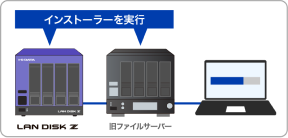
ファイルサーバーにて「クローン for Windows」の「プライマリ使用インストーラー」、LAN DISK Zにて「セカンダリ使用インストーラー」を実行
ACL情報を移行する場合はLAN DISK Zにて管理者情報を入力 ※Active Directory利用時のみ
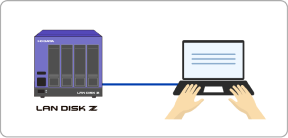
ファイルサーバーにて移行設定を入力し、移行開始(スケジュール設定も可能)
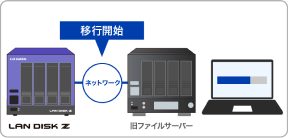
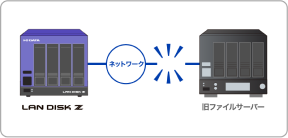
データ移行完了後、旧ファイルサーバーをネットワークから切り離す
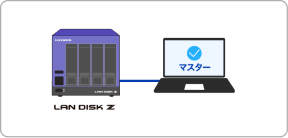
LAN DISK Zで「プライマリ昇格」設定
PRODUCT LINEUP
Windows Server IoT 2025 for Storage(Workgroup/Standard)をインストールした法人向けNASです。CPUに第12世代インテル Core i3プロセッサーを搭載し、同時接続とセキュリティチェックやバックアップなどの負荷処理実行における快適な動作を実現します。また、10GbE対応のLANポートを標準搭載し、高速なデータ転送をLANカードの追加増設なくご利用いただけます。NASへのアクセスが高速化することで、大容量化が進むオフィスのデータもストレスなく閲覧・編集できるため、業務効率の向上につながります。
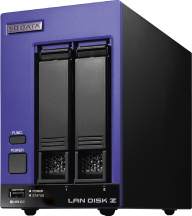
2ドライブ BOXタイプ
3年保証詳細はこちら

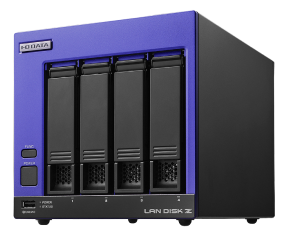
4ドライブ BOXタイプ
3年保証詳細はこちら
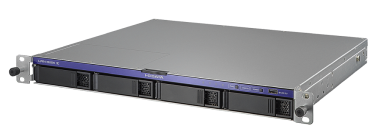
4ドライブ ラックマウント
3年保証詳細はこちら
2ドライブ BOXタイプ
3年保証詳細はこちら
4ドライブ BOXタイプ
3年保証詳細はこちら
4ドライブ ラックマウント
3年保証詳細はこちら
掲載商品以外にもWindows NASをラインアップしています。用途や構成に応じた商品選定について、お気軽にご相談ください。

COPYRIGHT©I-O DATA, INC.


