


 商品一覧
商品一覧-
- 商品カテゴリーから探す
- 商品カテゴリーから探す


 検索
検索



(ポケドラ)外出先でPCなしでSDカードからHDDに写真を保存
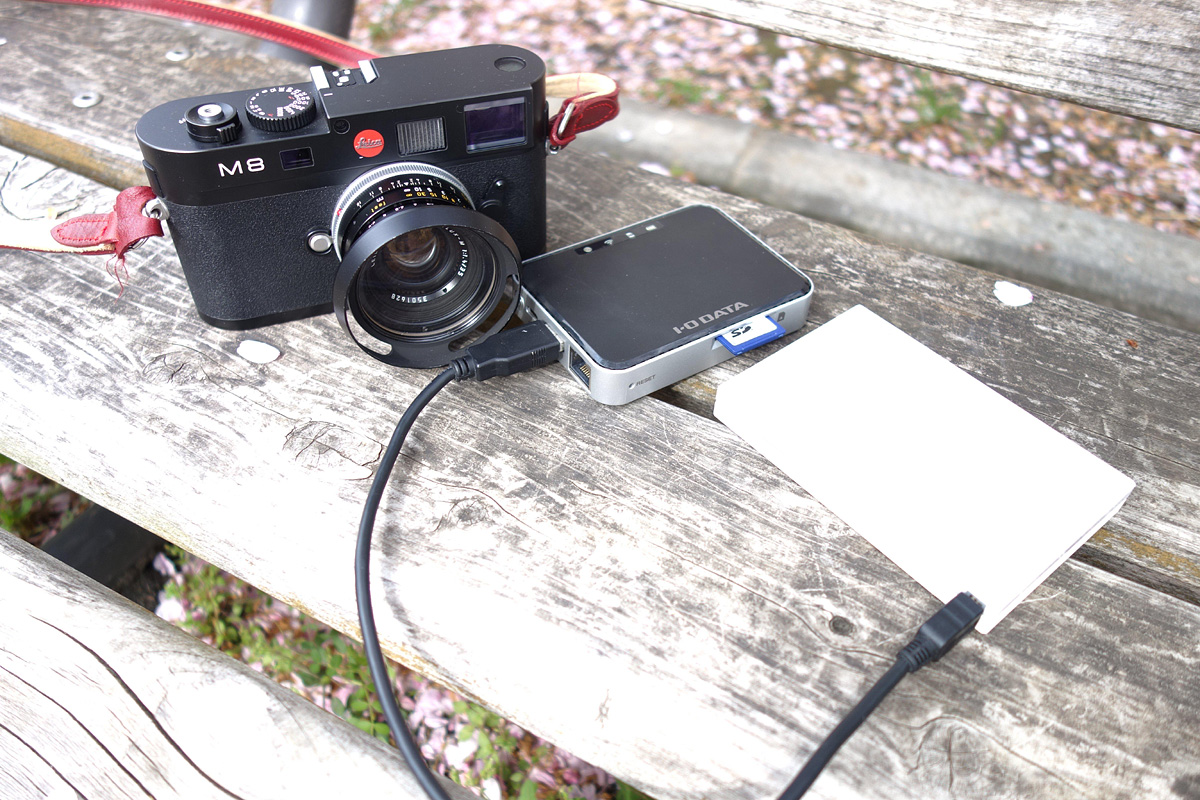
(写真)Wi-Fiストレージ「ポケドラ」(WFS-SR01)とポータブルHDD
写真撮影をしたその場ですぐにSDカードからデータ保存できる「ポケドラ」(WFS-SR01)。2016年2月に開催されたカメラと写真の総合展示会CP+でも大好評で、特に話題になったのが、旅先など外出先で、PCなしでSDカードに保存した写真をポータブルHDDなどにコピー、バックアップできることでした。
大切な写真ですから、可能な限り外出先でもバックアップはしておきたいものです。私自身、随分と前の話になりますが、一眼レフとレンズを数本持って撮影に行き、数百枚と撮影。自宅に戻ってPCで整理しようと思ったら、データがダメになっていた苦い思い出があります。
それ以来、撮影の時は、PCを持って、休憩中に確認、バックアップするのが常でした。ただ、カメラ機材が重い上に、PC+電源まで。撮影するたびに機材が増えていくのが億劫になっていました。また、以前はRAWデータでも撮影していたので、写真の容量も大きかったのです。そんな私にとってポケドラ(WFS-SR01)はぴったりの商品でした。
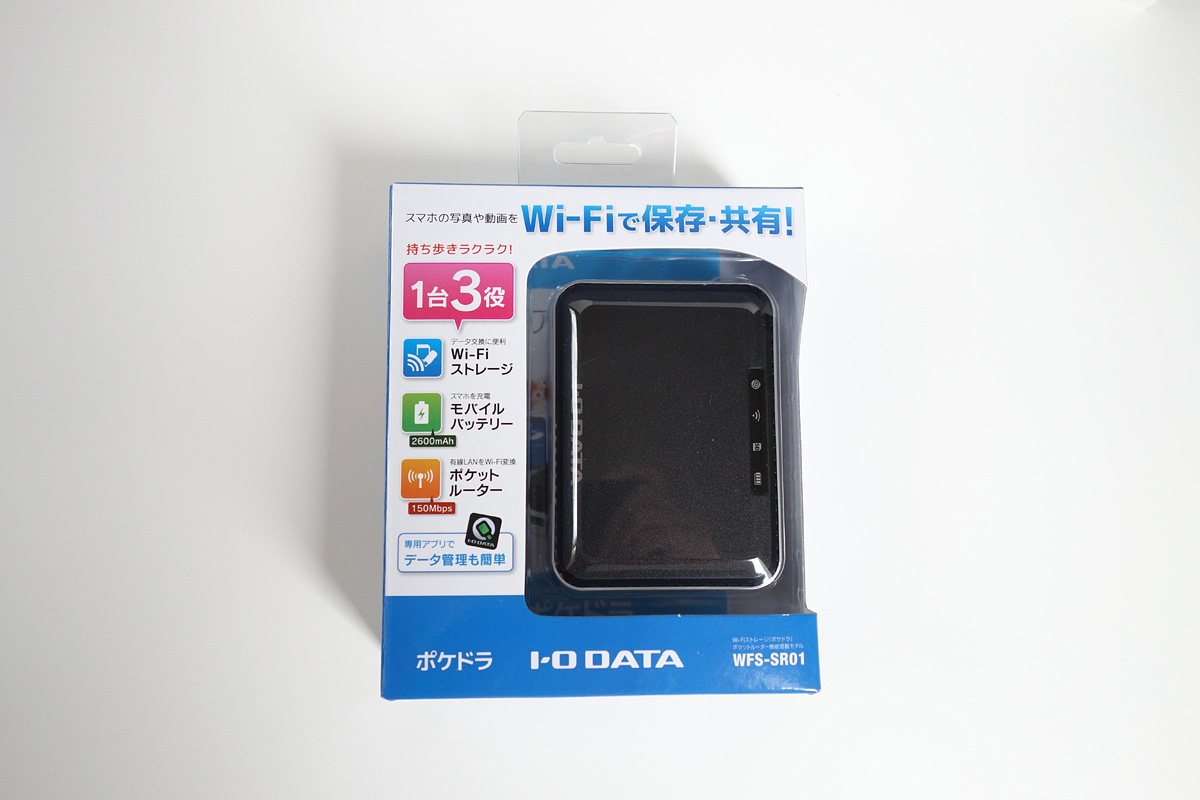
(写真)Wi-Fiストレージ「ポケドラ」(WFS-SR01)
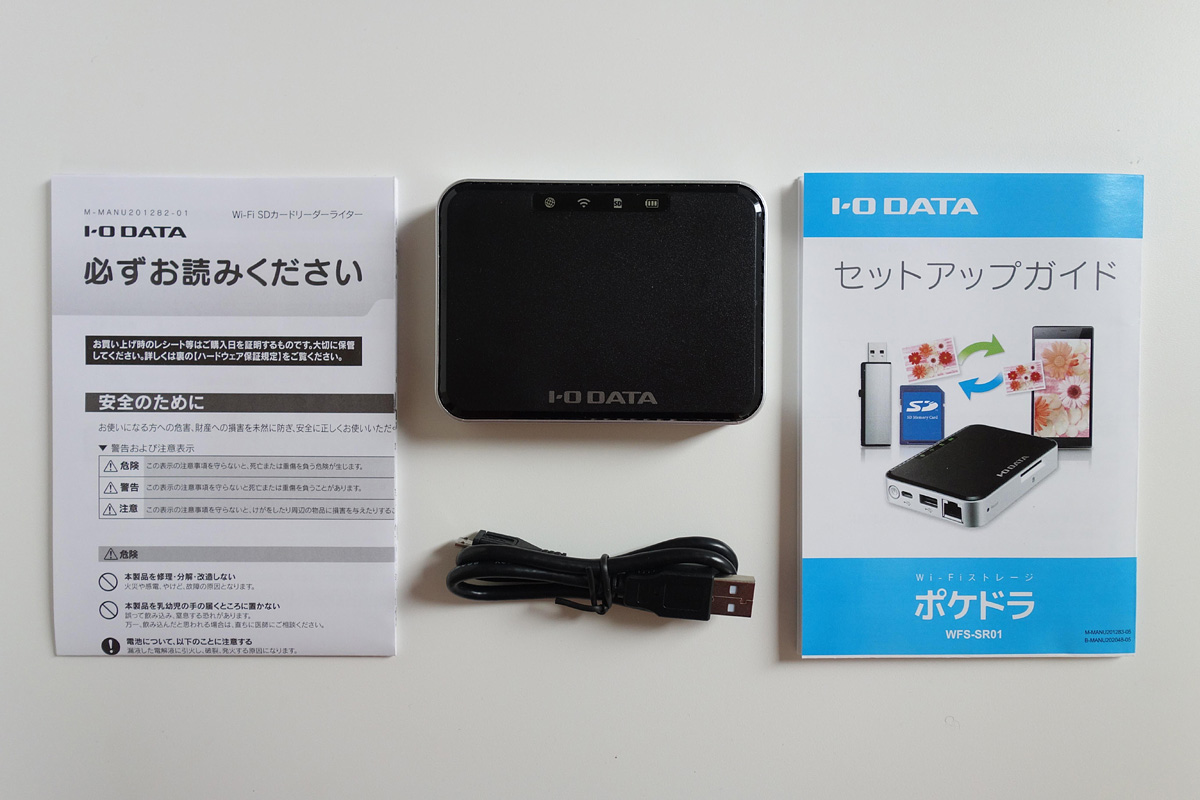
(写真)「ポケドラ」(WFS-SR01)同梱物
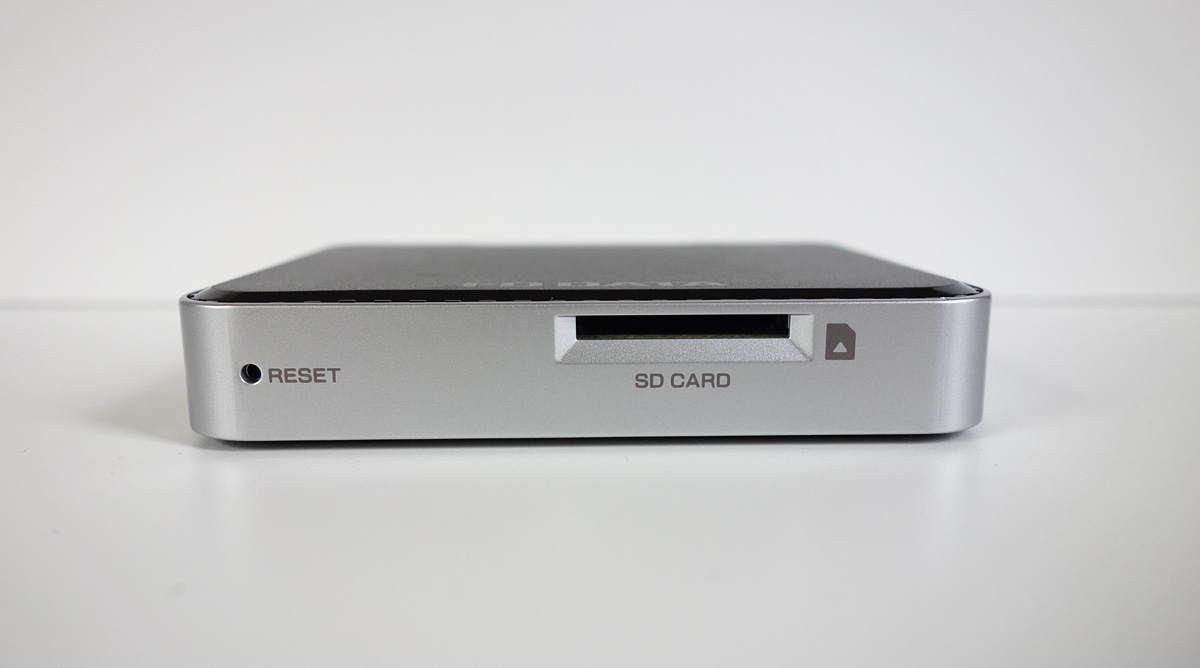
(写真)「ポケドラ」(WFS-SR01)側面 SDカード挿入先
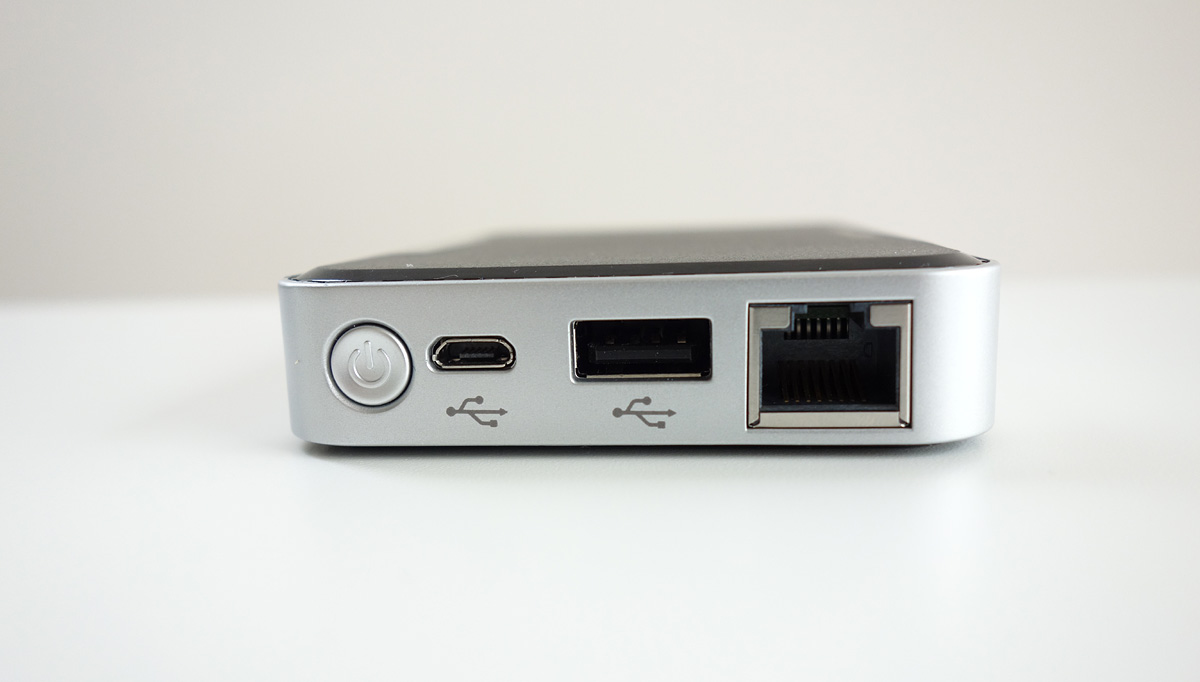
(写真)「ポケドラ」(WFS-SR01)側面 USB差しこみ口(中央)
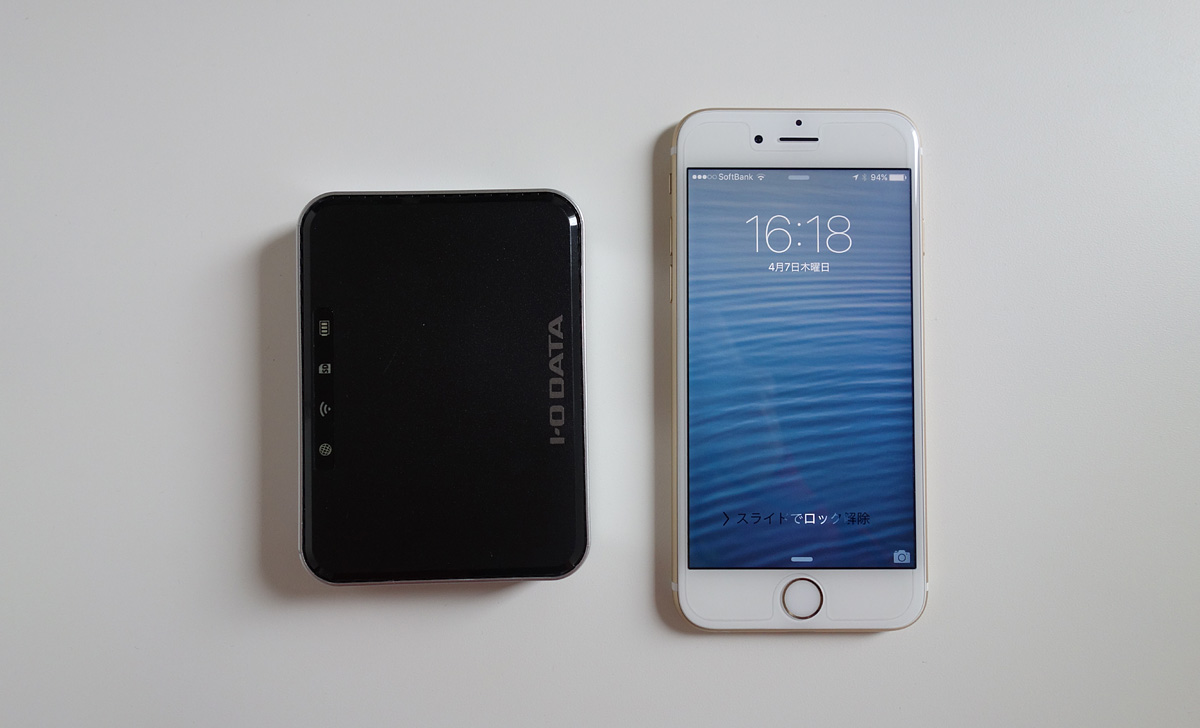
(写真)大きさ比較「ポケドラ」(WFS-SR01)とiPhone 6s
「ポケドラ」(WFS-SR01)の本体は、約120gと軽いです。いつも持ち歩いているポータブルHDDは約160g。合わせて300g以下。今まではPCだけでも1kg以上ですから、それだけでも嬉しい。そして荷物が少なく身軽なのも良いです。
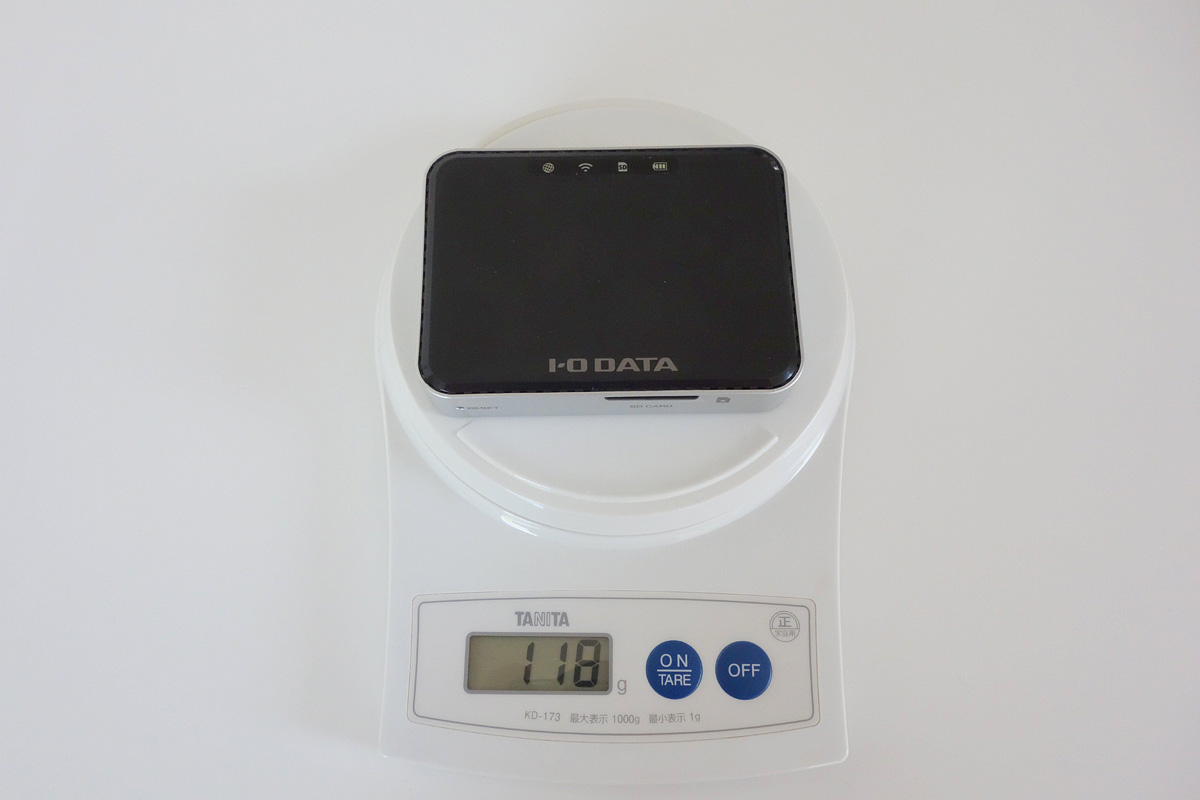
(写真)「ポケドラ」(WFS-SR01)計量
では、実際に「ポケドラ」(WFS-SR01)を使ってSDカード→HDDへ写真をバックアップ保存してみましょう。
※「ポケドラ」(WFS-SR01)の利用には、スマートフォンアプリ「Quick Sync」が必要です。事前にQuick SyncをApp storeやGoogle Playからダウンロードし、設定をしてください。



ストレージとはどのようなもの?種類と特徴、用途別の選び方を紹介
操作方法
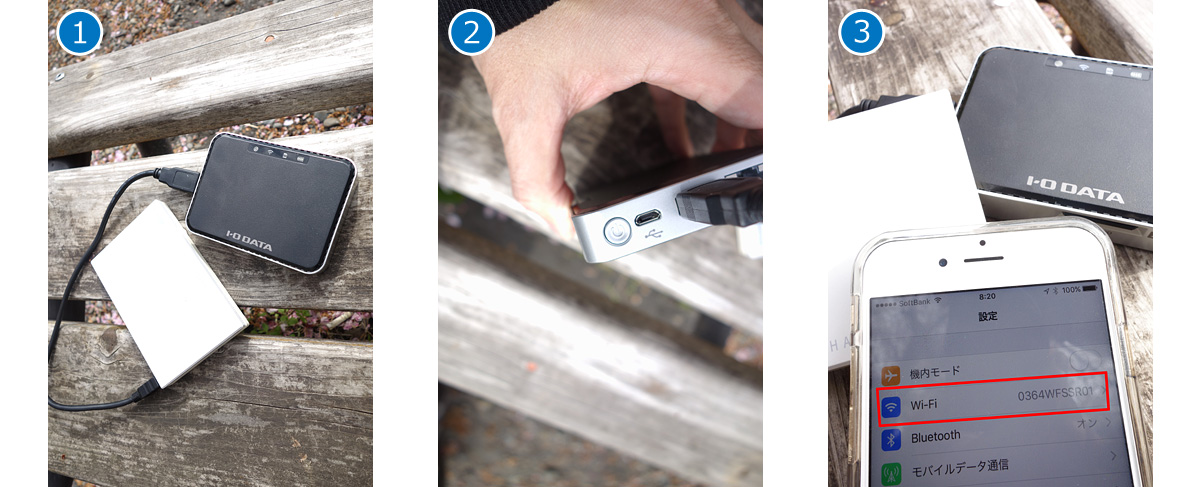
- ①「ポケドラ」(WFS-SR01)にSDカードを入れ、ポータブルHDDを取り付ける。
- ②「ポケドラ」(WFS-SR01)の電源をいれる。
- ③スマートフォンの設定画面でスマホ⇔「ポケドラ」(WFS-SR01)のWi-Fi設定をする。
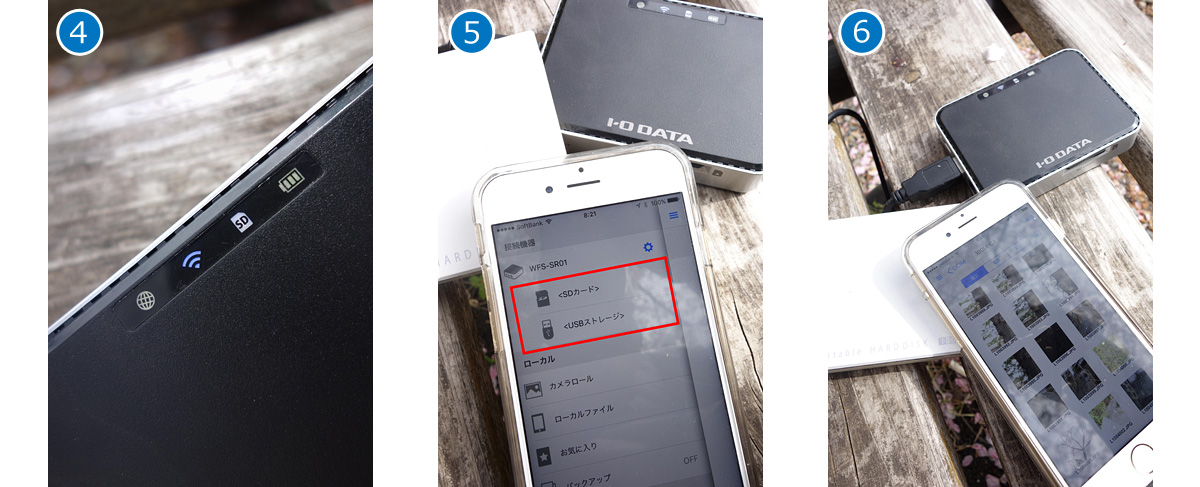
- ④スマートフォンとのWi-Fi設定が完了(点滅→点灯)。SDカードの認識(点灯)も確認。
- ⑤アプリ「Quick Sync」を開き、SDカードとUSBストレージの認識を確認。
- ⑥SDカードに保存された写真をスマートフォンで確認。
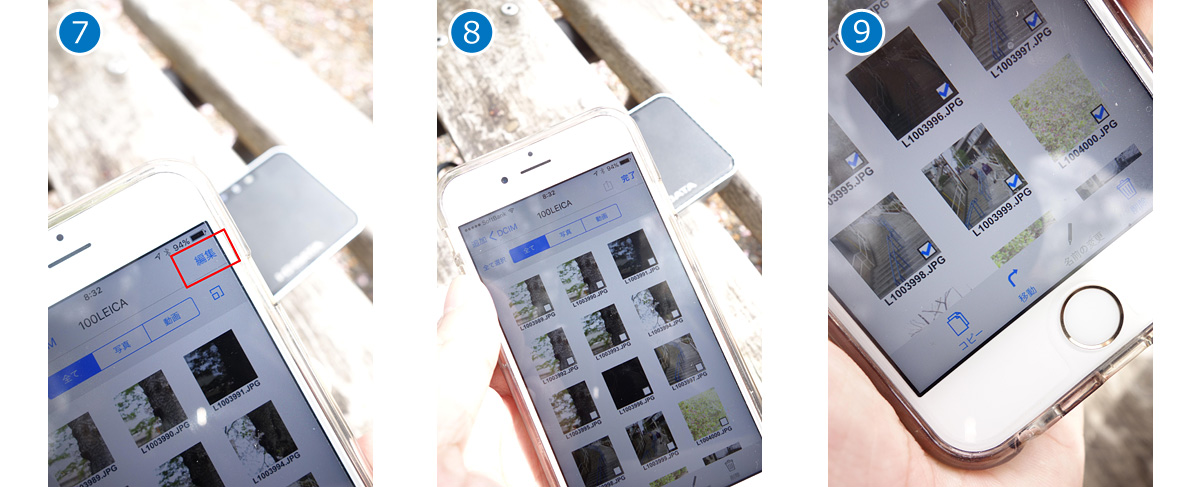
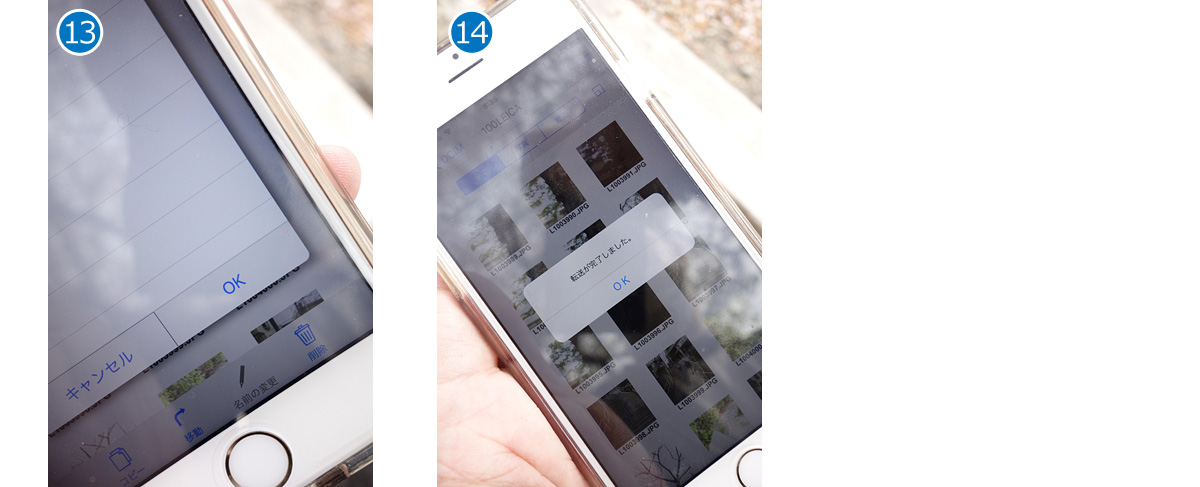
- ⑦「編集」を選択。
- ⑧HDDにバックアップ保存したい写真を選択。(全選択も可能)
- ⑨「コピー」を選択。(移動の場合は移動を選択)
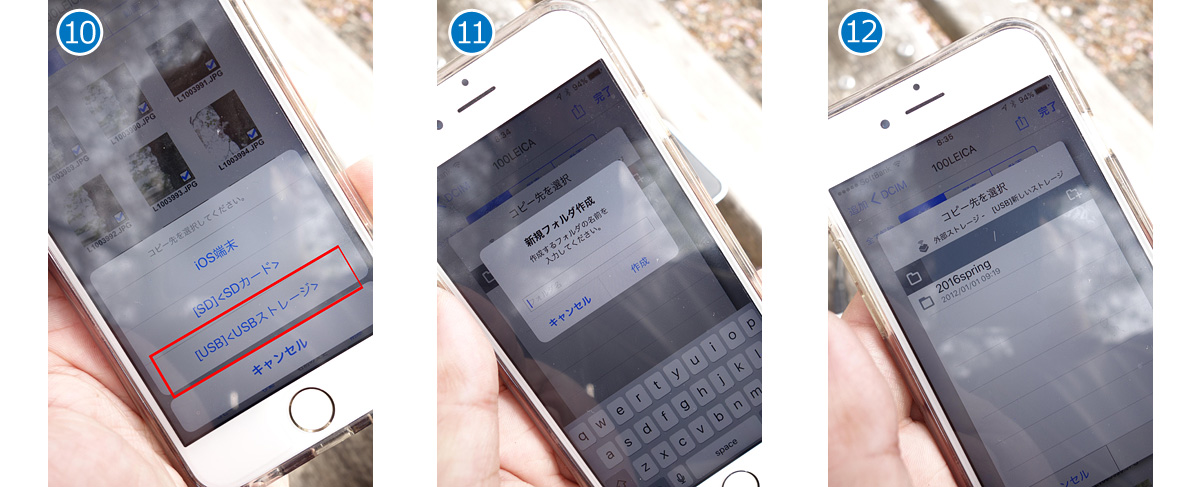
- ⑩USBストレージを選択。
- ⑪コピー先の新規フォルダを作成。
- ⑫コピー先を選択。
- ⑬「OK」を選択。
- ⑭転送完了。
これでSDカードからポータブルHDDへのバックアップ保存が完了しました。
念のため、HDDにバックアップされたのか、その確認方法も書いておきますね。
HDDバックアップへの確認方法
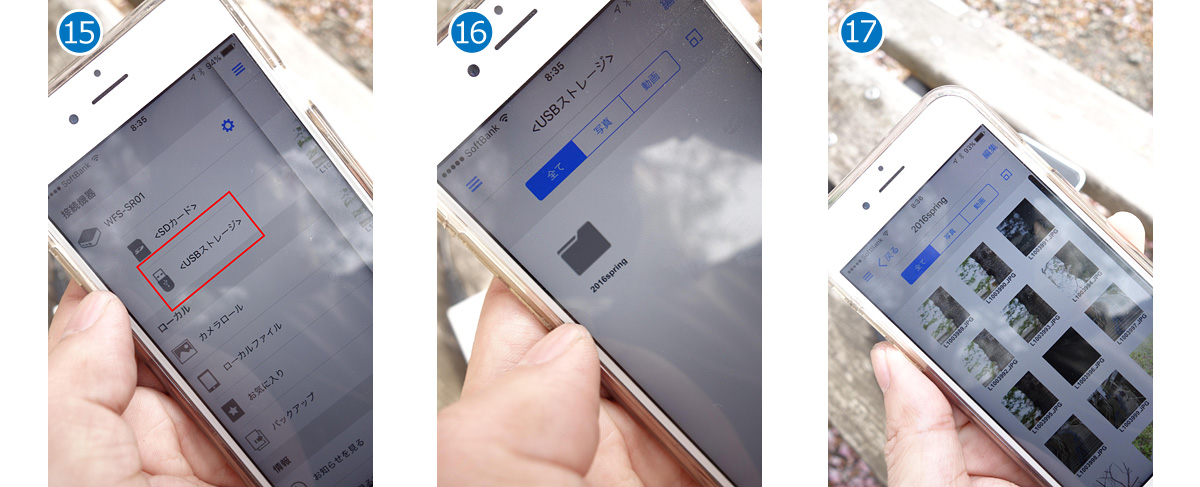
- ⑮Quick Syncを開き、「USBストレージ」を選択。
- ⑯バックアップしたフォルダを選択。(今回は2016spring)
- ⑰バックアップした写真を確認。
丁寧に説明しているので、長く感じられるかもしれませんが、操作自体は、とても簡単です。また気になる転送速度ですが、これはあくまでも私の実測値を書いておきます。以前、転送時間を計測してみたのですが、SDHCカード(Class4)に保存をした1.8GBの写真(150枚程度)をUSB 2.0のポータブルHDDにコピーした際、5分20秒ほどで転送できました。速くはないですが、途中止まるなどトラブルなくバックアップできました。
※「ポケドラ」(WFS-SR01)の連続利用時間など詳細は仕様をご確認ください。
外付けHDDはこう選ぶ!用途別のおすすめ商品も紹介
ゴールデンウィークや夏休みなど、長期にお出かけする方も多いかと思います。ちょっといつもより身軽に、そして安心バックアップのために、「ポケドラ」(WFS-SR01)をオススメします。
◎関連リンク
Wi-Fiストレージ「ポケドラ」(WFS-SR01)(商品ページ)
Wi-Fiストレージ「ポケドラ」(WFS-SR01)(購入ページ)
本記事の内容については、サポートのお問い合わせ対象外となります。予めご了承ください。



COPYRIGHT©I-O DATA, INC.

ポケドラは今回ご紹介するWFS-SR01とWFS-SR02がありますが、今回ご紹介する内容は、WFS-SR01のみで可能です。またポケドラ(WFS-SR01)からハードディスクの電源供給は最大DC5V/1Aとなります。※操作にはスマートフォンアプリQuick Syncが必要です。