


 商品一覧
商品一覧-
- 商品カテゴリーから探す
- 商品カテゴリーから探す


 検索
検索



テレビの録画番組を見られなくなる前に、「BDレコ 」「DVDレコ」でメディアに残す方法
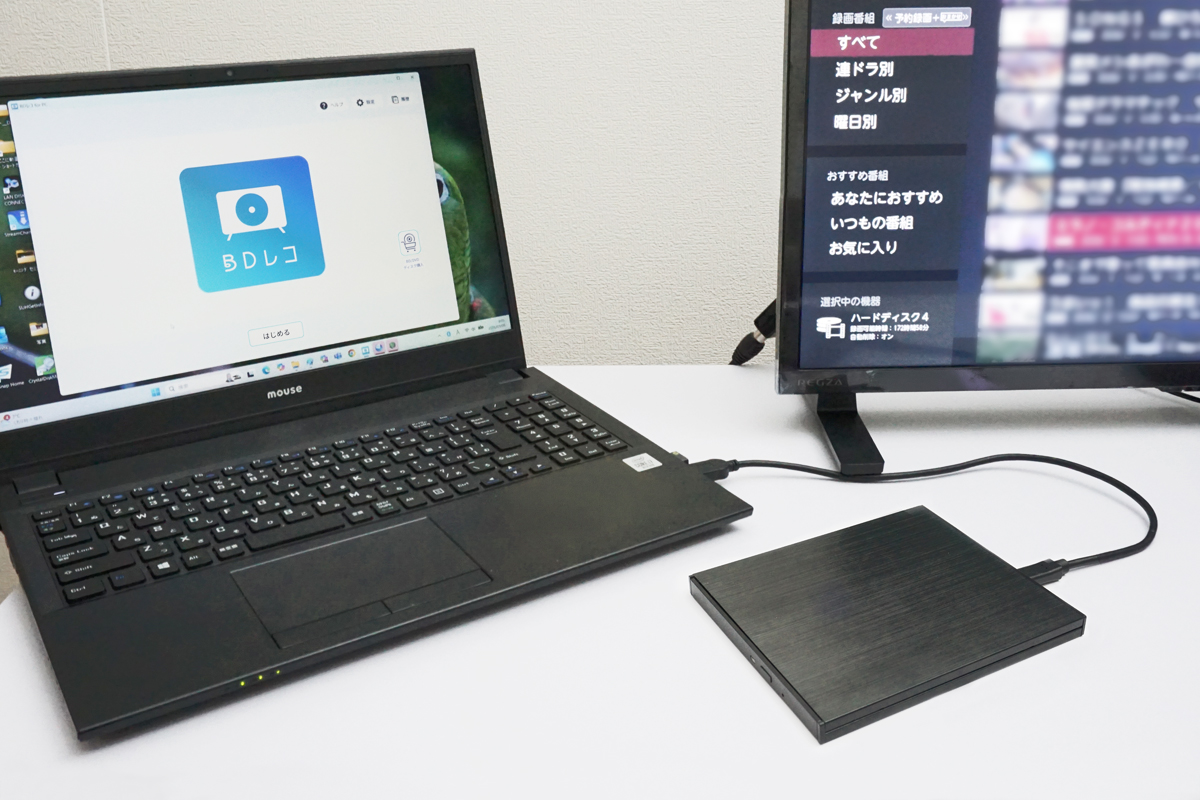
(写真)録画番組をディスクに残せるブルーレイレコーダー「BDレコ(BRP-R1)」と
ダビングソフト「BDレコ」アプリ
(記事公開日:2026年3月23日)
テレビの外付けHDDに録りためた番組。容量不足や機器の買い替えによって視聴できなくなることをご存じですか。HDD録画はリーズナブルかつ便利である一方、録画した番組は保存先の機器に依存してしまうという課題があります。
そんな悩みを解決するのが、PCを利用して録画番組をディスクにダビングできるBDレコ「BRP-R1」とDVDレコ「DVRP-R1」です。ネットワーク経由で録画番組をBlu-rayやDVDに残すことができます。
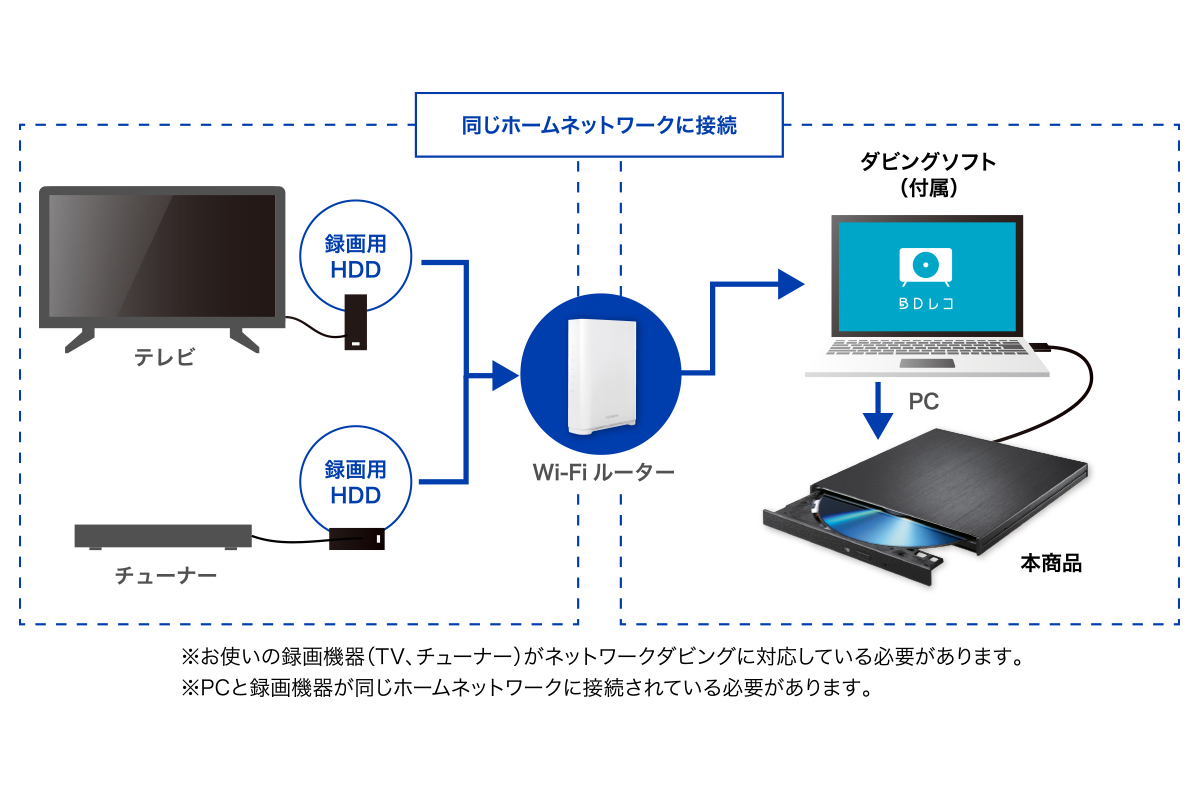
(イメージ)BDレコ、DVDレコを使った録画番組のダビング
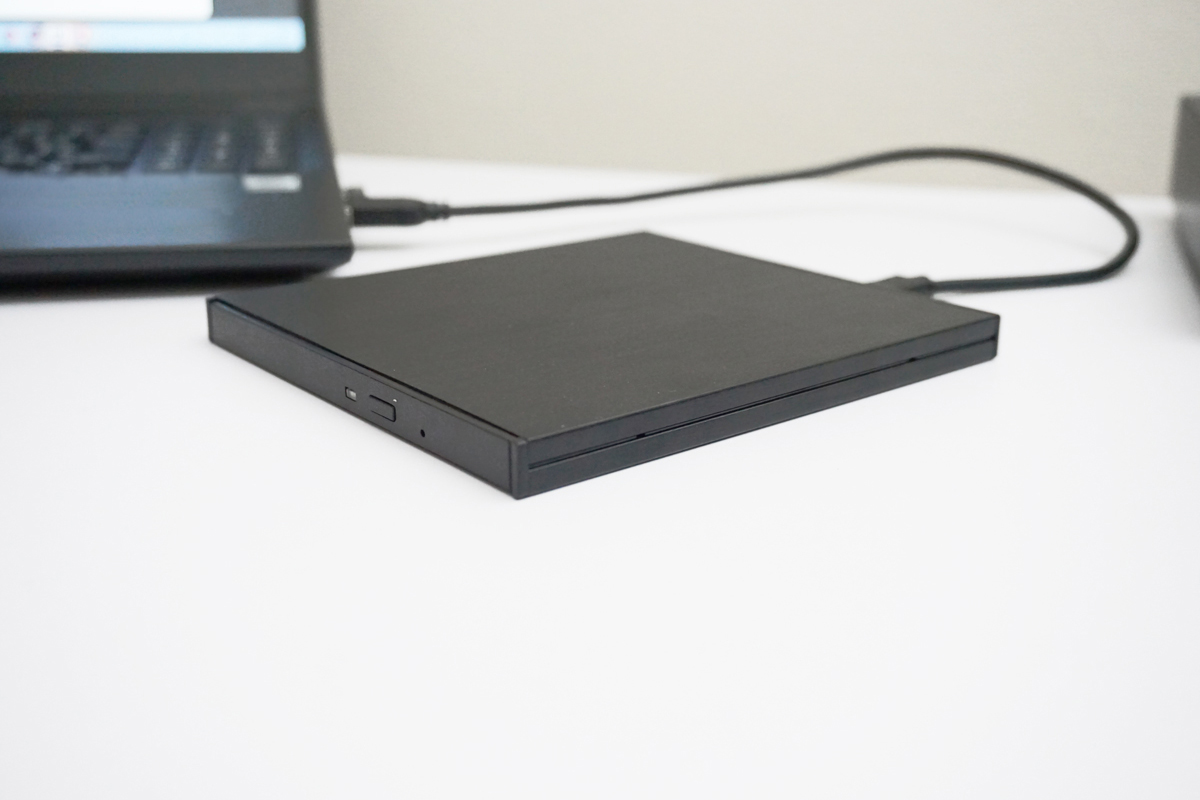
(写真)録画番組をディスクに残す
家電メーカーがBlu-rayレコーダーから撤退するニュースが相次ぐ中で、大切な録画番組を長く残したい方に、安心して保存できる方法をご紹介します。
録画番組を長く楽しむためにディスクに残す
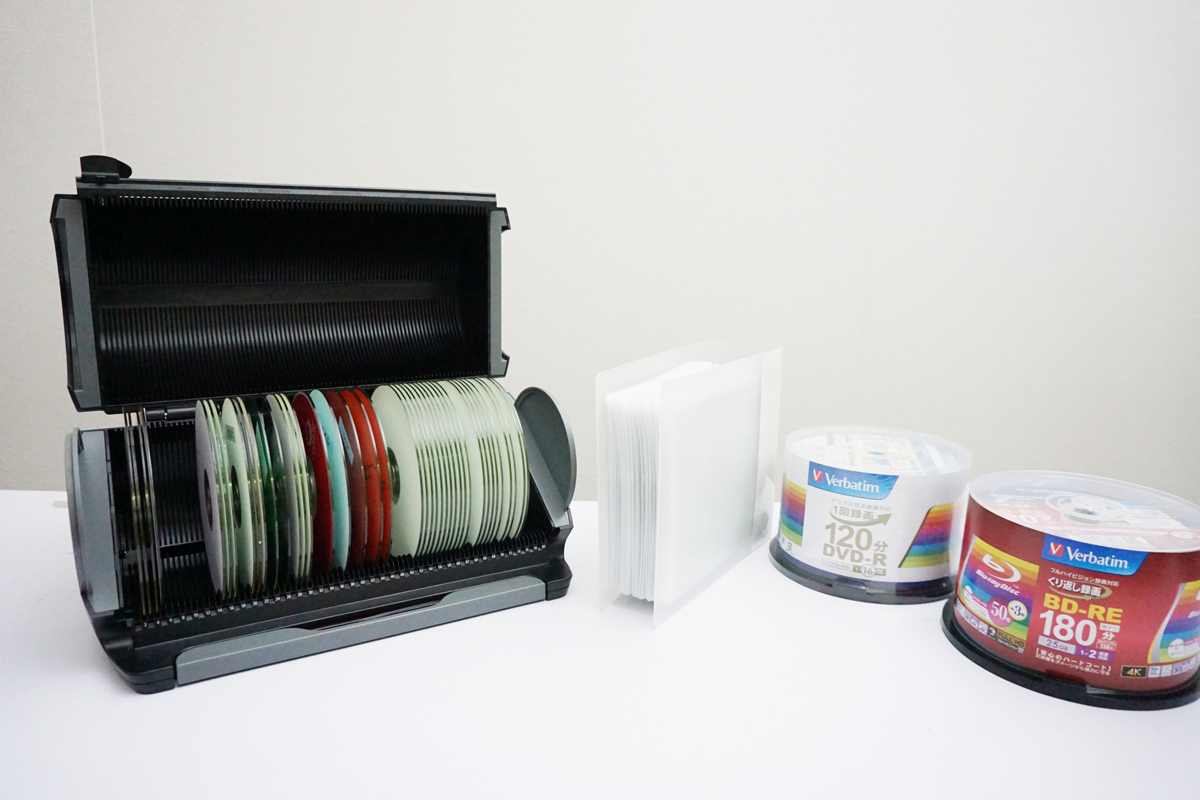
(写真)大切な録画番組のコレクション
テレビ番組を録画して楽しむことは当たり前になっていますが、録画データの多くは外付けHDDやレコーダー内部に保存されており、機器の故障や買い替えによって視聴できなくなる可能性があります。
特に外付けHDDに録画された番組は、接続しているテレビに紐づいて管理される仕組みのため、テレビを買い替えた際に新しいテレビへ接続しても録画番組を再生できません。
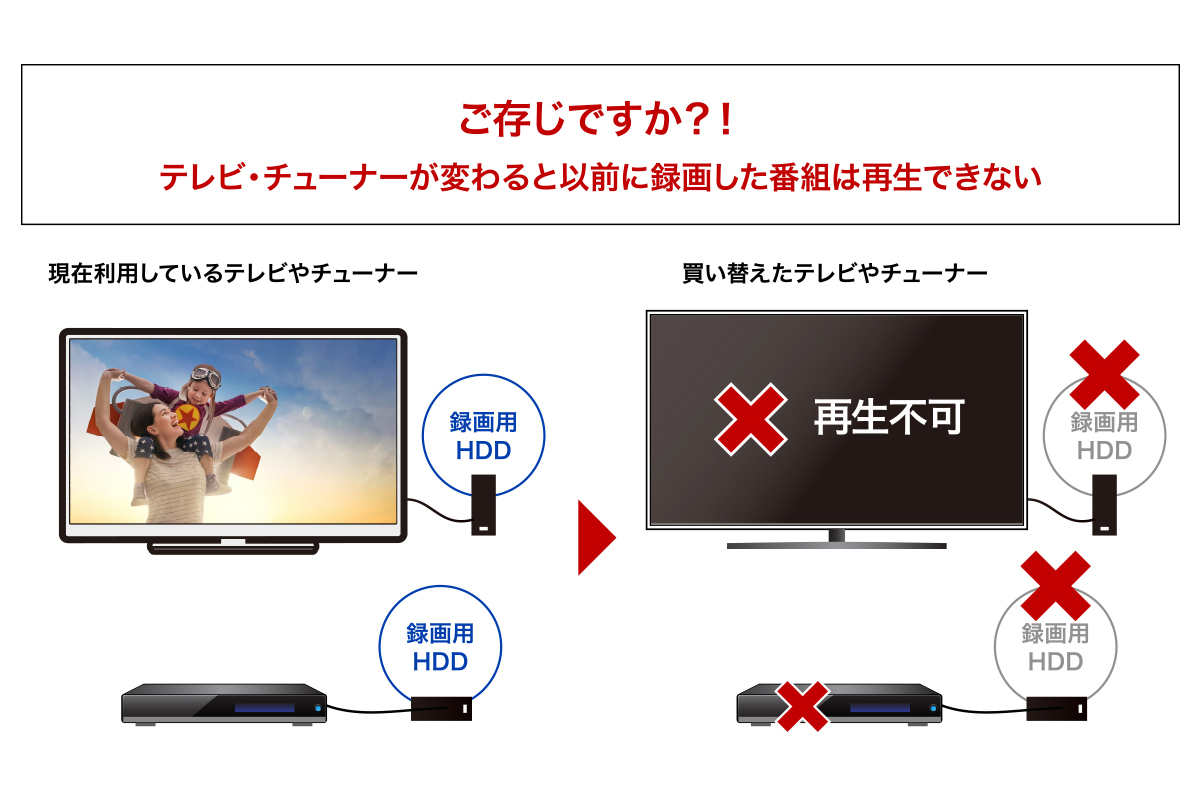
(イメージ)新しいテレビやチューナーに録画用HDDを接続しても録画番組は再生できない
録画データ自体は残っていても視聴できなくなることは、見落とされがちです。さらに容量不足によって番組を消去せざるを得ないことも少なくありません。本来、スポーツの名試合や音楽ライブ、家族の思い出に残る番組などは長く残したいコンテンツです。
そこでテレビの買い替えや万が一の故障に備えて、大切な録画番組をBDレコーダーが無くても、ブルーレイにダビングできるのが「BDレコ」です。
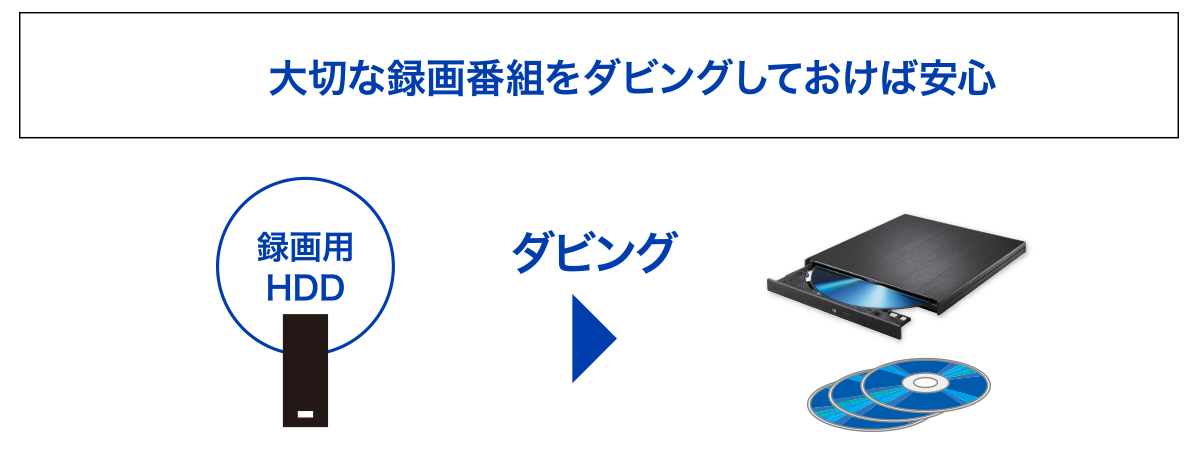
(イメージ)テレビの買い替えや万が一の故障に備えて録画番組をダビング
ディスク保存は機器トラブルの影響を受けにくく、安心して保存できる点が魅力です。また物理メディアとして保存できるため、コレクションや長期保存、バックアップ用途にも適しています。
作成したディスクはPCをはじめ、各社のブルーレイプレーヤーやレコーダー、ゲーム機など幅広い機器で再生が可能で、いつでも好きな時に視聴できます。
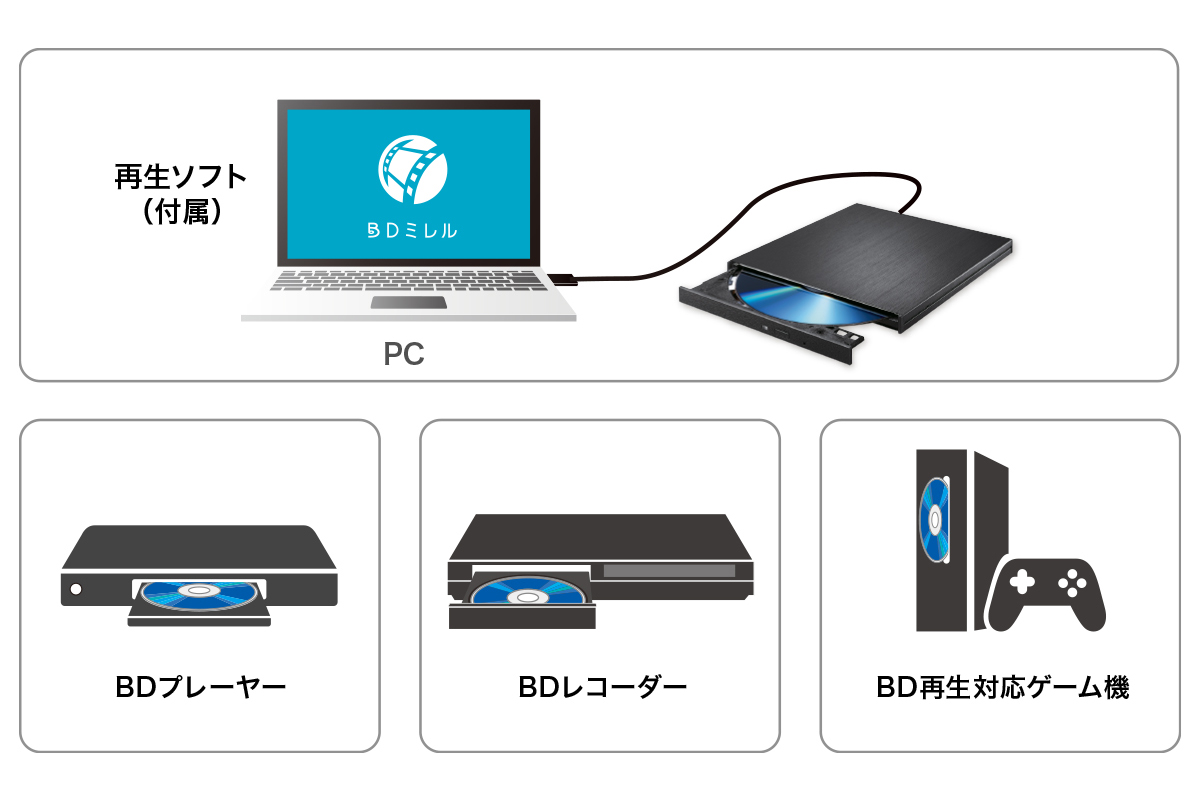
(イメージ)幅広い機器で再生可能
BDレコ 「BRP-R1」で高画質のまま長時間番組を保存
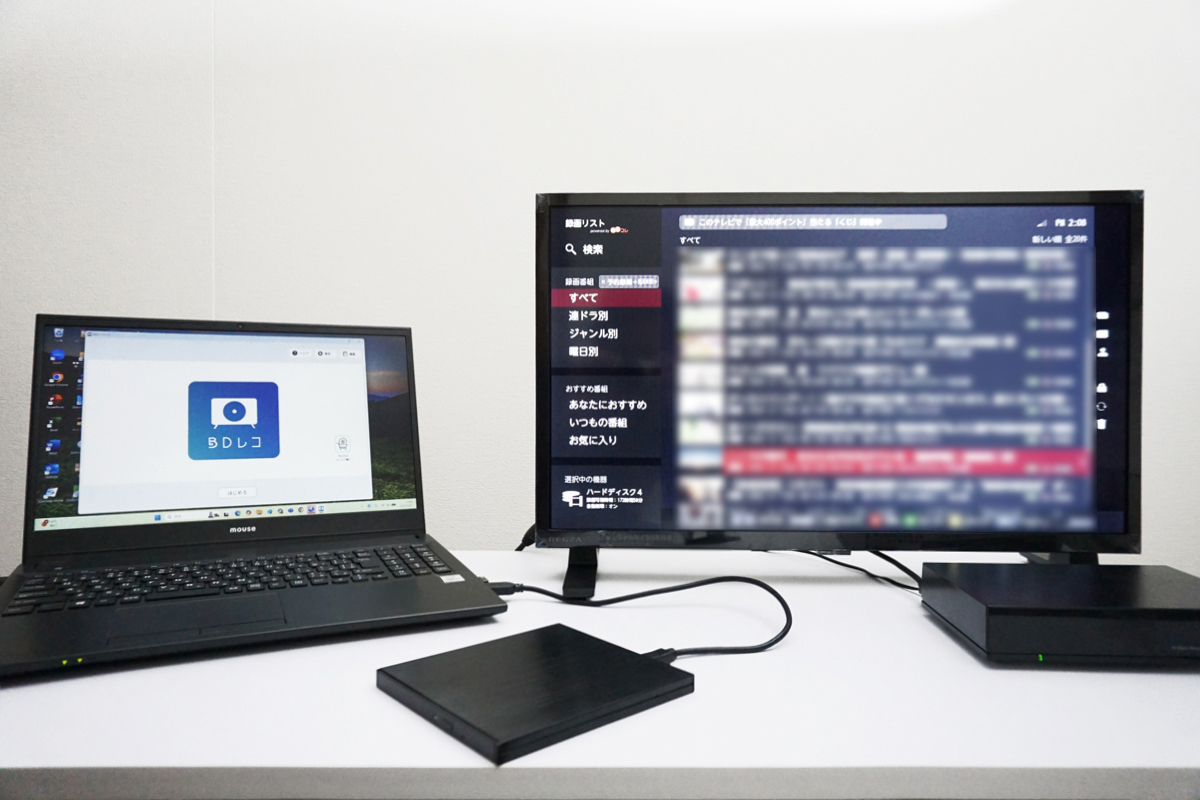
(写真)BDレコ「BRP-R1」とダビングソフト「BDレコ」アプリ
BDレコ「BRP-R1」はBlu-rayディスクにダビングできるPC用光学ドライブです。Blu-rayは容量が大きく高画質のまま長時間番組を保存できる点が特長です。
BDXL対応によりシリーズ作品やライブ映像も少ない枚数で保存でき、ディスク管理の手間を軽減できます。
USB-C接続の薄型ポータブル設計により、ノートPCと組み合わせて場所を選ばず使用できる点も魅力です。録画番組のダビングだけでなく、写真や動画のバックアップ、データ保存用途にも活用できるため、汎用的な光学ドライブとしても価値があります。高画質を重視するユーザーや、メディアの枚数を減らして効率よく管理したいユーザーに適したモデルです。
DVDレコ「DVRP-R1」で手軽に番組保存
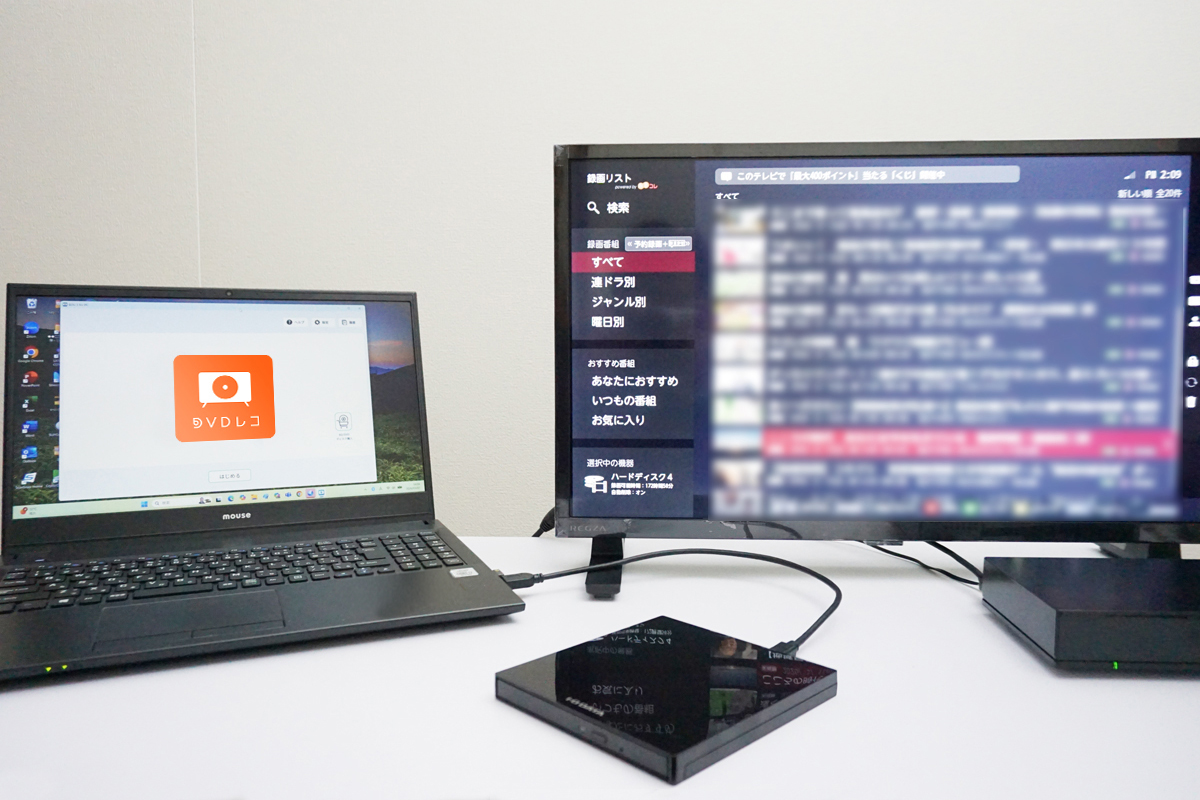
(写真)DVDレコ「DVRP-R1」とダビングソフト「DVDレコ」アプリ
DVDレコ「DVRP-R1」は手軽さと導入しやすさが魅力のDVDにダビングできるPC用光学ドライブです。
DVDは再生機器との互換性が高く、幅広い環境で手軽に再生できます。Blu-rayと比べると容量は小さくなりますが、番組を整理しながら保存する用途には十分実用的なメディアです。
また、メディア価格が比較的安価であるため、気軽にディスク保存を始められる点も大きなメリットです。本体はコンパクトでUSBバスパワー駆動に対応しており、PCに接続するだけですぐに利用できます。録画番組の整理を目的としたディスク化や、コストを抑えながら保存環境を構築したいユーザーに適したモデルです。
実際にダビングしてみました(テレビ操作モード編)
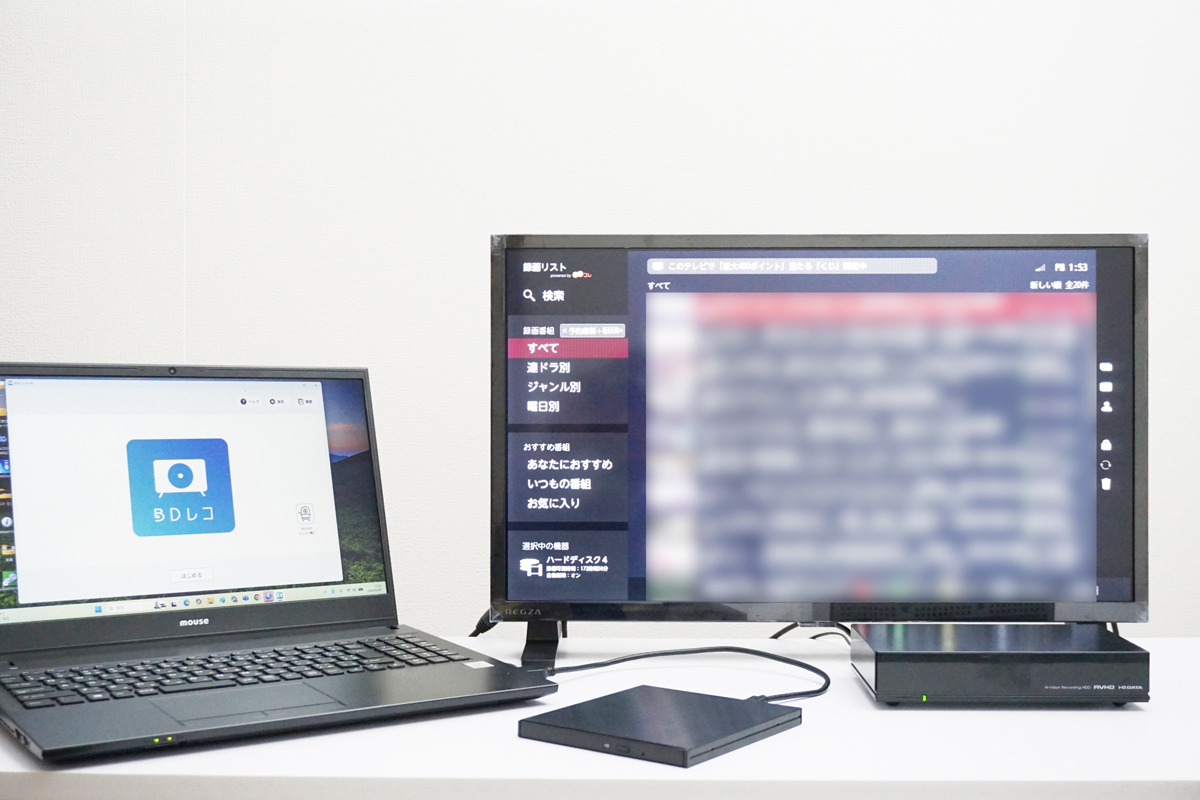
(写真)テレビ操作モードでダビング
テレビと録画HDDの組み合わせで録画している場合は、「テレビ操作モード」を使ってダビングします。テレビとPCを同一ネットワークに接続後、テレビの録画番組一覧からダビングしたい番組を選んでダビングを開始できます。操作がシンプルなため、従来のレコーダー操作に慣れているユーザーでも違和感なく利用できます。
複数番組のまとめ保存にも対応しており、シリーズ番組や長時間番組の整理にも便利です。テレビ主体の操作なので、PC操作が苦手なユーザーでも安心して利用できる点が大きなメリットです。
次の写真は、テレビ「REGZA 24V35N」に録画用HDDをつなげた録画環境です。テレビにつなげた録画用HDDに録りためた番組をダビングしてみました。今回はBDレコで行いますが、DVDレコも同様の操作になります。
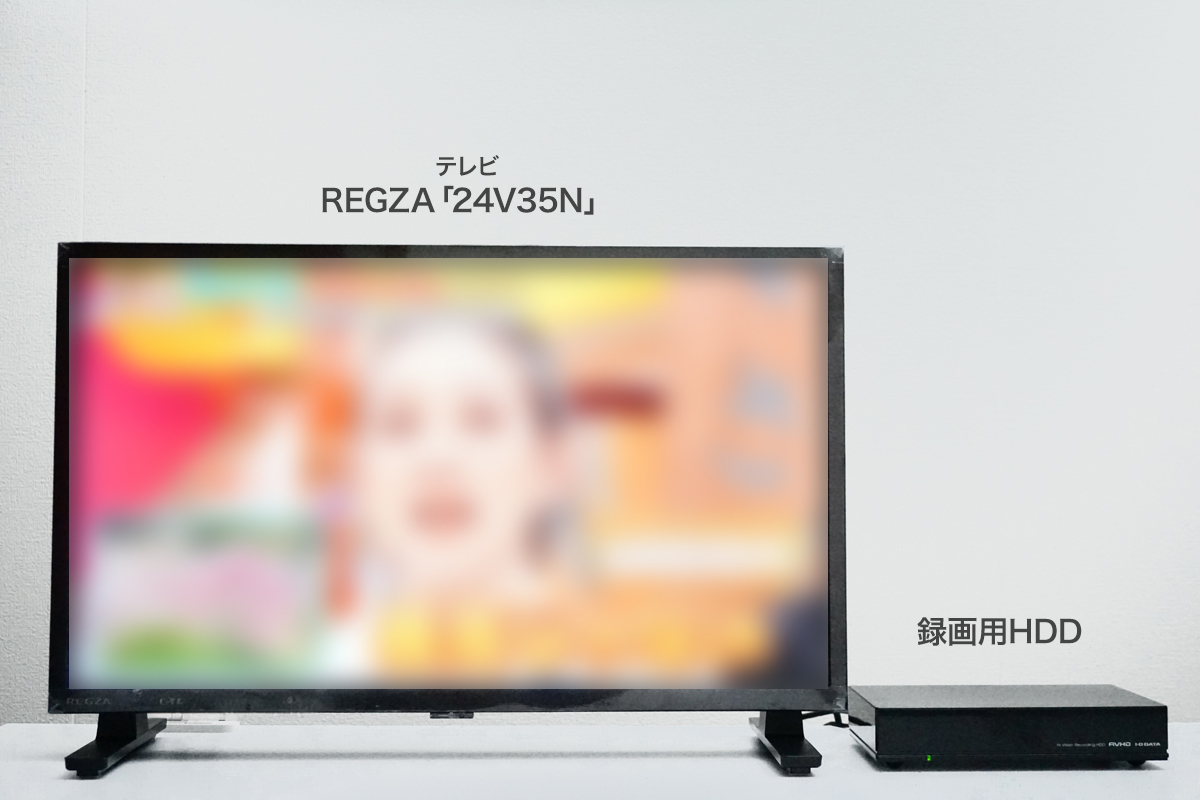
(写真)テレビ「REGZA 24V35N」に録画用HDDをつないで番組録画
はじめに、ダビングアプリ「BDレコ※」をPCへインストールして起動後、「BRP-R1」をつなぎます。
※ダビングアプリ「BDレコ」は、BRP-R1を購入した場合、IOPortalに商品のシリアル番号を登録すると無償でダウンロードできます。
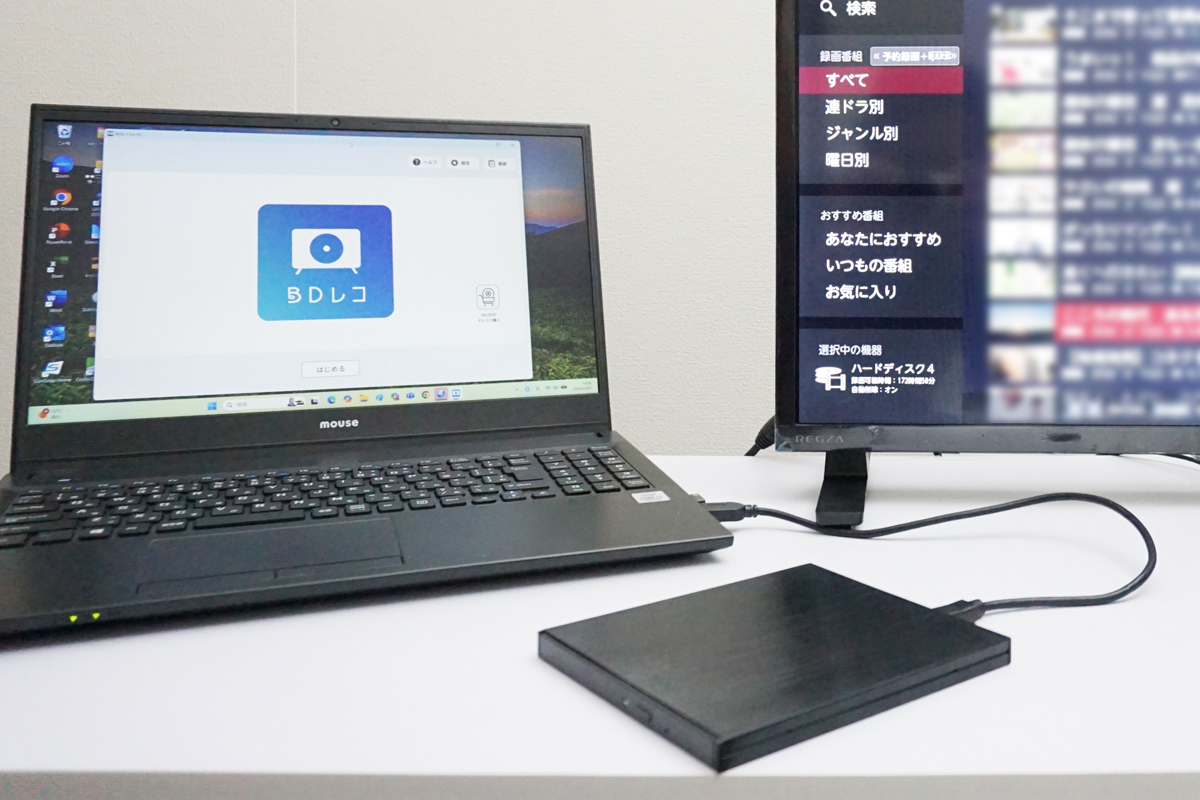
(写真)「BRP-R1」をPCにつなぐ
次にドライブにディスクをセットします。
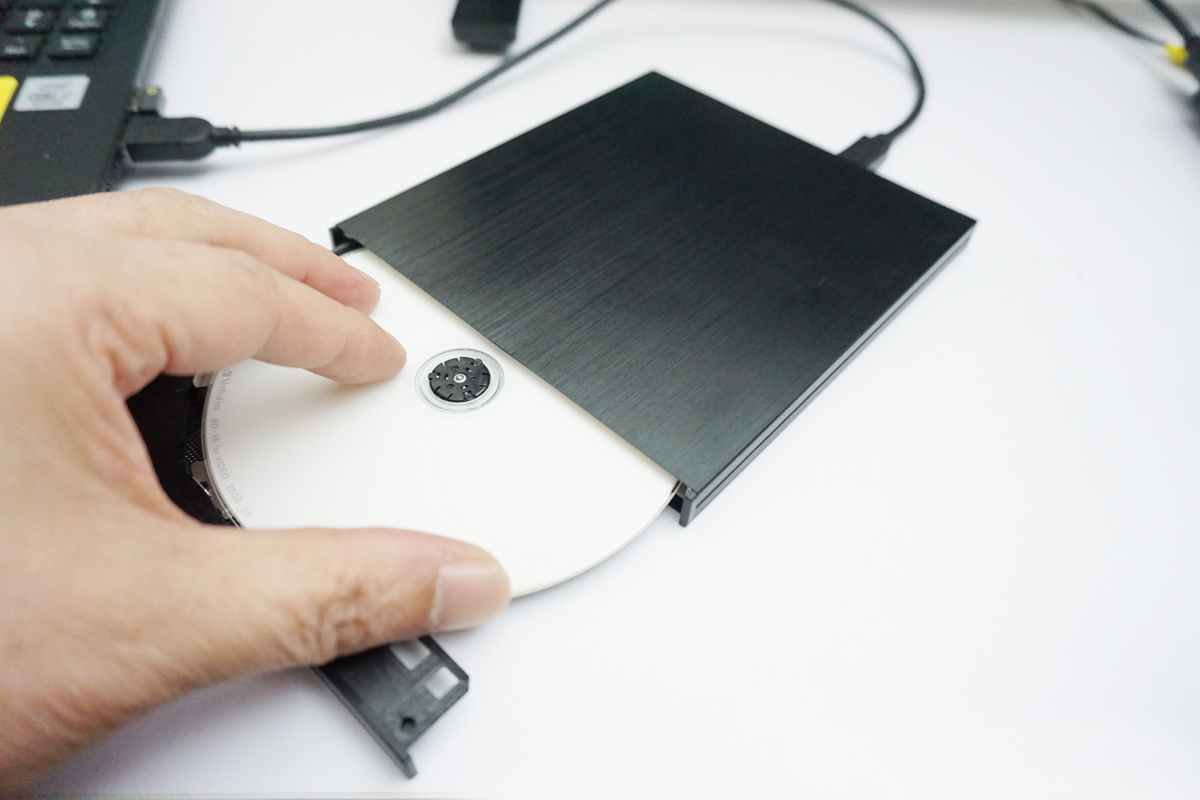
(写真)ディスクをセットする
ドライブとディスクが認識され問題なく準備ができたら、[次へ]を表示します。
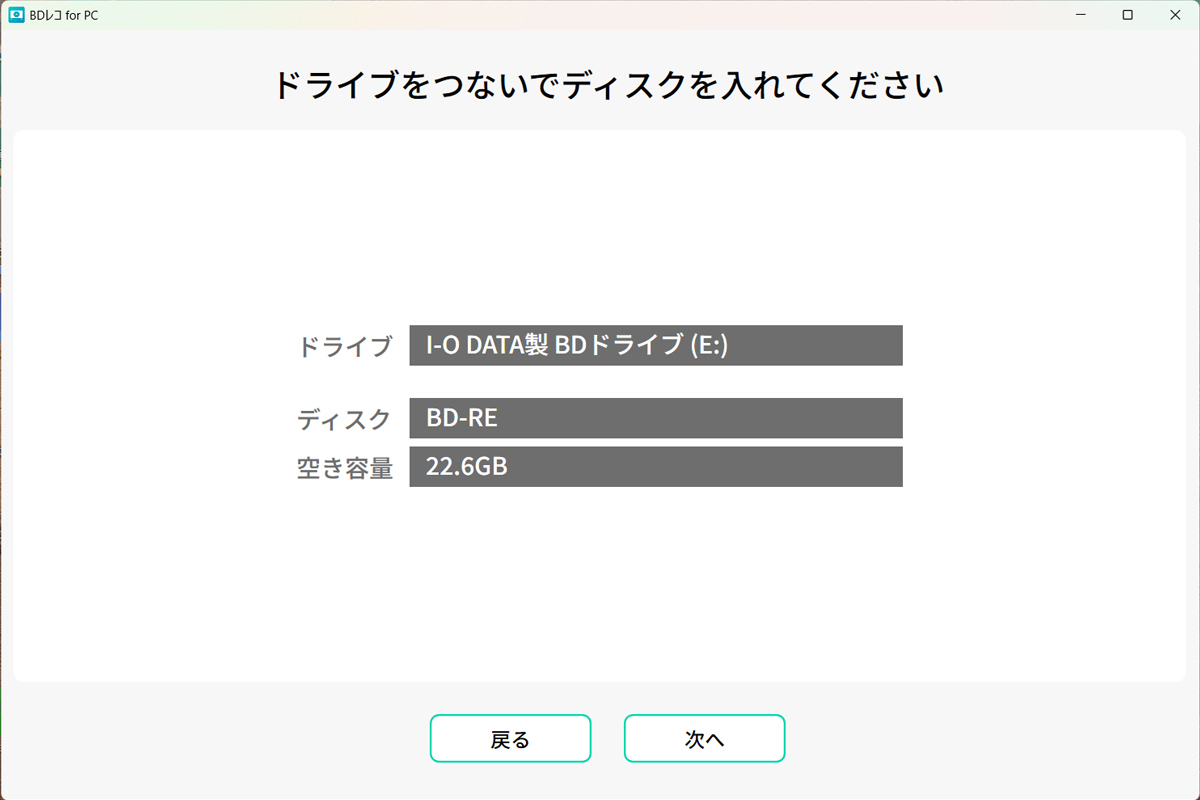
(キャプチャー)ドライブとディスクが認識され内容が表示される
「ここから先はディスクを入れ替えないでください」と確認画面が表示されるので[OK]をクリックします。
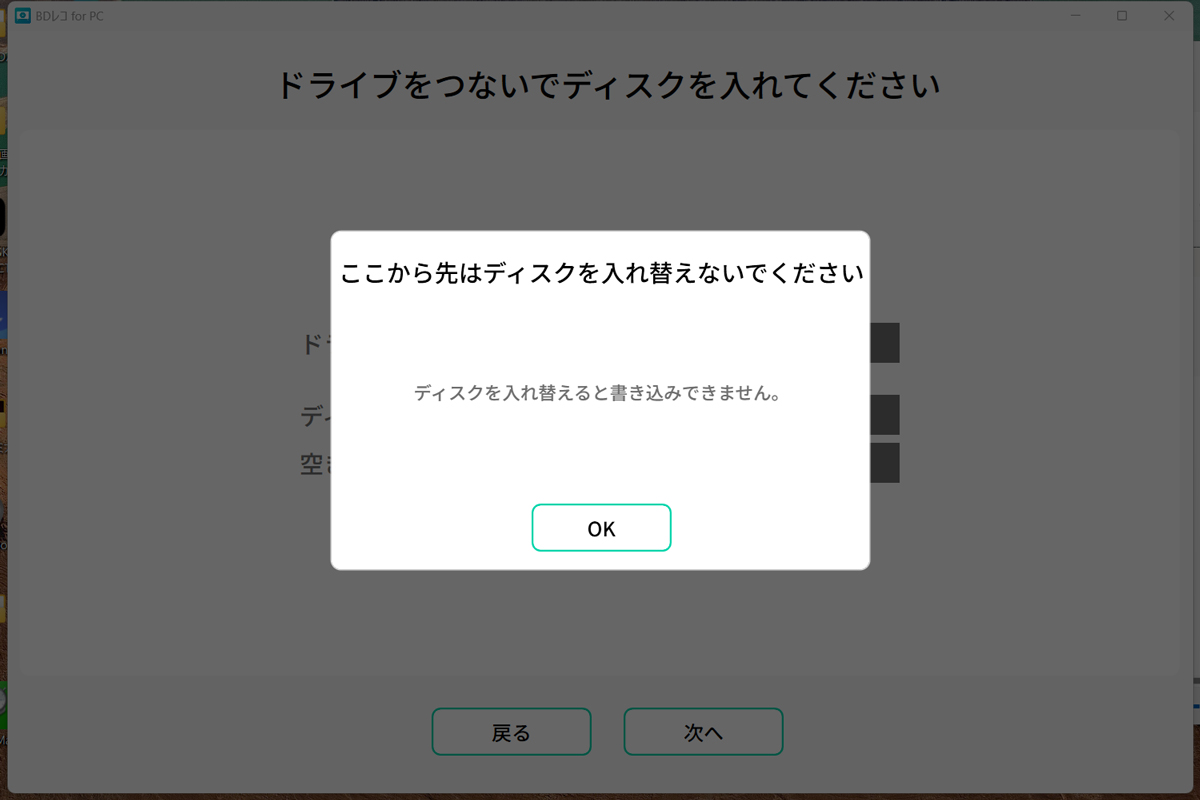
(キャプチャー)確認画面
ダビングのモードを選ぶ画面になるので、[テレビ操作モード]をクリックします。
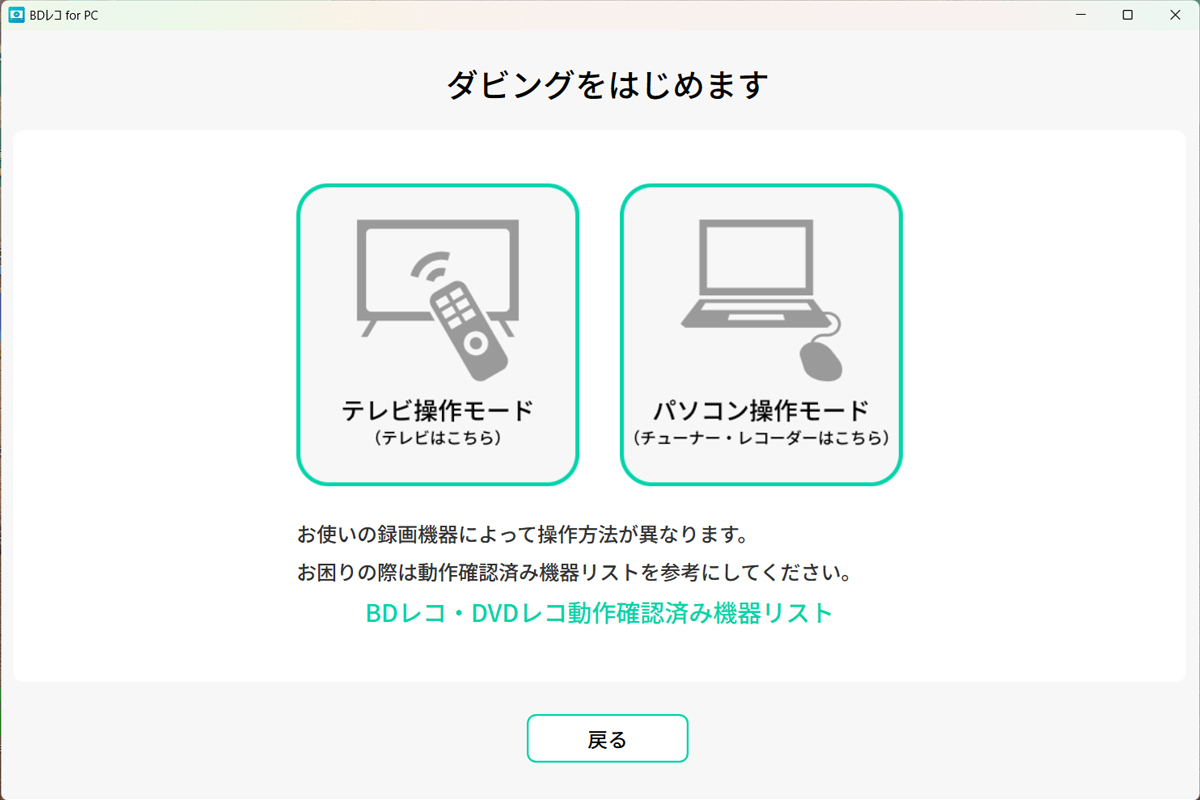
(キャプチャー)ダビングのモードを選ぶ
「録画番組を待ち受け中」の画面が表示されます。
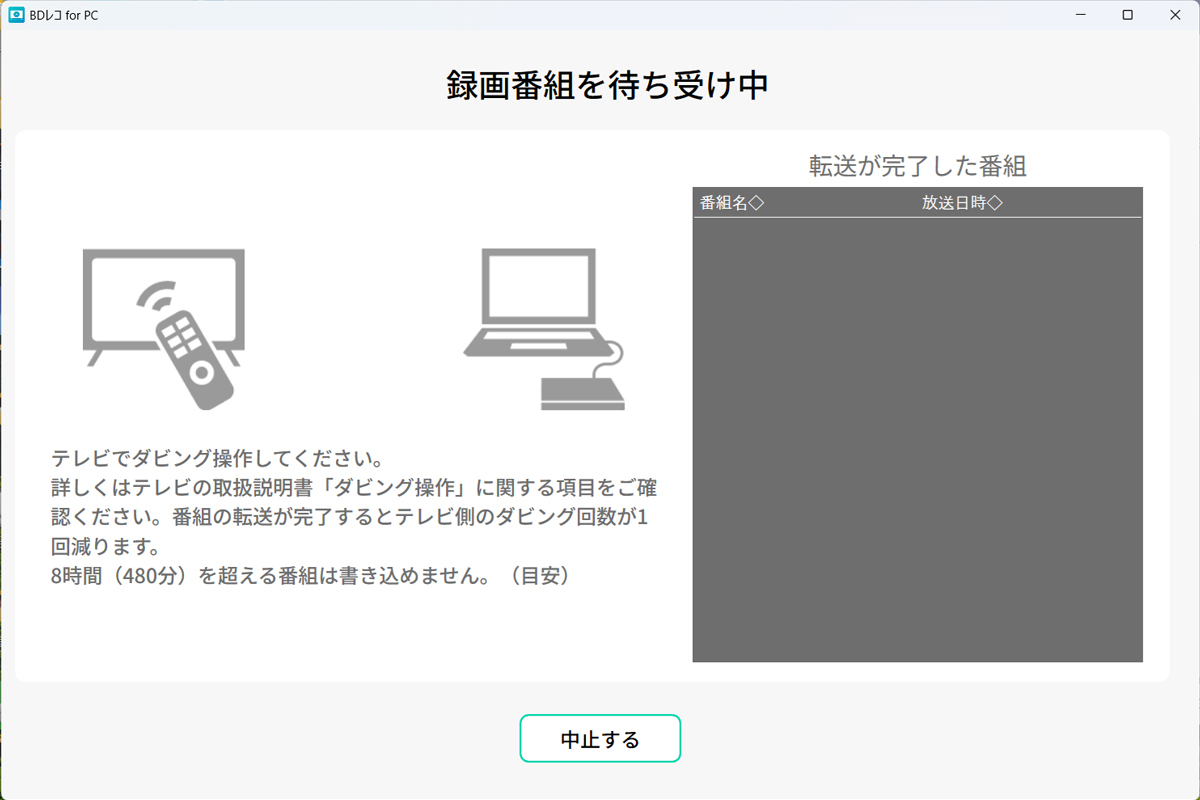
(キャプチャー)録画番組を待ち受け中
テレビ操作モードではテレビのリモコンを使って、録画リストからダビングしたい録画番組を選び、ダビングを実行します。
REGZAの場合、録画リストの下に[黄でダビング]という表記があればネットワークダビングできる機種になります。
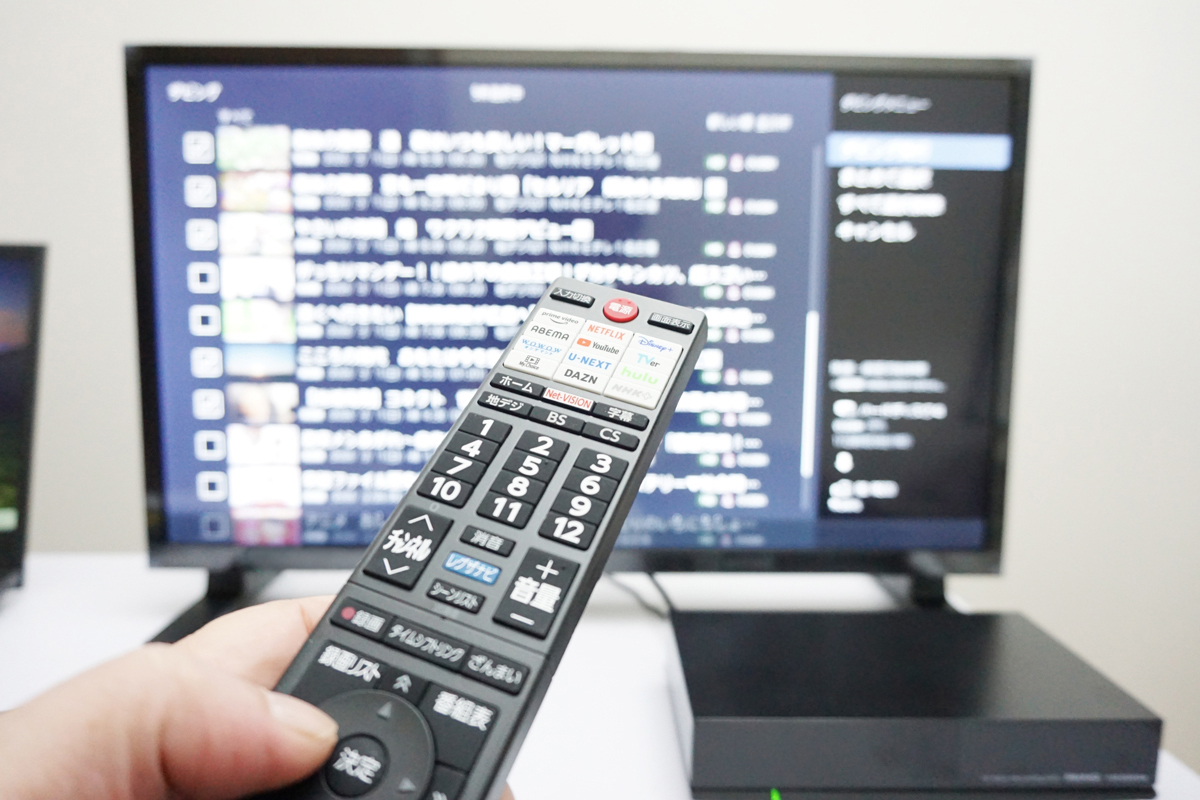
(写真)テレビのリモコンで操作できる
![REGZAの場合、ネットワークダビングできる機種には[黄でダビング]が表記される](/ssp/magazine/img/column358_pic19.jpg)
(写真)REGZAの場合、ネットワークダビングできる機種には[黄でダビング]が表記される
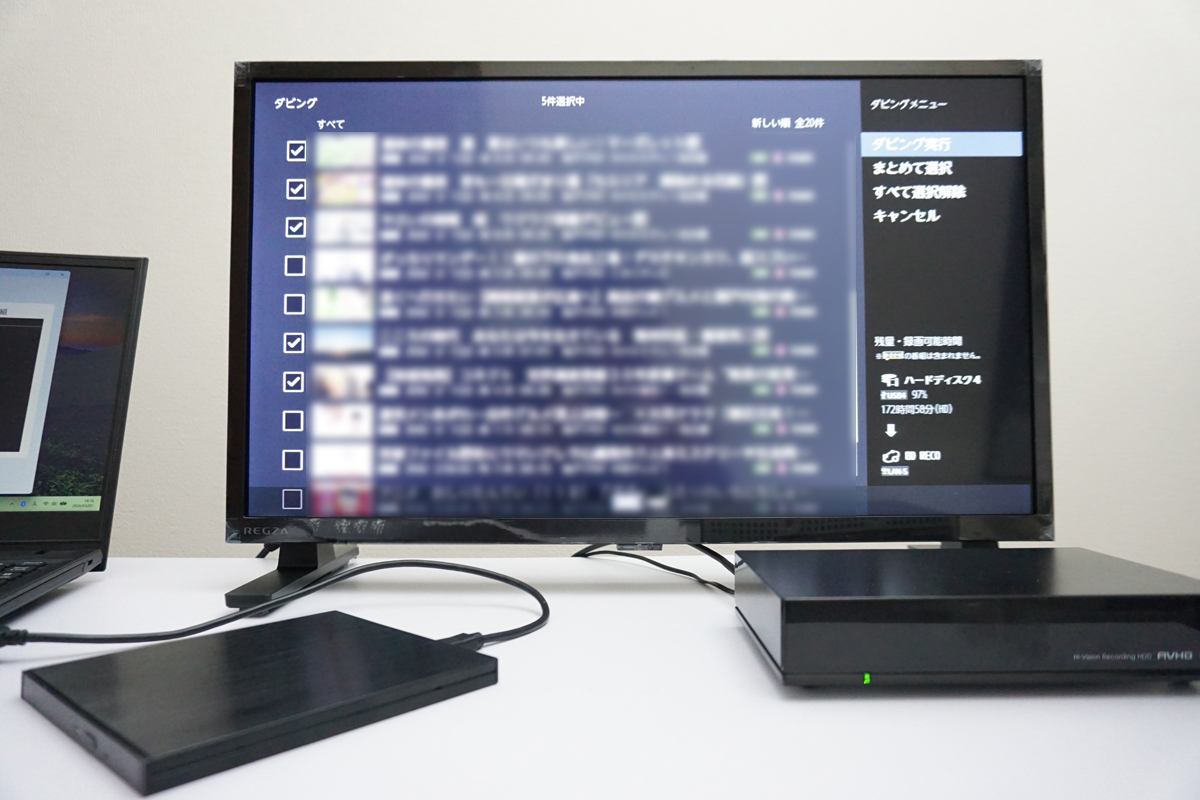
(写真)ダビングしたい録画番組を選択する
録画番組のダビングが録画HDDからBDレコへのダビングであることが表示されていることが確認できます。
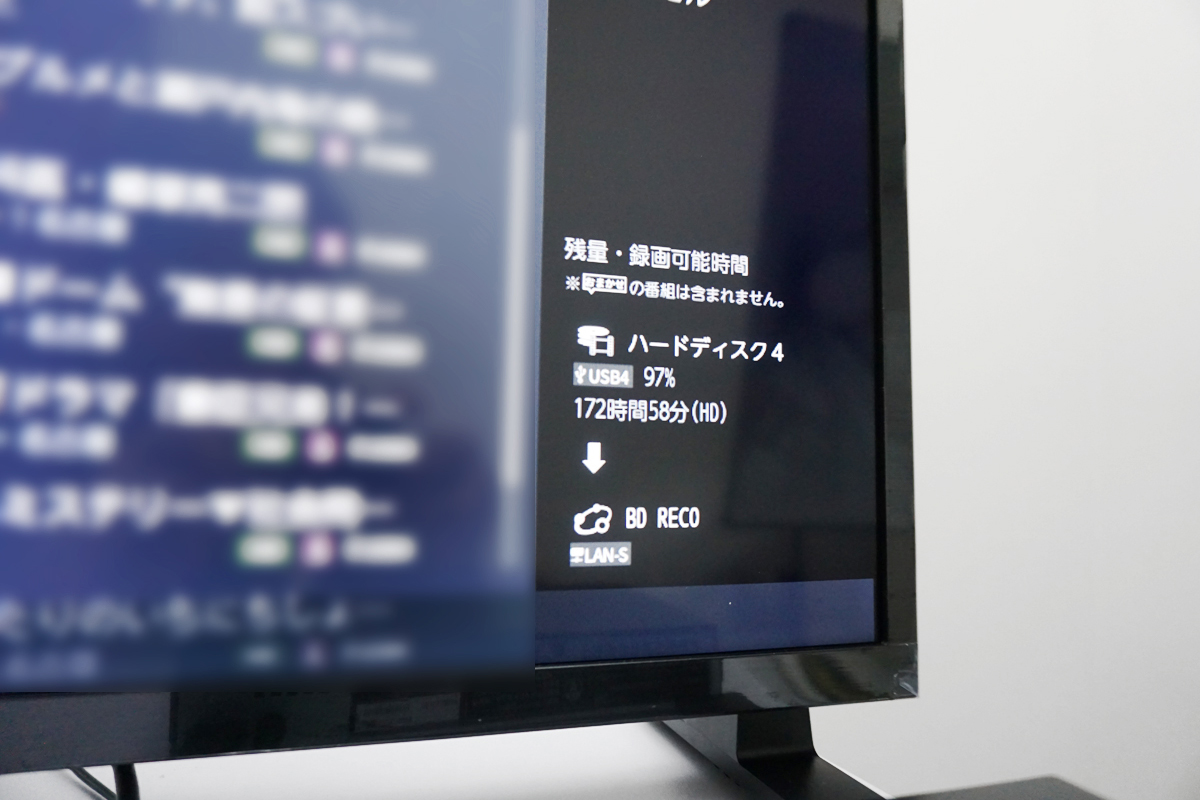
(写真)録画HDDからBDレコへのダビングであることが表示されている
ダビングを実行します。
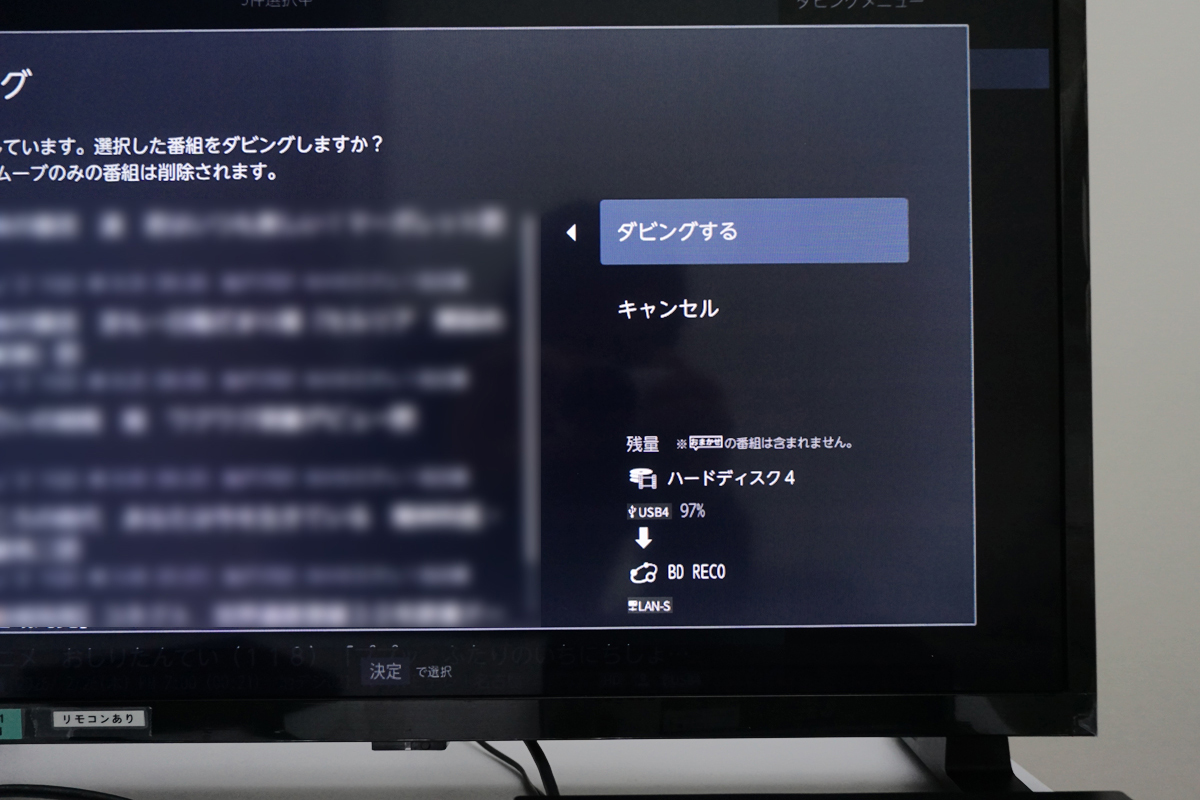
(写真)ダビングを実行する
テレビでダビング対象に選んだ録画番組の転送が始まります。
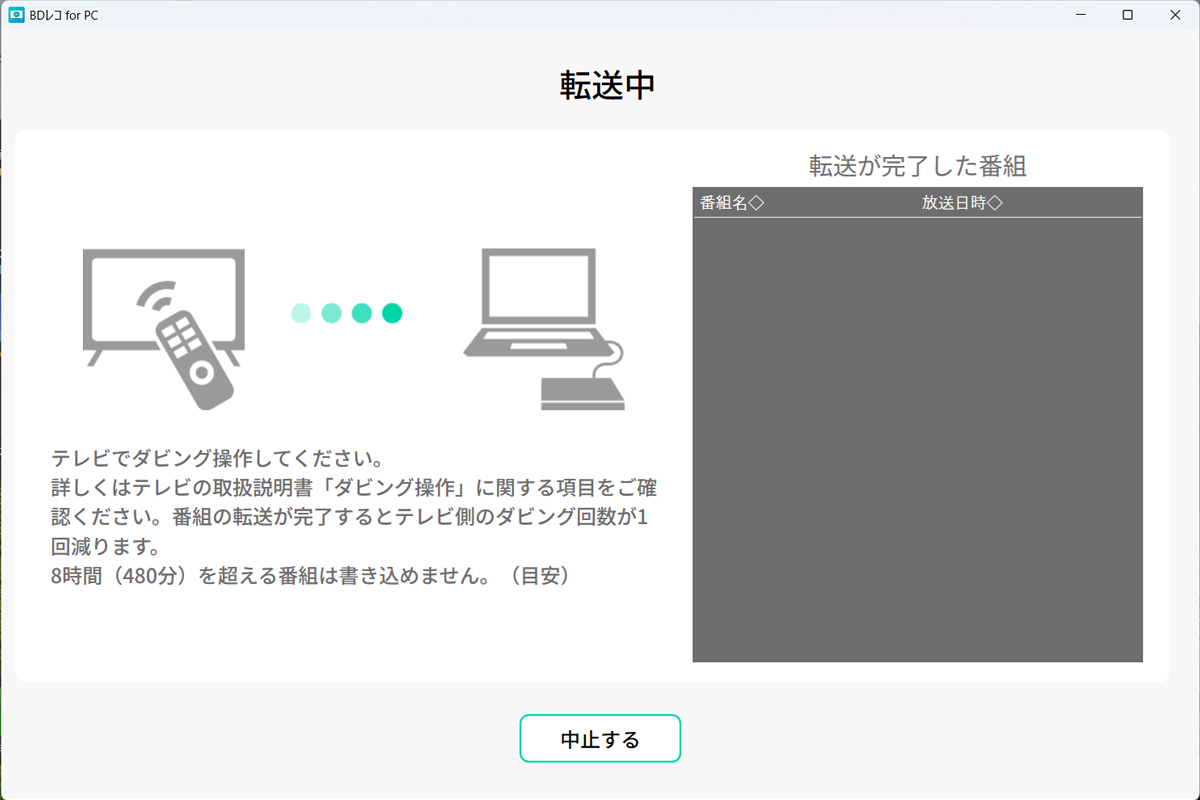
(キャプチャー)録画番組の転送中
転送が完了すると「転送が完了した番組」に一覧が表示されるので、確認後[次へ]をクリックします。
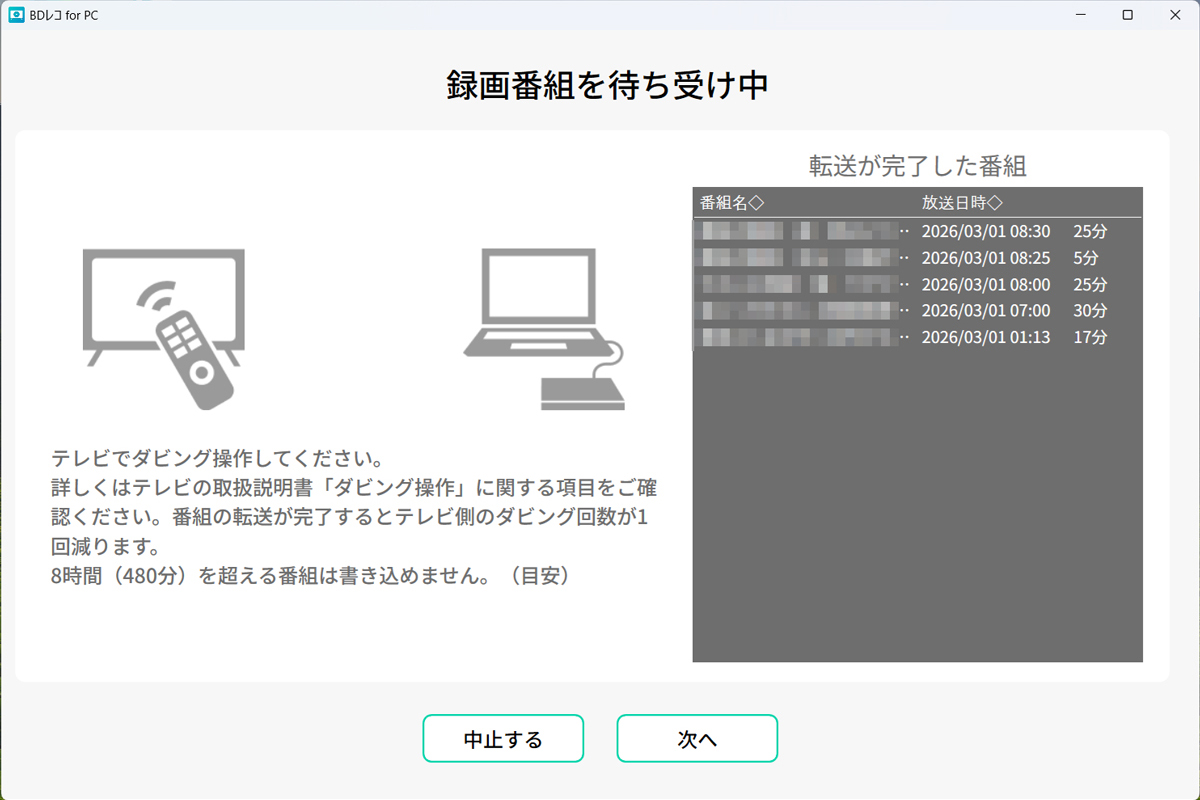
(キャプチャー)転送が完了した番組一覧が表示される
ダビング方法の選択画面が表示されるので、お好みの方法を選んで[ダビング開始]をクリックします。[画質優先でダビングする]では、可能な限り一番良い画質になるようにダビングしてくれます。
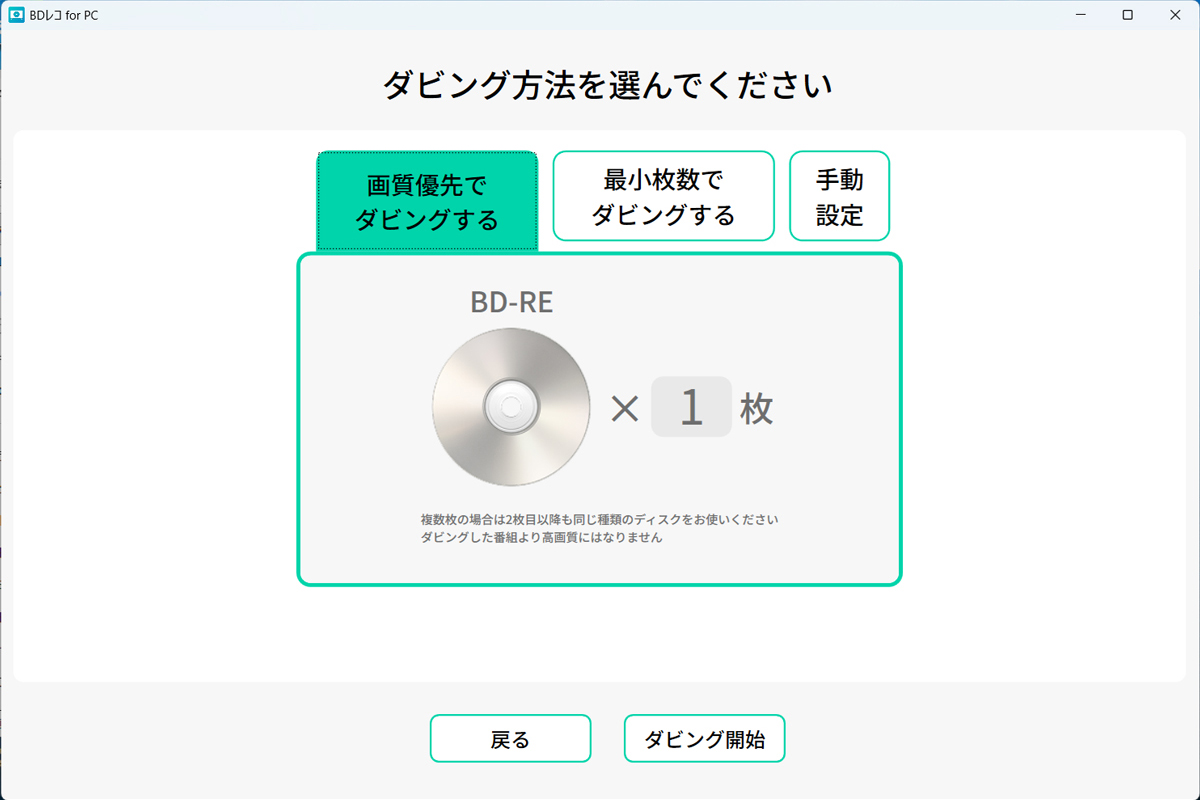
(キャプチャー)ダビング方法の選択(画質優先でダビングする)
-
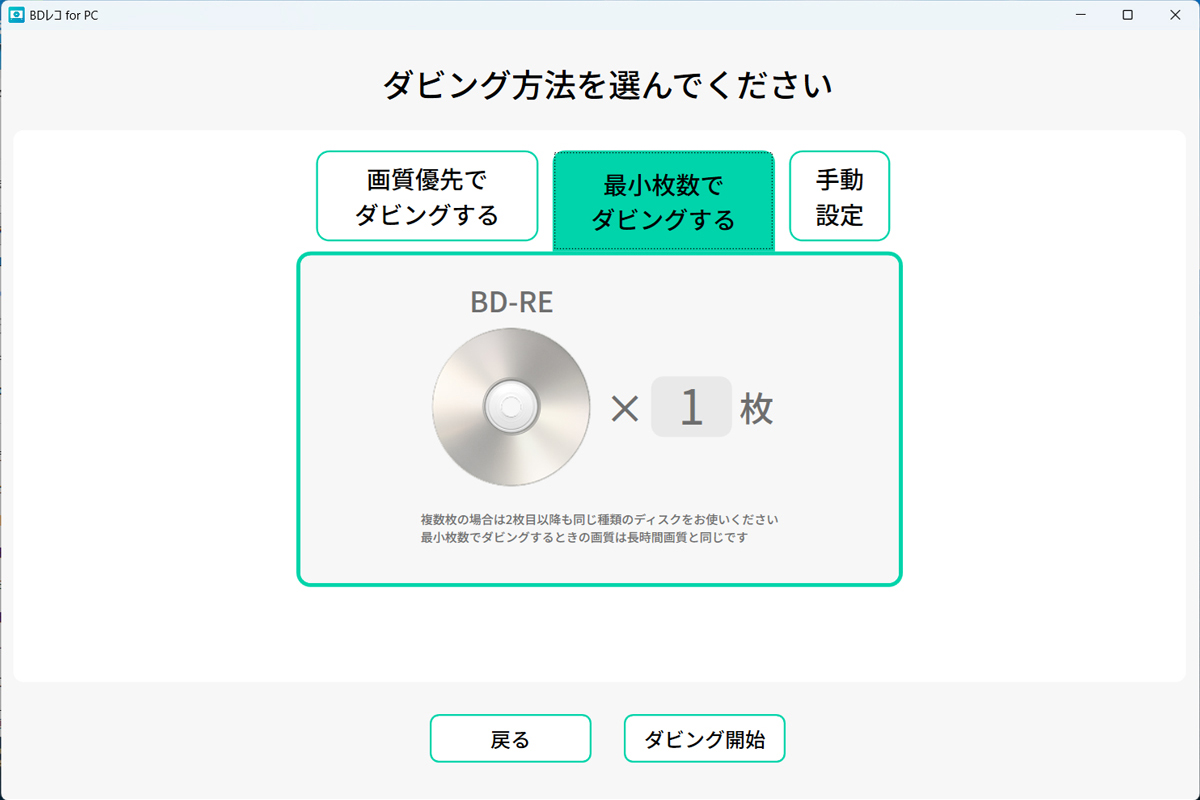
(キャプチャー)ダビング方法の選択(最小枚数でダビングする)
-
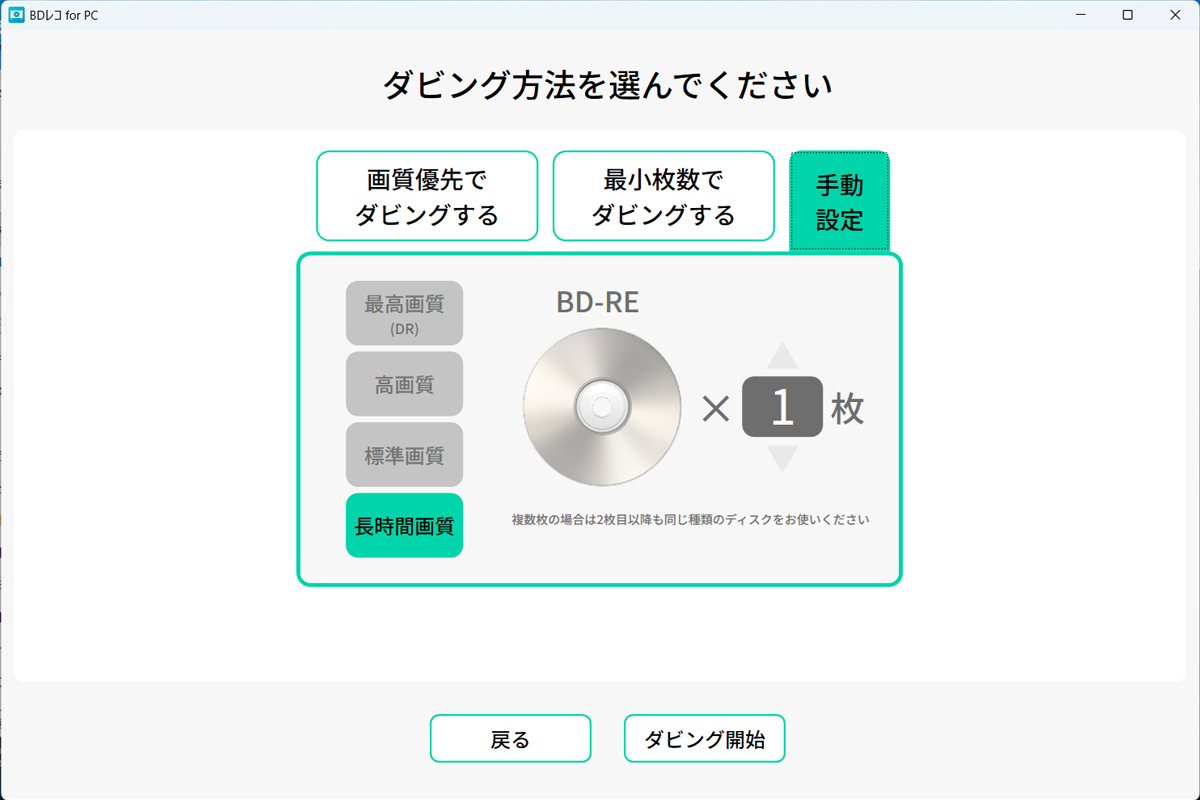
(キャプチャー)ダビング方法の選択(手動設定)
「ディスクへのダビングを開始します」の画面が表示されるので[開始する]をクリックします。
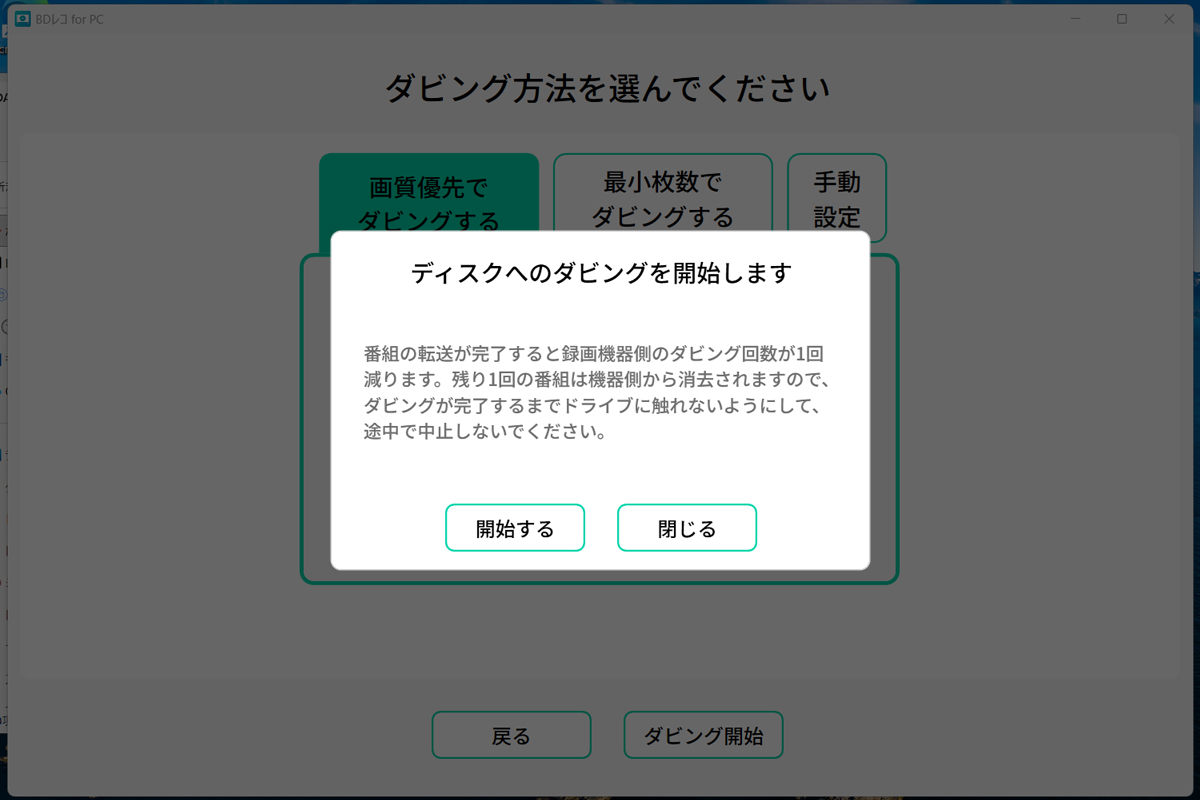
(キャプチャー)ダビングを開始する
ダビングが始まります。ダビングには録画番組の時間に応じて多くの時間がかかります。画面が止まっているように感じてもダビングは進行しています。操作を中止せずにダビングが完了するのを待ちます。
※ ダビングが複数枚のディスクになる場合は、ディスク交換を促す画面を表示します。画面の指示に従ってディスクを差し替えてください。
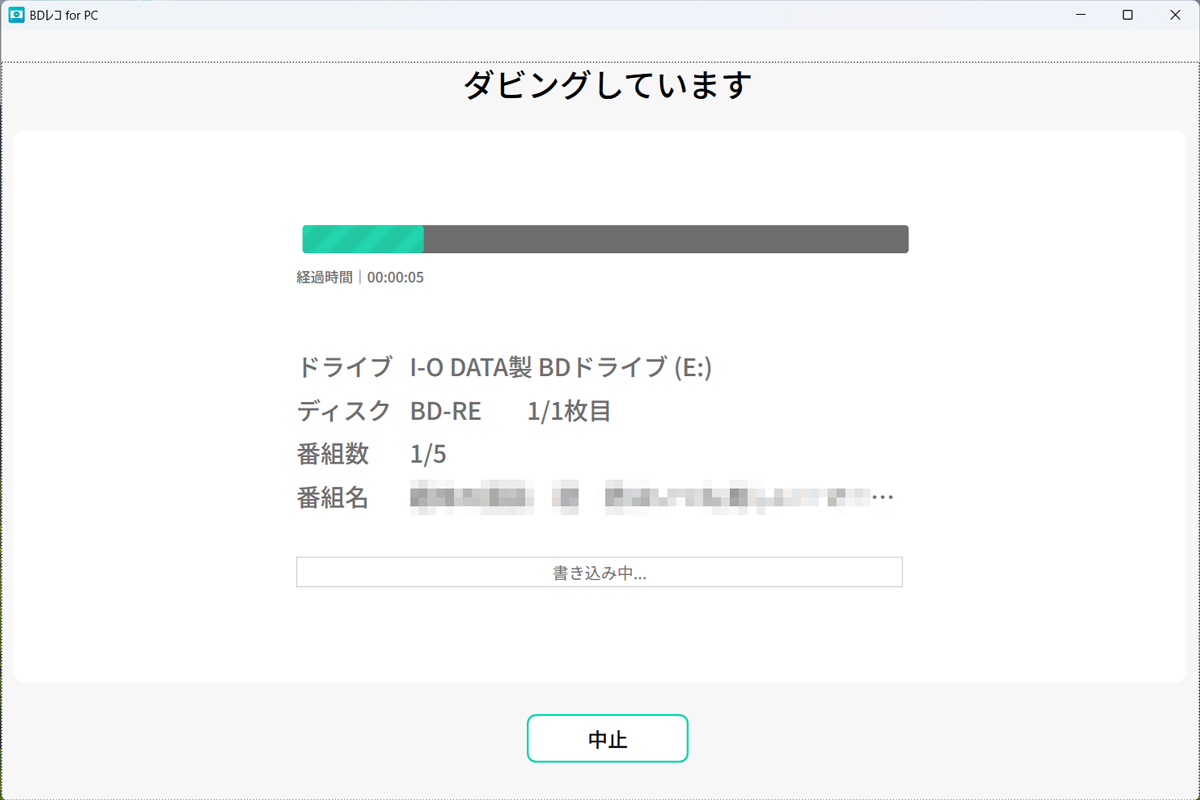
(キャプチャー)ダビング中
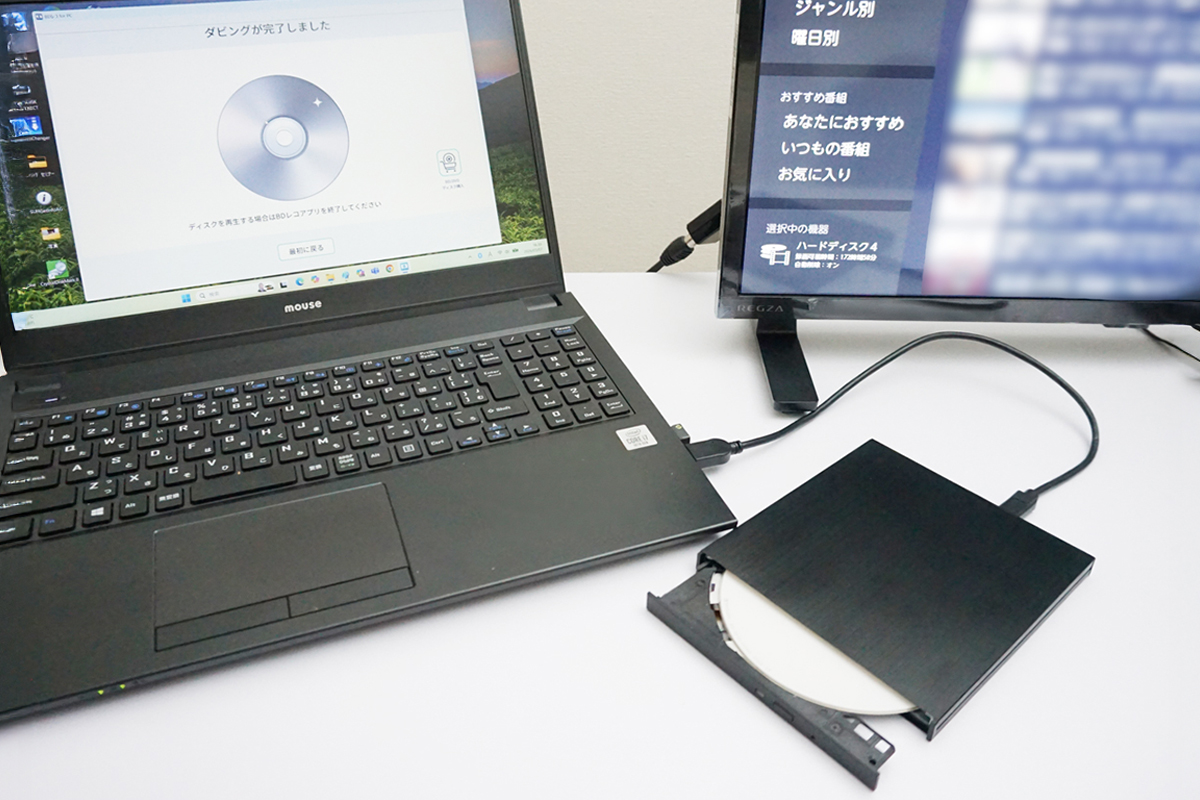
「ダビングが完了しました」と表示されたら、ダビングは完了です。
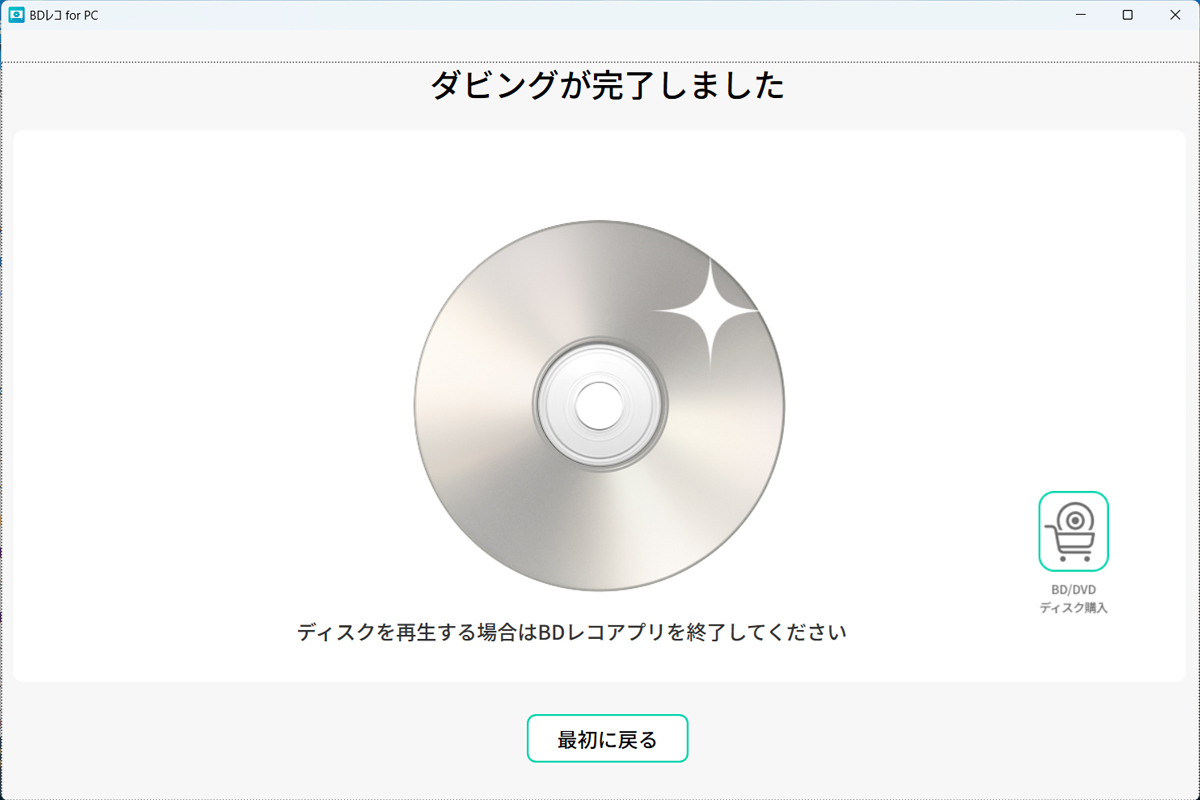
(キャプチャー)ダビング完了
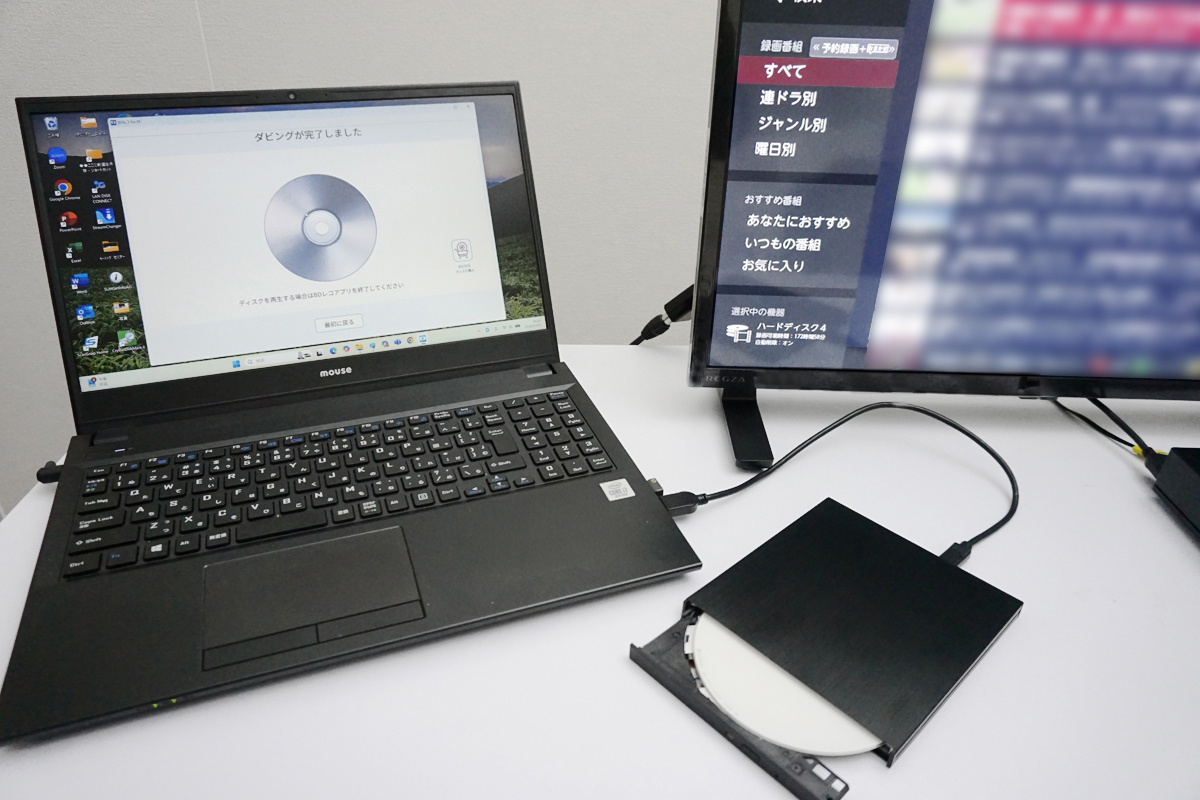
(写真)ダビング完了
実際にダビングしてみました(パソコン操作モード編)
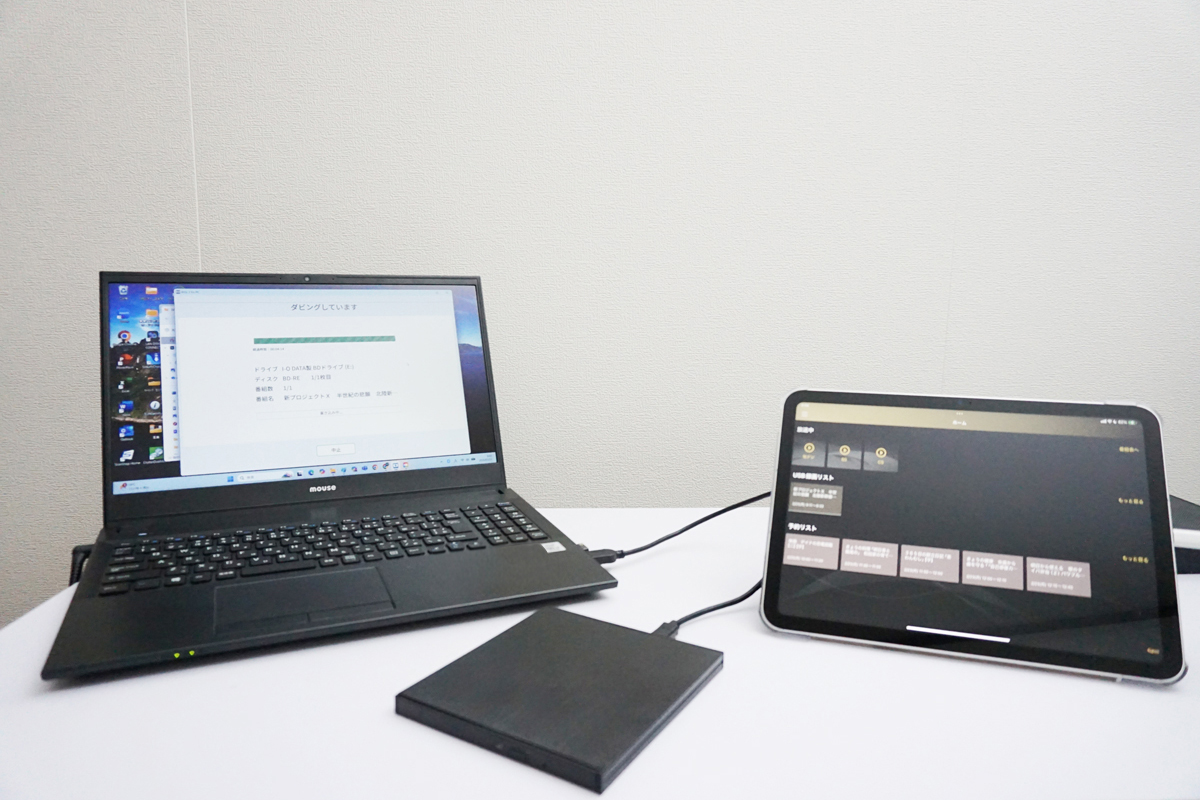
(写真)パソコン操作モードでダビング
チューナーと録画HDDやNASの組み合わせで録画している場合は、[パソコン操作モード]を使ってダビングします。[パソコン操作モード]と[テレビ操作モード]は、使用している録画機器の構成によって違います。
具体的には、チューナー+録画HDDの構成では[パソコン操作モード]、テレビ+録画HDDの場合は[テレビ操作モード]で操作します。
次の写真は、録画テレビチューナー「REC-ON」を使ってテレビ視聴・録画している録画環境です。チューナーに接続された録画用HDDに録りためた番組をダビングしてみました。今回もテレビ操作モードと同様にBDレコでダビングを行いました。
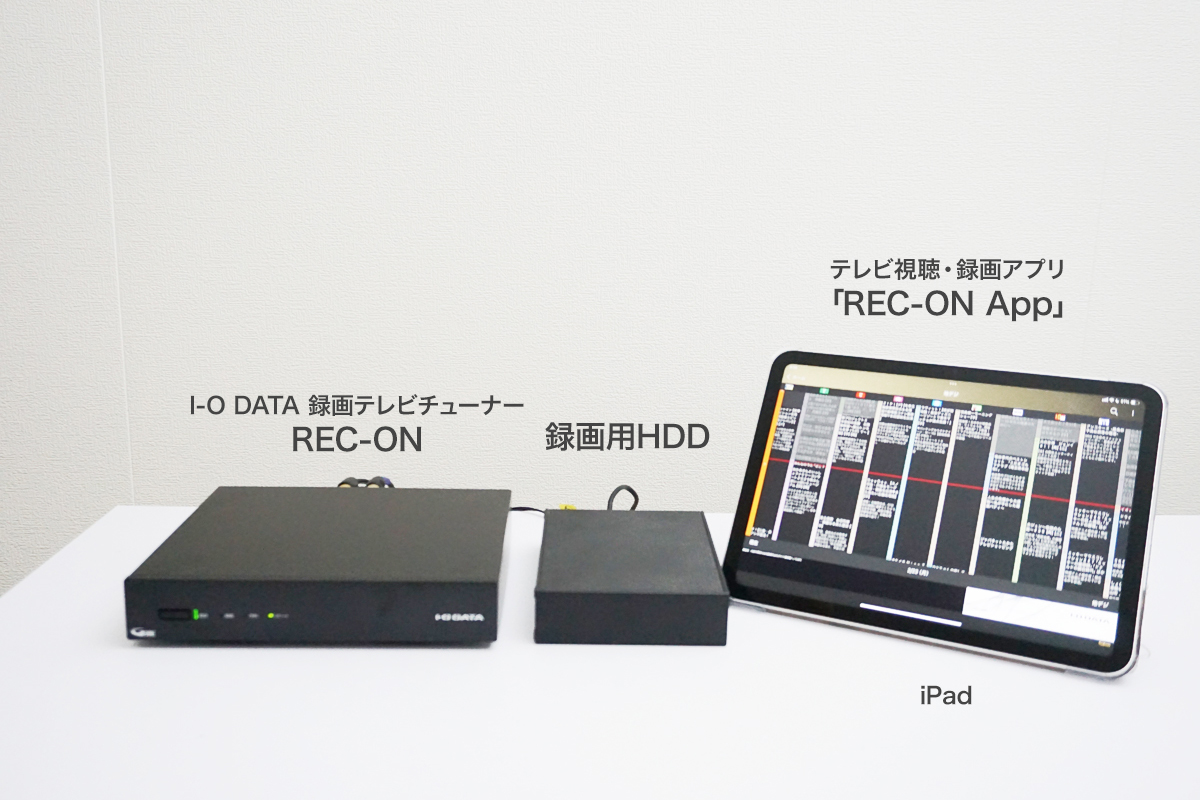
(写真)録画テレビチューナー「REC-ON」でテレビを視聴・録画
操作の流れは[テレビ操作モード]とほぼ同じです。はじめに、PCでダビングアプリ「BDレコ」を起動後、「BRP-R1」をつなぎます。
次にドライブにディスクをセットし、ドライブとディスクが認識され問題なく準備ができたら、[次へ]を表示します。「ここから先はディスクを入れ替えないでください」と確認画面が表示されるので[OK]をクリックします。
ダビングのモードを選ぶ画面になるので。[パソコン操作モード]をクリックします。
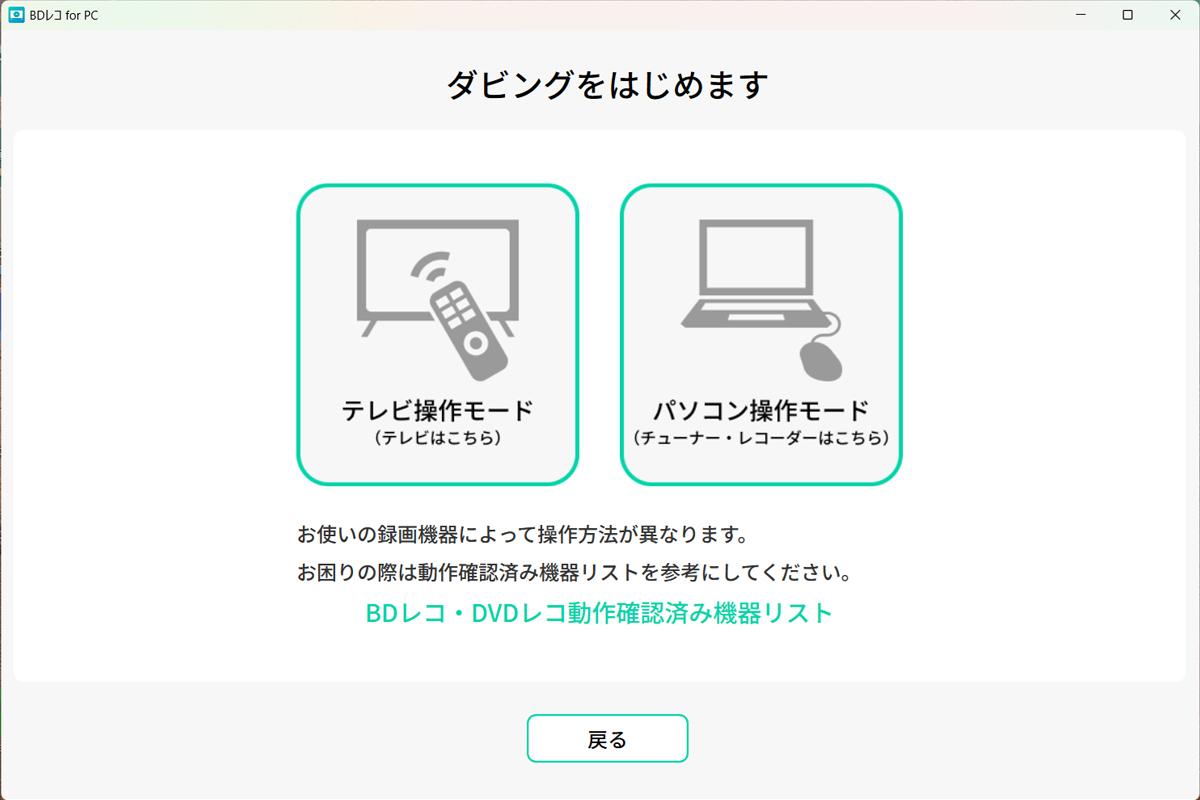
(キャプチャー)ダビングのモードを選ぶ
ダビング元となる機器が表示されます。ネットワーク接続されている「REC-ON」が表示されたのでこれを選択します。
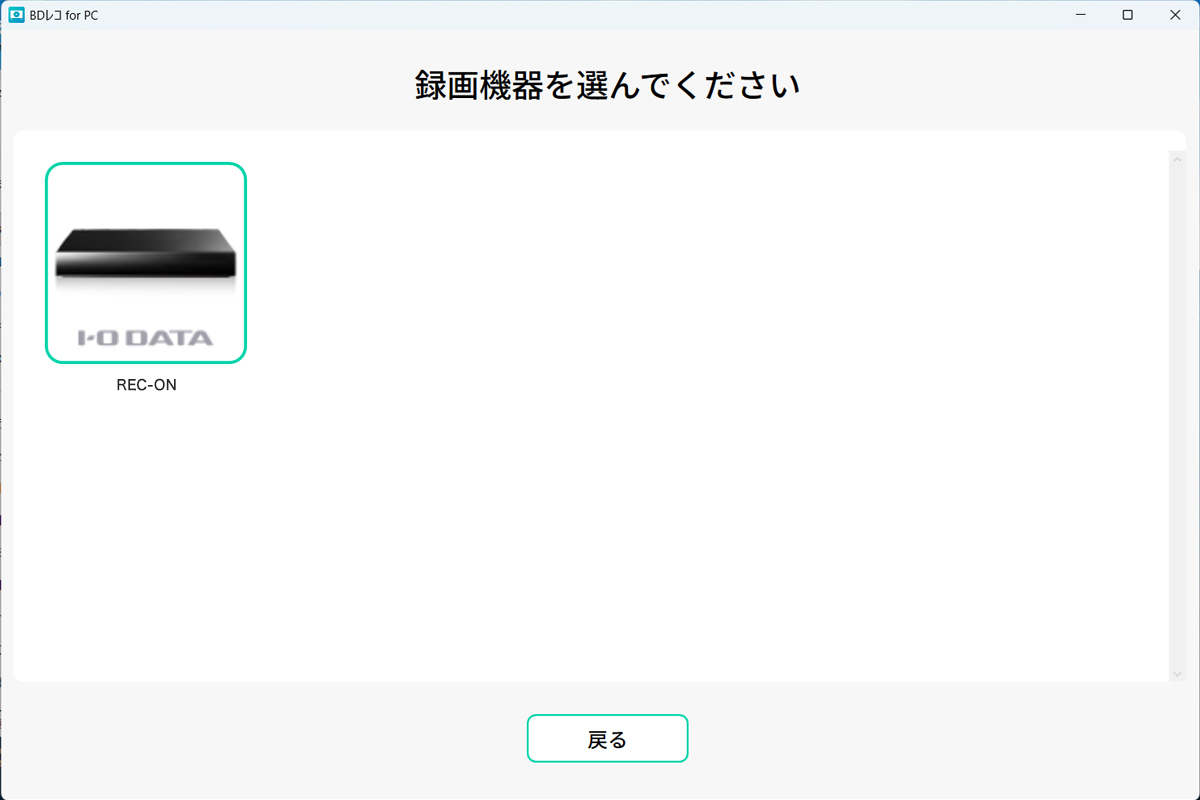
(キャプチャー)録画機器を選ぶ
左側のREC-ONの録画リストからダビングしたい録画番組を確認し、中央の[▷]をクリックします。
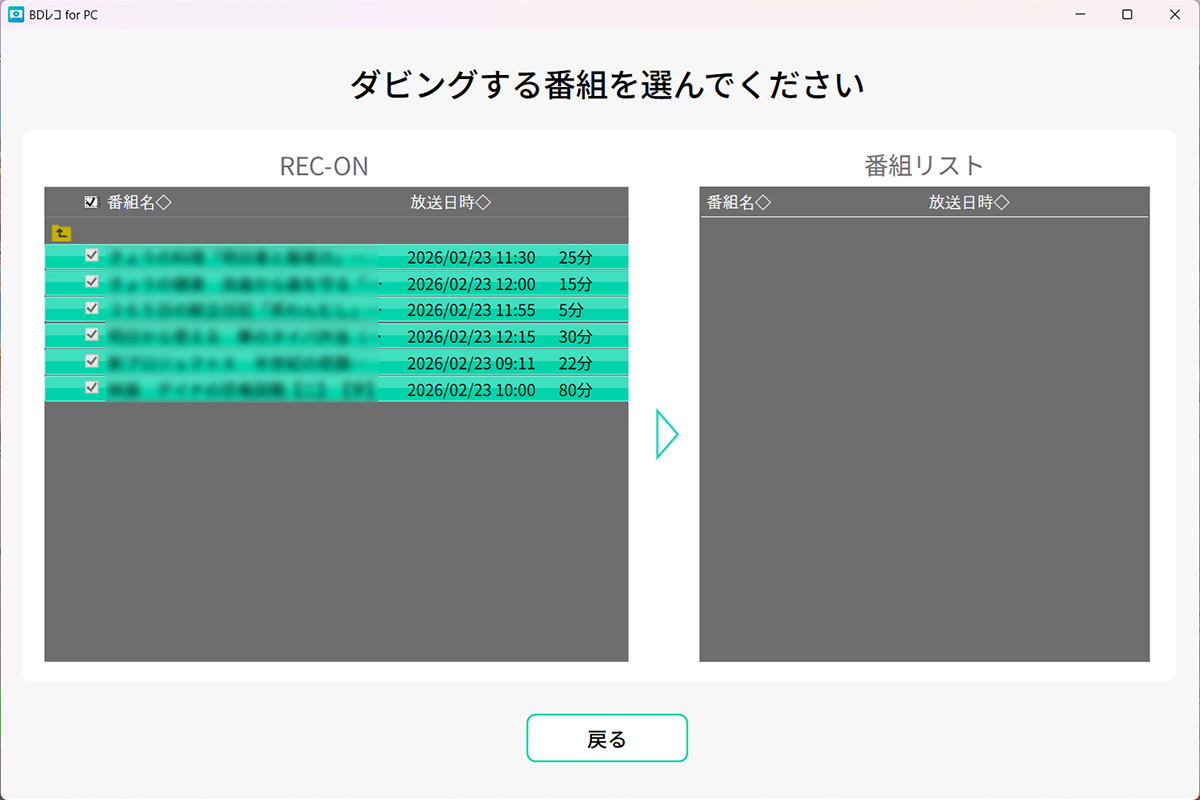
(キャプチャー)ダビングしたい録画番組を確認する
ダビング対象に選んだ録画番組は右側の「番組リスト」に表示されるので[次へ]をクリックします。
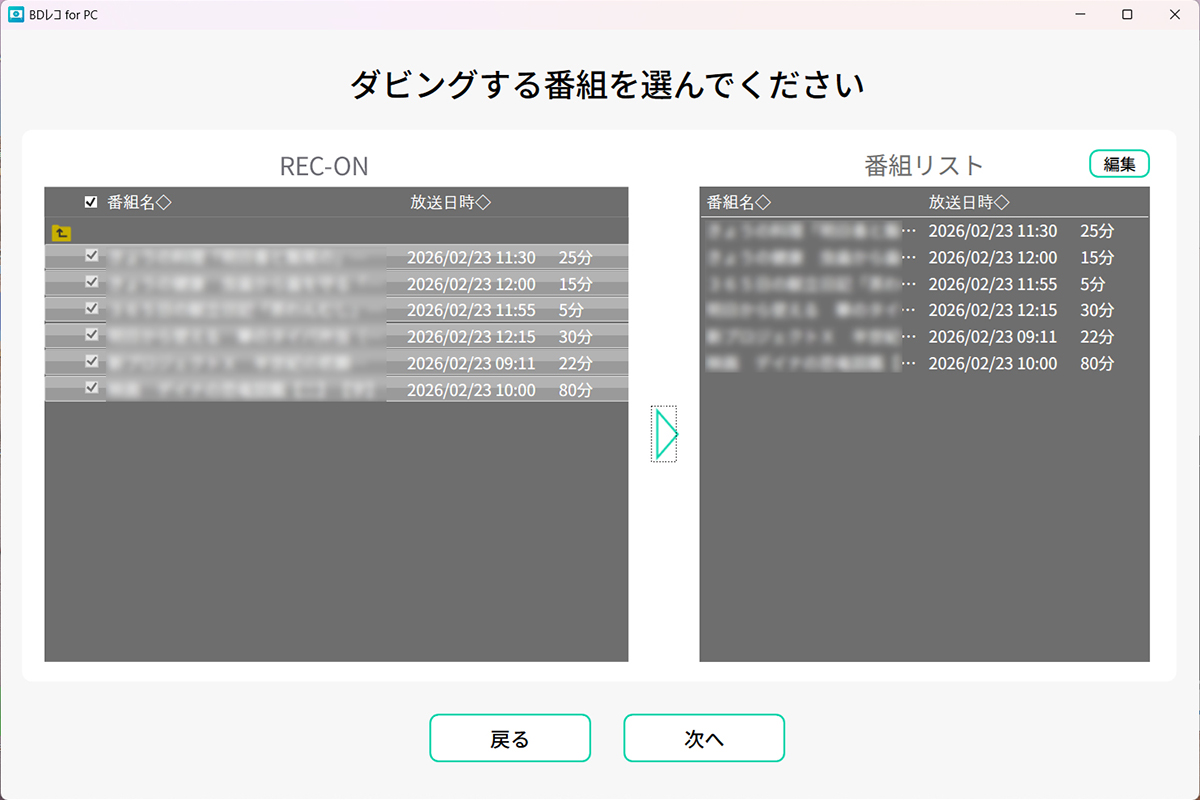
(キャプチャー)ダビングしたい録画番組が番組リストに表示される
ダビング方法の選択画面が表示されるので、お好みの方法を選んで[ダビング開始]をクリックします。
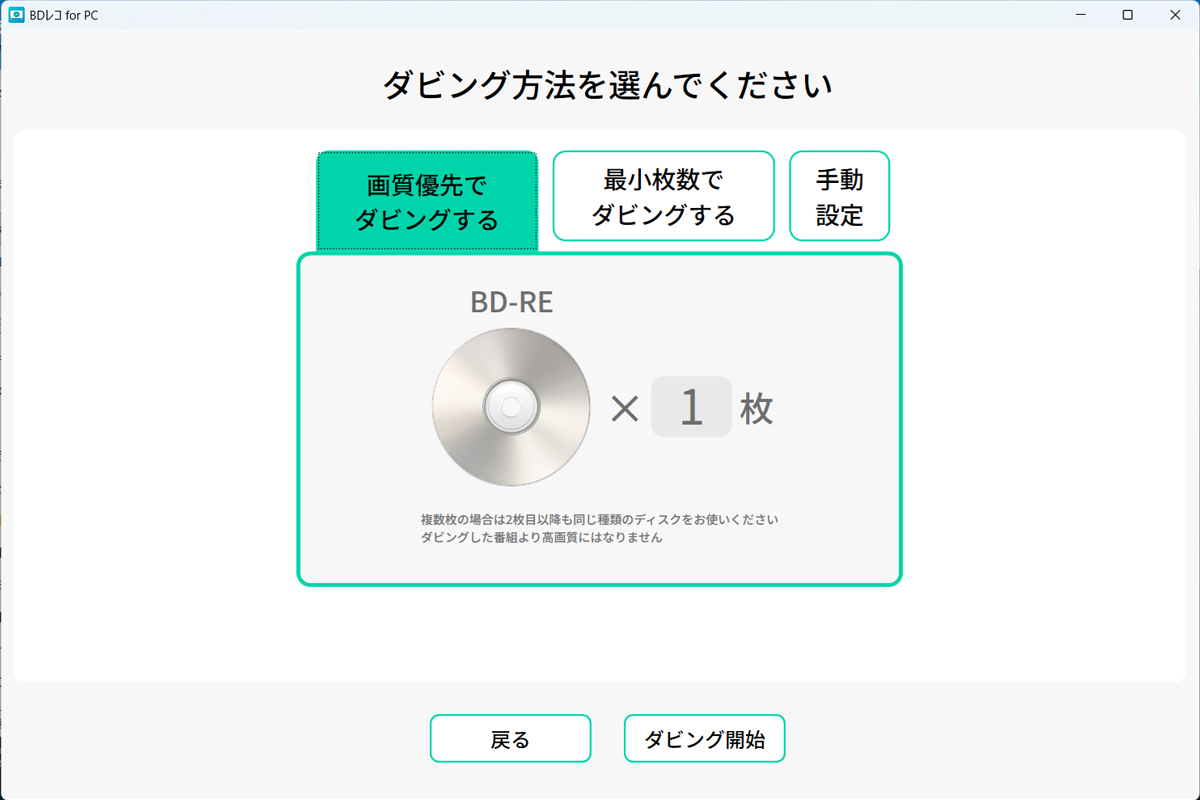
(キャプチャー)ダビング方法の選択(画質優先でダビングする)
「ディスクへのダビングを開始します」の画面が表示されるので[開始する]をクリックします。
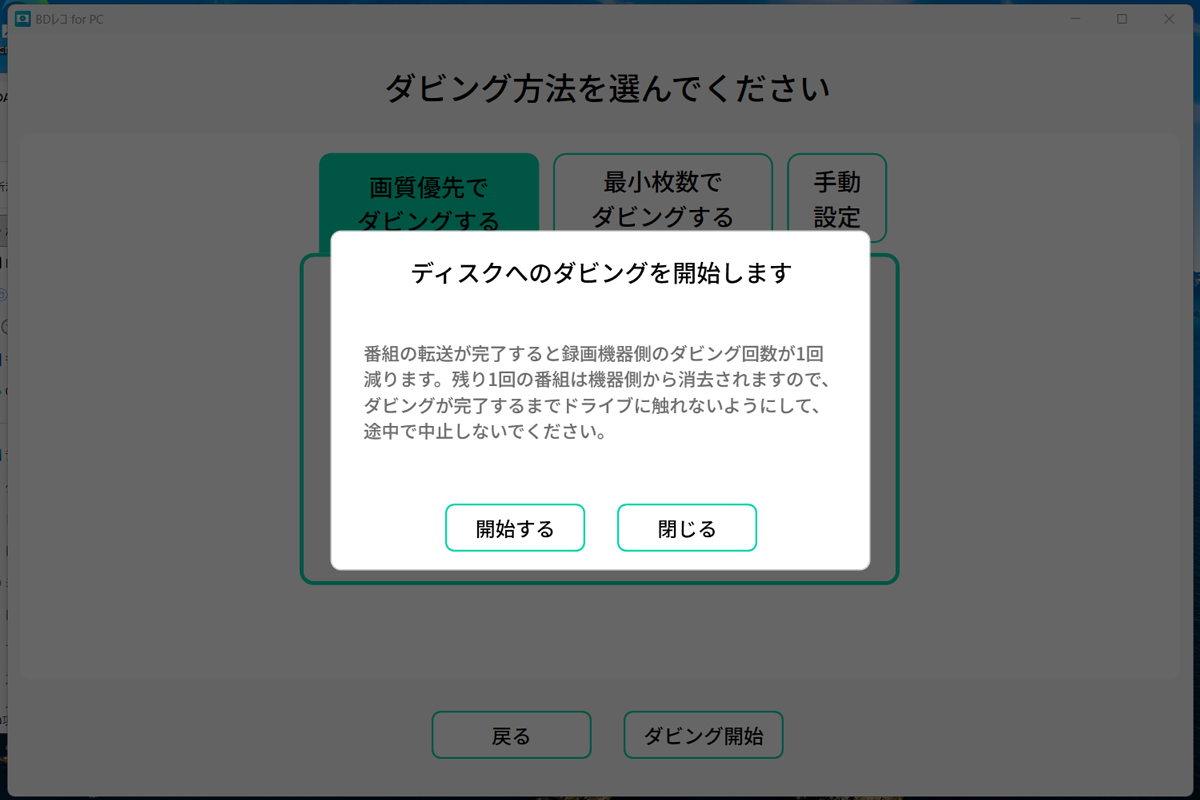
(キャプチャー)ダビングを開始する
ダビングが始まります。
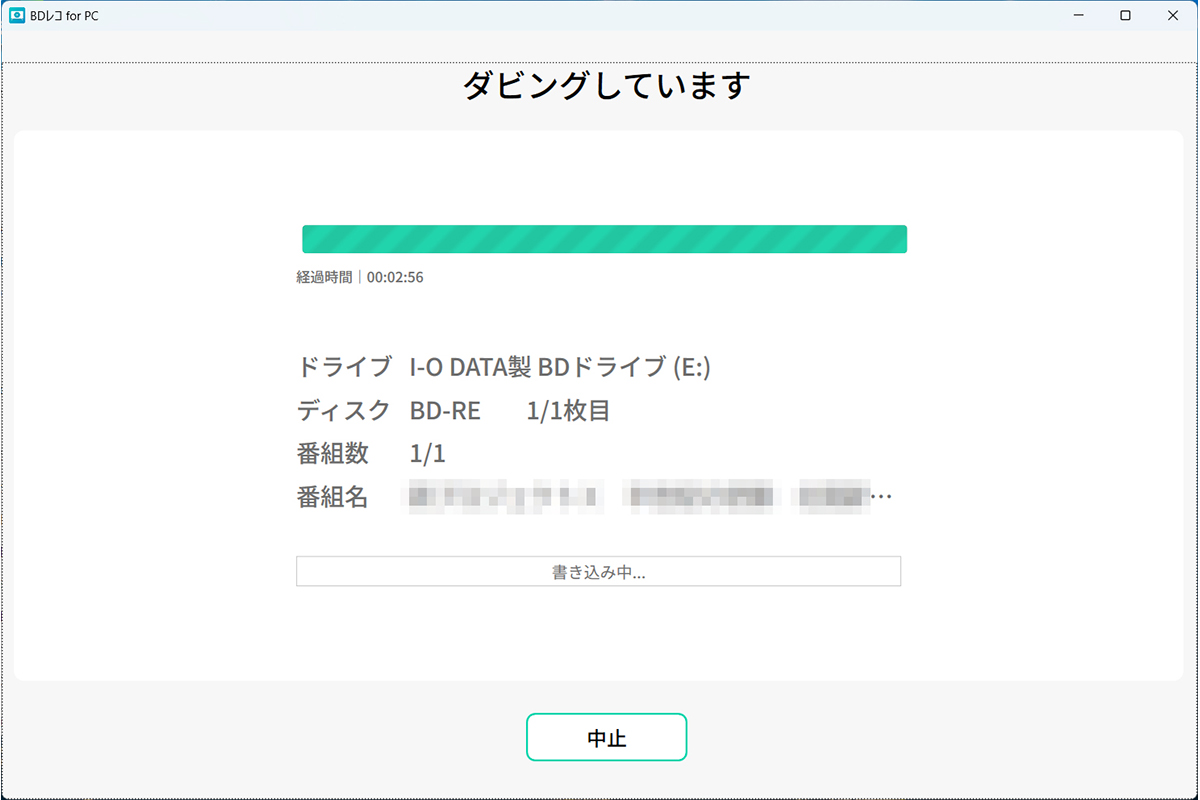
(キャプチャー)ダビング中
「ダビングが完了しました」と表示されたら、ダビングは終了です。
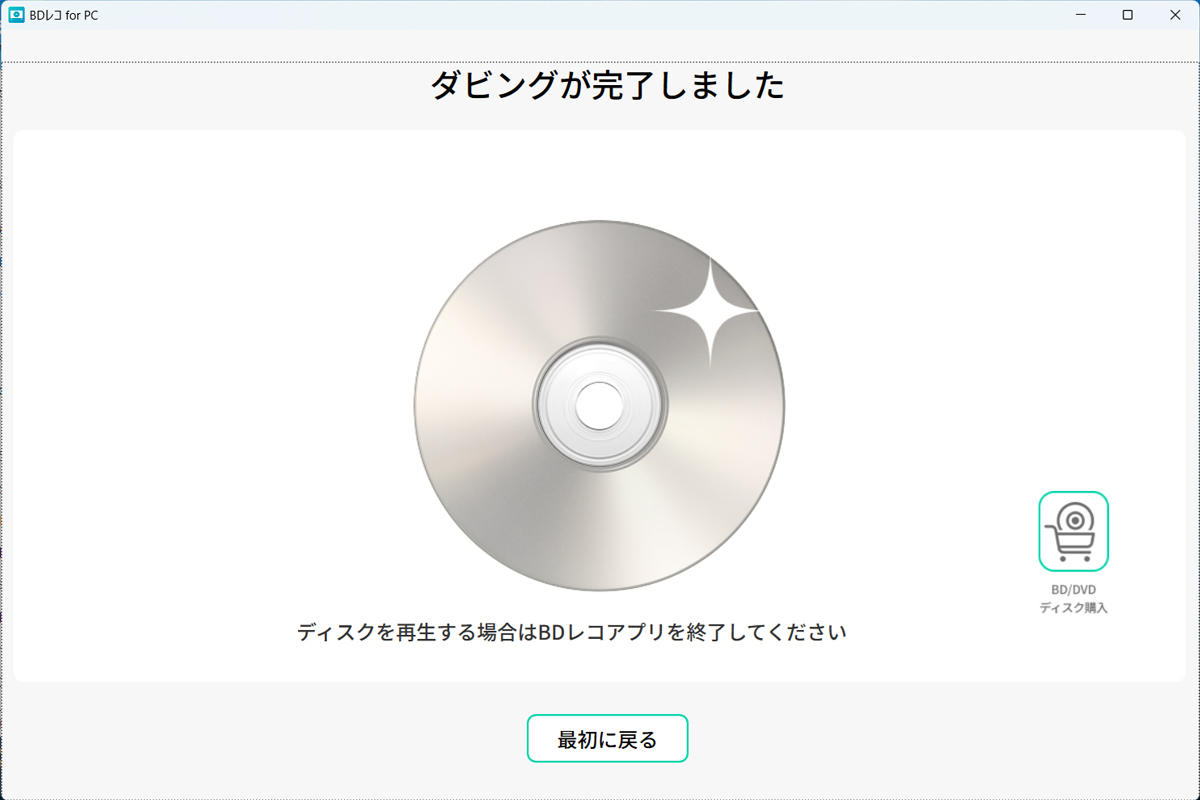
(キャプチャー)ダビング完了
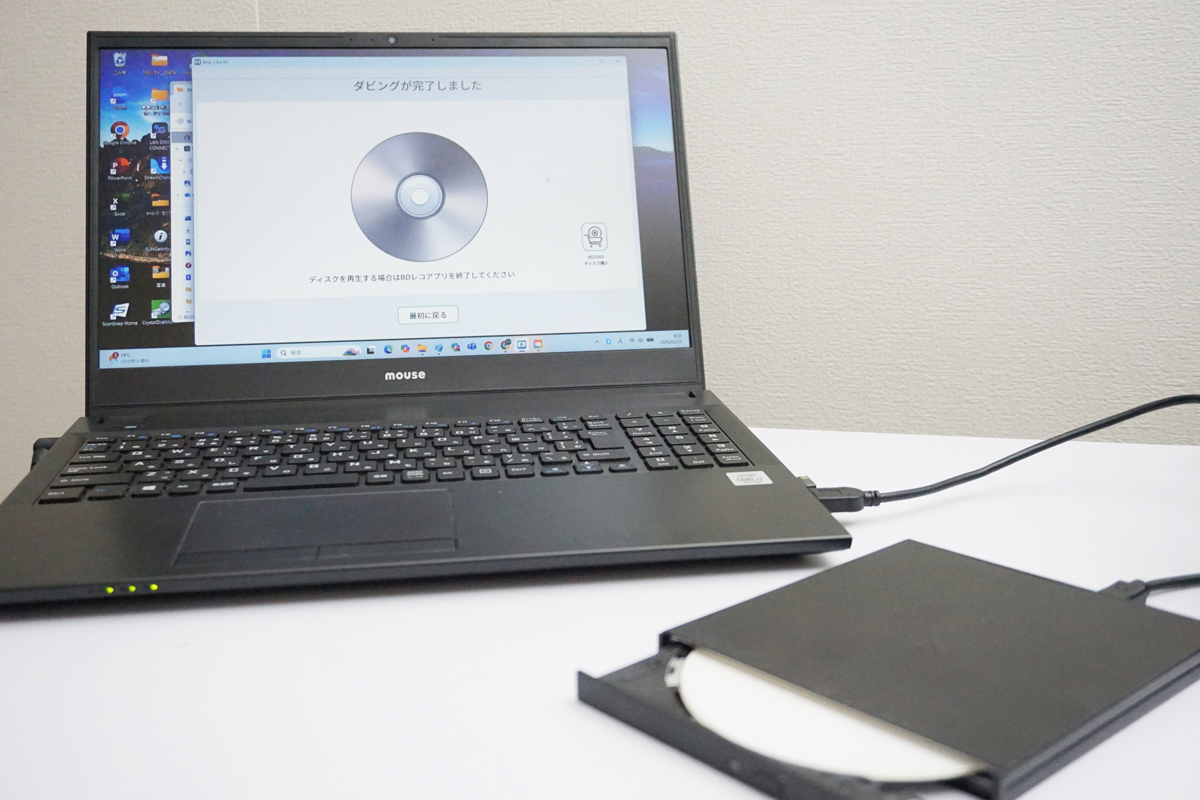
(写真)ダビング完了
BDレコとDVDレコの比較
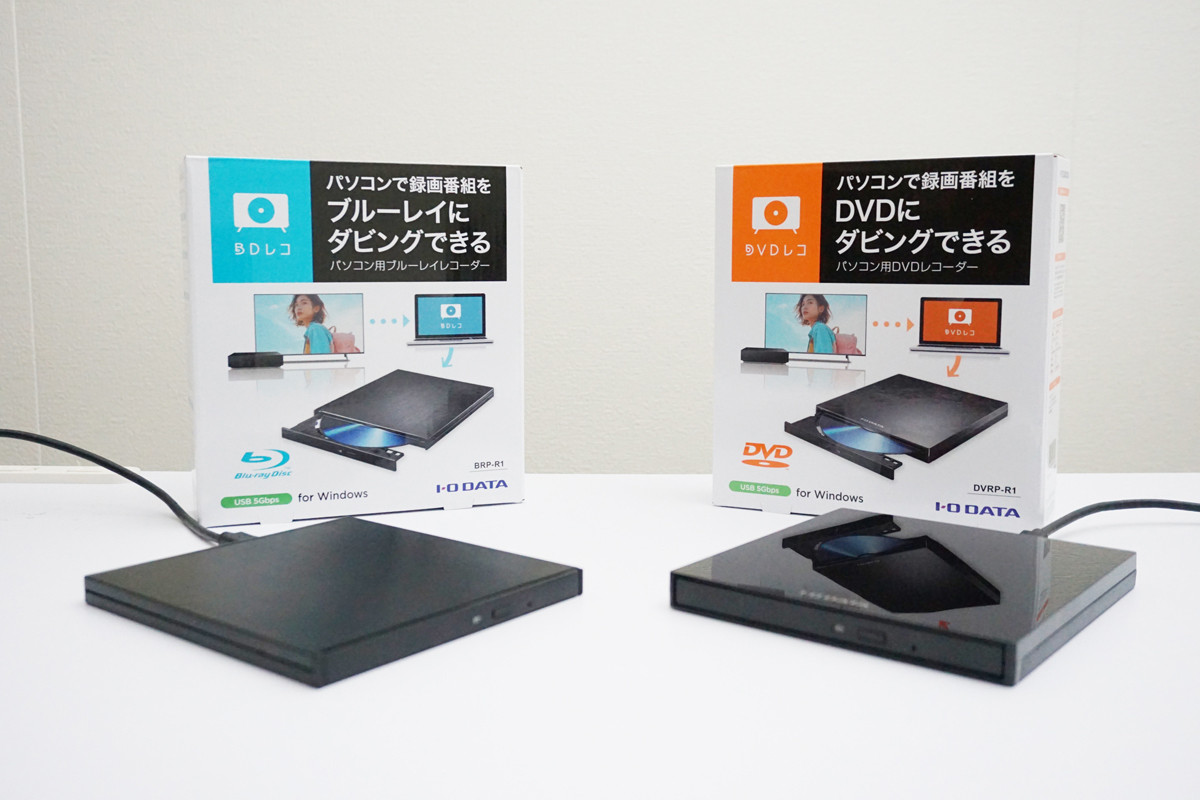
(写真)左:BDレコ「BRP-R1」 右:DVDレコ「DVRP-R1」
Blu-rayは大容量で高画質保存に適し、ライブやスポーツなど画質を重視するコンテンツに向いています。また保存枚数を減らせるため、ディスク管理の負担を軽減できます。一方DVDは再生機器の互換性が高く、コストを抑えて保存できる点が魅力です。
用途に応じて使い分けることで、録画管理の効率と利便性を両立できます。長期保存やコレクション用途ではBlu-ray、リーズナブルで手軽な保存や整理用途ではDVDという選択が効果的です。保存の目的に合わせて柔軟に選択できる点が両モデルの強みといえます。
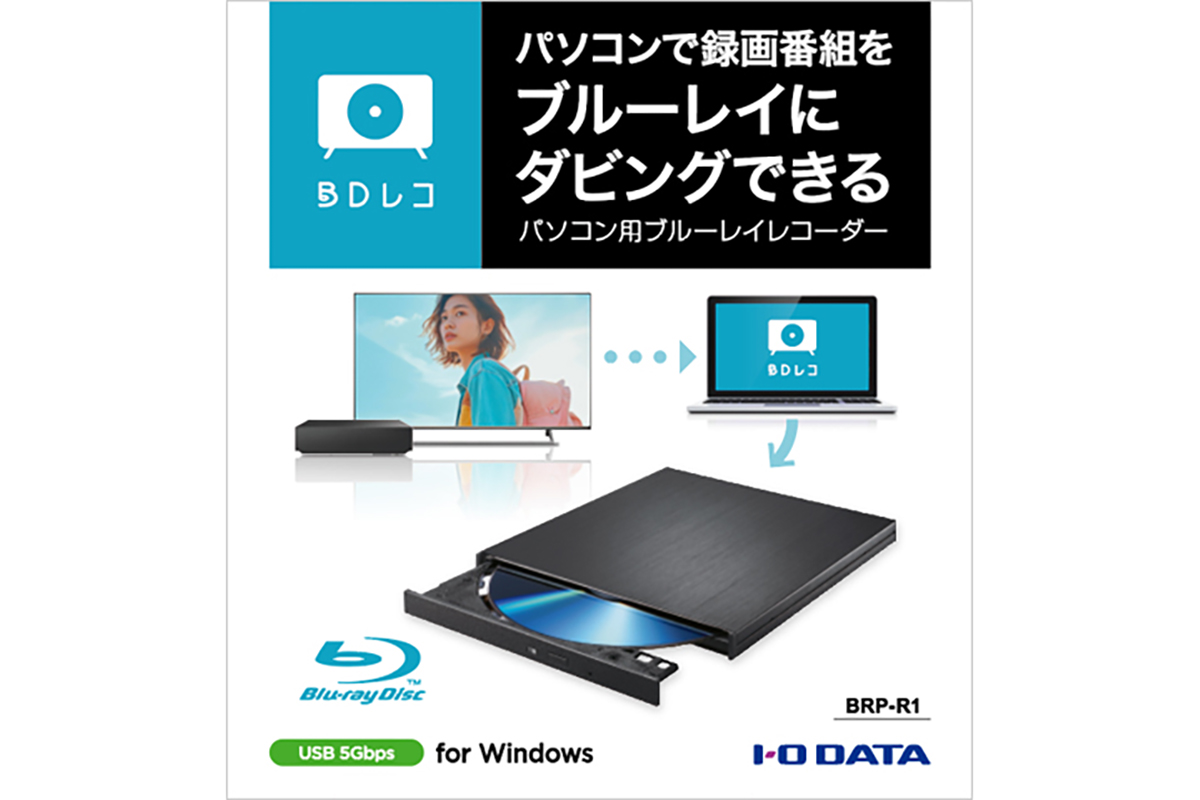
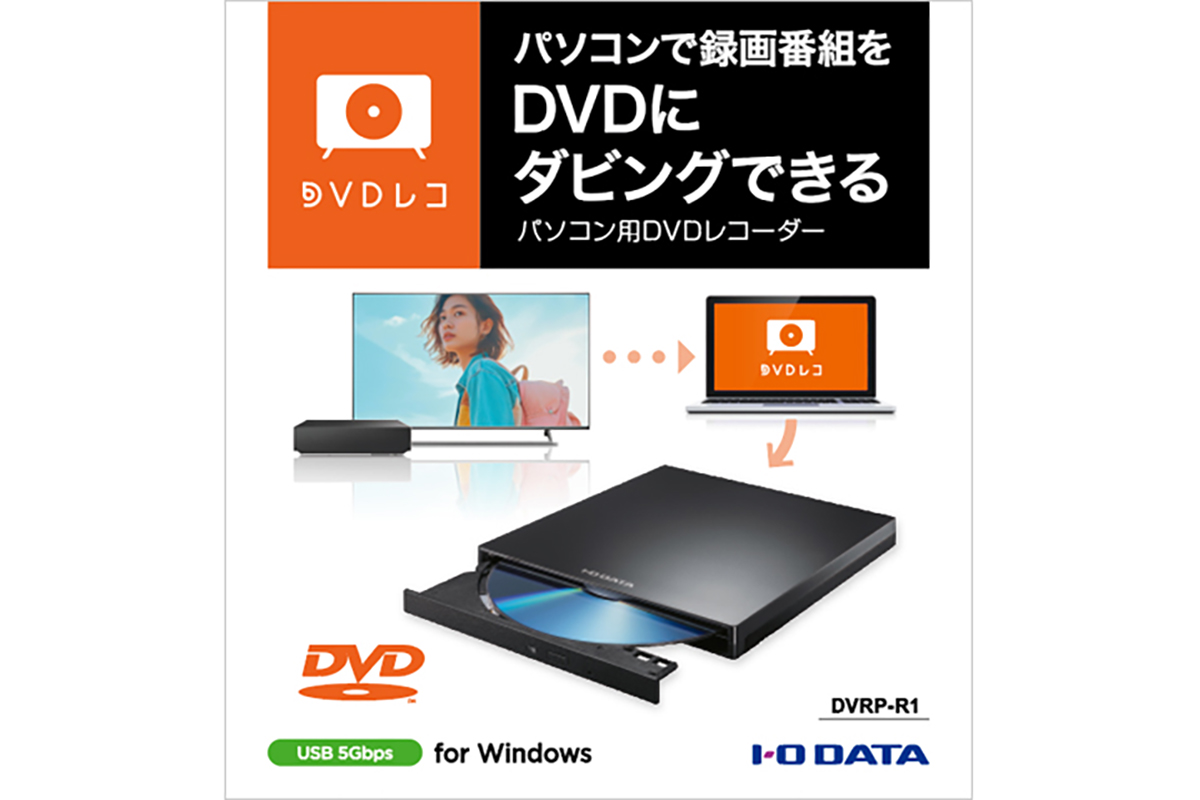
| BDレコ「BRP-R1」 | DVDレコ「DVRP-R1」 | |
|---|---|---|
 |
 |
|
| 保存画質 | 高画質 | SD画質 |
| 保存容量 | 大容量 | 小容量 |
| 保存枚数 | 少ない枚数で保存可能 | 枚数が増えやすい |
| メディア価格 | やや高め | 比較的安価 |
| 適した用途 | コレクション・長期保存 | 手軽に保存 |
BDミレルで視聴
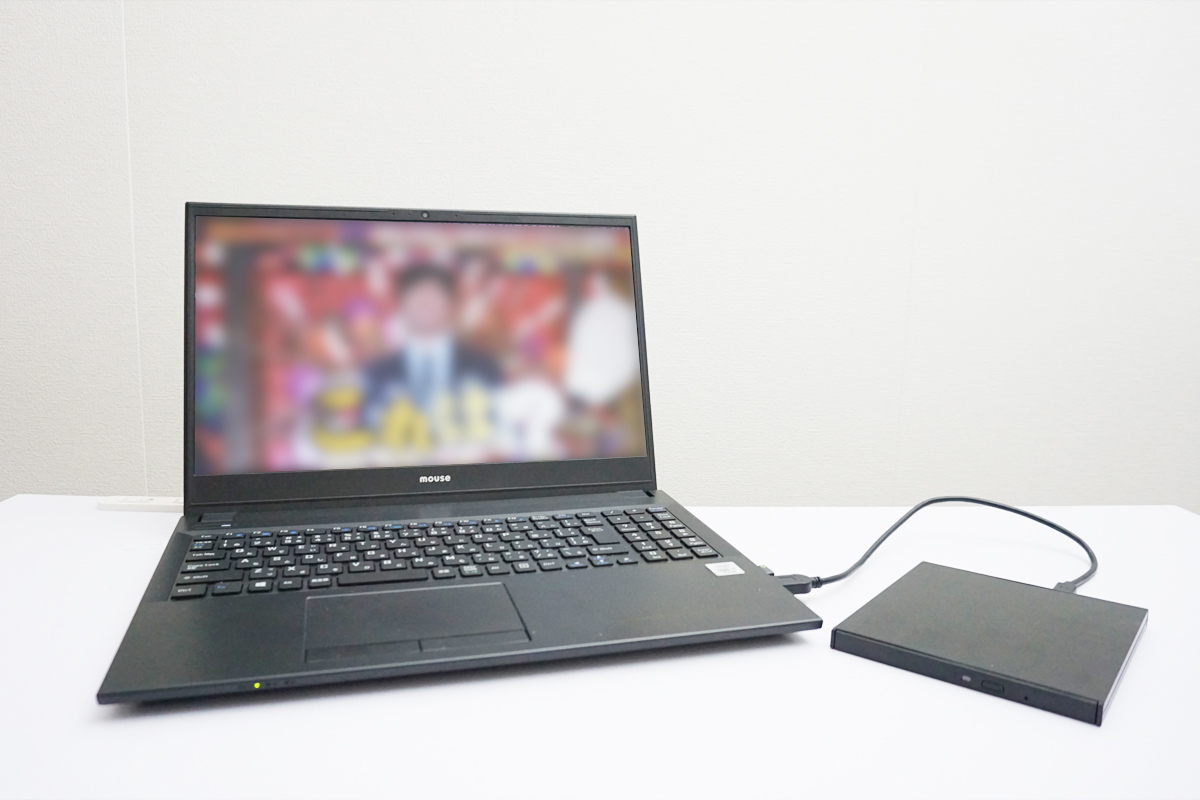
(写真)PCに入れたアプリ「BDミレル」で視聴する
再生アプリ「BDミレル」「DVDミレル」は使いやすく、高速で動作するBD/DVDプレーヤーです。 BDレコやDVDレコで作成したディスクは、再生ソフト「BDミレル」「DVDミレル」をインストールしたPCで視聴できます。
※Windows用です。Macではご利用いただけません。
※市販のBlu-rayやDVD Videoも再生できます。
※Ultra HD Blu-ray Discは非対応です
※DVDミレルで再生できるのはDVDだけです。
(イメージ)再生アプリ「BDミレル」「DVDミレル」
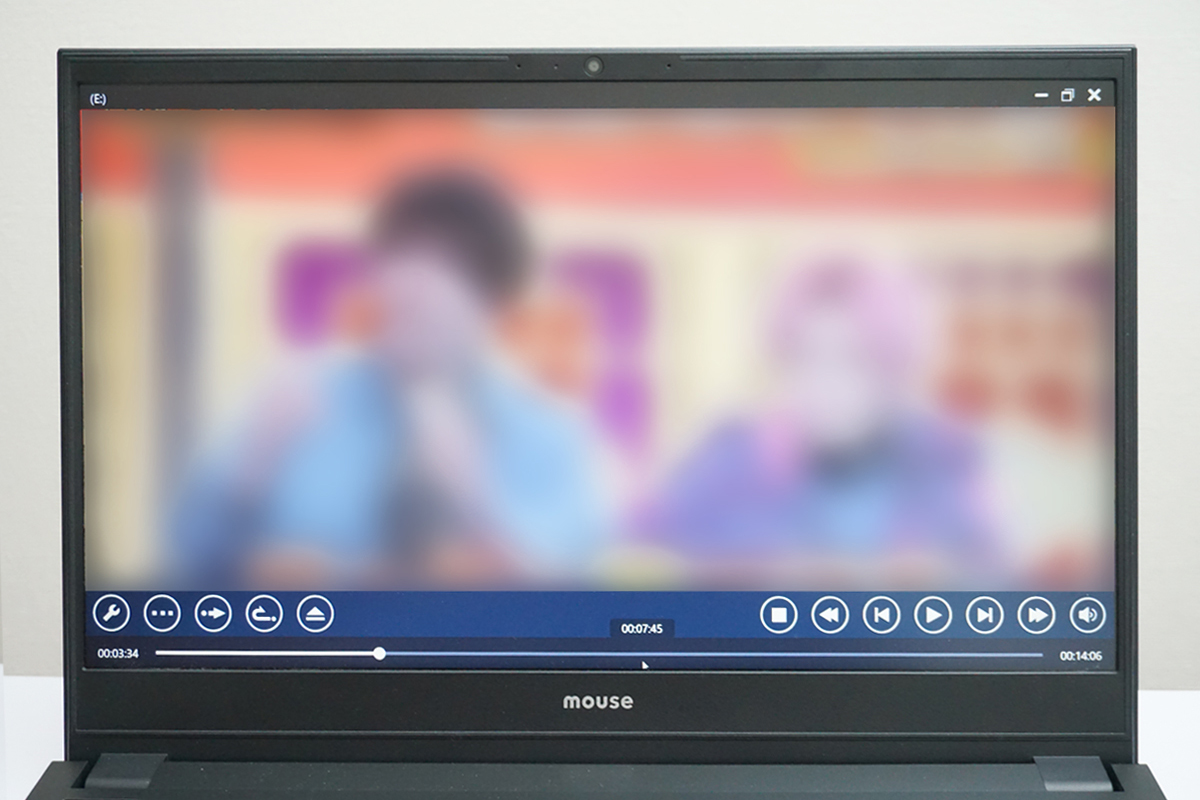
(イメージ)(写真)「BDミレル」の操作メニュー
アプリの起動は高速動作で、シンプルなボタン配置となっており、PCでの視聴は快適です。もちろんBDレコ、DVDレコで作成したディスクは、PC以外にもブルーレイプレーヤー/レコーダー、DVDプレーヤーでも視聴できます。
すでに対応ドライブをお持ちの方は
アプリ「BDレコ」を買うだけでダビングできる
すでにBlu-rayドライブやDVDドライブをお持ちの方は、本体を新たに購入しなくてもアプリ「BDレコ」を導入するだけでテレビ録画番組のダビングを行えます。本アプリは、テレビ録画用HDDに保存された番組をBlu-ray DiscやDVDへ簡単な操作でダビングできるWindows PC用のソフトです。
PCと対応ドライブがあればすぐに利用できるため、既存環境を活かしながら録画保存を始められる点が大きな魅力です。
テレビの買い替えや故障などの予期せぬトラブルに備え、「どうしても残したい」番組をディスクとして取り出しておくことで、録画データの消失リスクを軽減できます。
まずはアプリから導入して録画保存を行いたい方や、すでに光学ドライブを所有している方にとって、手軽に始められる選択肢です。なお、本アプリはマイクロソフトストアから購入できます。
BDレコアプリの購入(マイクロソフトストア)はこちら
アプリの対応ドライブ一覧はこちら
※パソコンにDVDドライブを接続した場合、BDレコアプリでダビングできるのはDVDだけです。Blu-rayにダビングしたい場合は、Blu-rayドライブを接続してください。
(写真)録画番組をディスクに残せるブルーレイレコーダー「BDレコ(BRP-R1)」
BDレコ「BRP-R1」とDVDレコ「DVRP-R1」は録画番組を安心して残す新しい保存手段です。高画質で長期保存できるBlu-rayと、リーズナブルで手軽に保存できるDVDの両方を選択できることで、目的に合わせた録画管理が可能になります。
録画を一時的なものとして消してしまうのではなく、思い出やコレクションとして残すという新しい活用方法を実現し、録画番組の価値をより高めることができます。長く楽しむための録画環境として、ディスク保存を取り入れてみてはいかがでしょうか。
ご購入前に下記を確認のうえ、ご検討ください。
すべてのテレビやチューナーに対応しておりませんので、「BDレコ/DVDレコ動作確認済み機器一覧」より、ご使用の機器が対応しているかご確認ください。また、ご使用の際は、PCと録画機器が同じホームネットワークに接続されている必要がありますので、ご注意ください。
◎関連リンク
・USB Type-C® コネクター対応 PC用ブルーレイレコーダー
「BDレコ(BRP-R1)」
(商品ページ)(購入ページ)
・USB Type-C® コネクター対応 PC用DVDレコーダー
「DVDレコ(DVRP-R1)」
(商品ページ)(購入ページ)
・BDレコ/DVDレコ動作確認済み機器一覧(対応TV・チューナーなど)
・Windows専用ダビング専用ソフト
「BDレコ(BDRC-APP)」
(商品ページ)(対応のBlu-ray、DVDドライブ)
本記事の内容については、サポートのお問い合わせ対象外となります。予めご了承ください。



COPYRIGHT©I-O DATA, INC.
