


 商品一覧
商品一覧-
- 商品カテゴリーから探す
- 商品カテゴリーから探す


 検索
検索



Q&A
「カメラの起動に失敗しました」と表示されてサービス契約用QRコードを読み込めない
症状
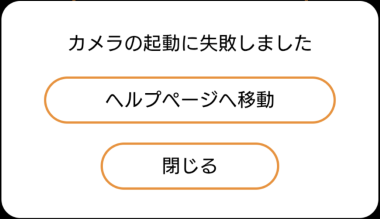
サービス契約用QRコードをカメラで読み込もうとすると以下メッセージが出てカメラの起動ができない
対処
1.カメラ利用設定がオンになっているかご確認ください。
〈iPhone(iPad)の確認手順〉
(1)「設定」を開きます。
(2)「アプリ」を開きます。
(3)「Safari」を選択します。
(4)「カメラ」を開きます。
⇒「許可」になっているか確認してください。許可になっていない場合は許可にしてください。〈Androidの確認手順〉
(1)「設定」を開きます。
(2)「アプリ」を開きます。
(3)「Chrome」を選択します。
(4)「権限」→「カメラ」を開きます
⇒「許可」になっているか確認してください。許可になっていない場合は許可にしてください。2.ブラウザの許可設定をご確認ください。
〈Androidの確認手順〉
(1)ブラウザ右上の「・・・」をタップし、表示される項目から「設定」を選択します。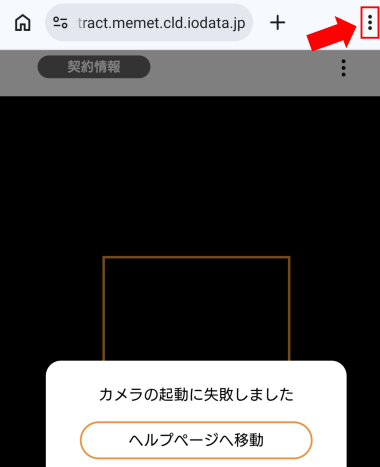
(2)「サイトの設定」を選択します。
(3)「カメラ」を選択します。
(4)「サイトがカメラへのアクセスを要求できるようにする」にチェックが入っていることを確認します。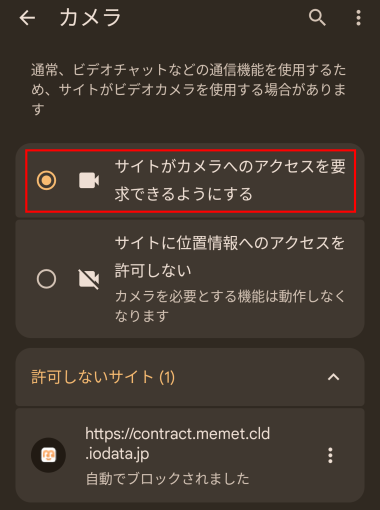
(5)「許可しないサイト」に「「https://contract.memet.cld.iodata.jp」がある場合、サイト名の欄の右横「・・・」をクリックし、「編集」を選択します。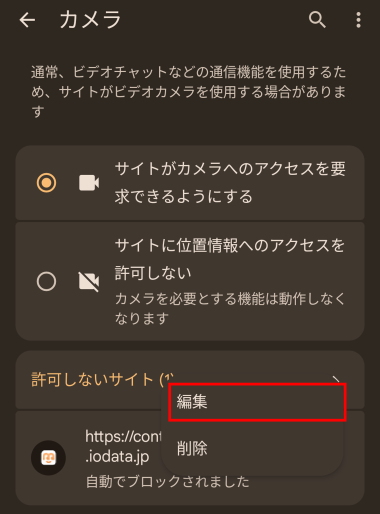
(6)表示された画面で「許可する」を選択し、「確認」ボタンを押して画面を閉じます。
⇒上記操作をした後に、再度QRコードを読み込み、正常にカメラの起動ができるかご確認ください。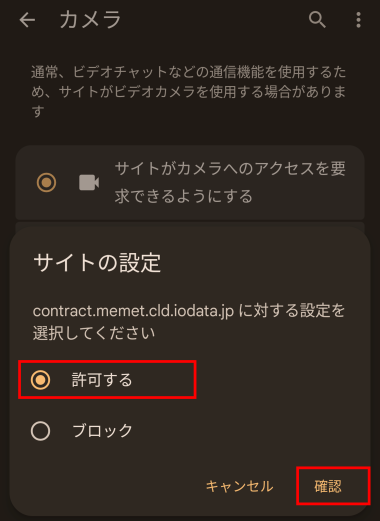
3.スマートフォンを再起動してどうかご確認ください。
上記で許可の設定にしても現象が改善されない場合は、以下をご確認ください。
(1)カメラアプリとブラウザアプリを終了します。
(2)ブラウザ(Safariなど)を起動します。
※Androidの場合はChromeをご使用ください。
(3)ブラウザから直接契約Webサイトへアクセスします。
>契約Webサイト
(4)画面推移にしたがって、契約へ進みます。
| Q&A番号 | 33974 |
|---|---|
| このQ&Aの対象製品 | KM-ST01 |
このページのQRコードです。
スマホのカメラで読み取ることで、スマホでFAQを見ながらパソコンの操作ができます。



