


 商品一覧
商品一覧-
- 商品カテゴリーから探す
- 商品カテゴリーから探す


 検索
検索



Q&A
【HDL-Zシリーズ】本製品の設定や状態を確認したい
次の2つの方法で、本製品へログインできます。
リモートデスクトップで操作する場合
同一ネットワーク上のパソコンからリモートデスクトップで本製品を操作する場合のログオン方法です。
- Windowsタスクバーの検索ボックスに「リモートデスクトップ接続」 と入力
- 「リモートデスクトップ接続」をクリックし起動
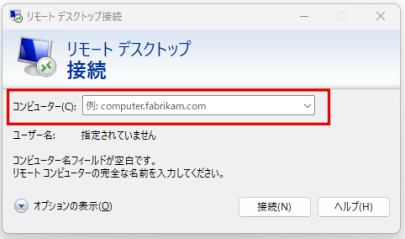
- コンピュータ欄にNASのIPアドレスを入力し、「接続」をクリック
- 資格情報を入力し、「OK」をクリック
●ユーザー名:administrator
●パスワード:初期設定時に決めた管理者パスワード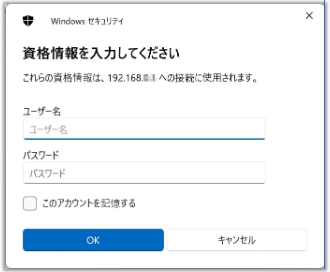
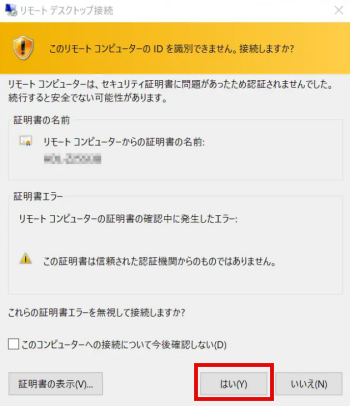
下のような画面が表示された場合
[はい]をクリックしてください。
- 本体へログインできたため、ZWSマネージャーやサーバーマネージャーを確認する
ZWSマネージャーの開き方
サーバーマネージャーの開き方
ネットワークを利用せずに確認する場合
本製品にディスプレイとキーボード・マウスをつなぎ、直接操作している場合のログオン方法です。
ディスプレイとキーボード・マウスをご準備ください。- 添付の初回設定マニュアルを参照し、本製品にディスプレイとキーボード・マウスをつないだ上で、電源コンセントとつなぐ
- 前面の POWER ボタンを押す
- Windows ブートマネージャーが起動したら、[Enter]キーを押す
① パスワードに 初期設定時に決めた管理者パスワードを入力する
②[→]をクリックする
⇒ 本製品へログオンします。- ZWSマネージャーやサーバーマネージャーを確認する
ZWSマネージャーの開き方
サーバーマネージャーの開き方
| Q&A番号 | 34183 |
|---|---|
| このQ&Aの対象製品 | HDL-Zシリーズ |
このページのQRコードです。
スマホのカメラで読み取ることで、スマホでFAQを見ながらパソコンの操作ができます。



