


 商品一覧
商品一覧-
- 商品カテゴリーから探す
- 商品カテゴリーから探す


 検索
検索



Q&A
【inclo保守】インタラクティブスマートボード・OPS(PCボード)のシリアル番号確認方法
保守サービスのご登録のため、本製品のシリアル番号確認される場合は、以下をご確認ください。
・インタラクティブスマートボードシリアル番号確認方法
・OPS(PCボード)シリアル番号確認方法
・保守ご登録について【インタラクティブスマートボード】シリアル番号確認方法
(シリアル番号)数字14桁となります。以下いずれかの方法でご確認ください。
■方法1: 本体背面シールで確認
インタラクティブスマートボード本体背面シールのバーコード下がシリアル番号となります。
スタンドに取り付け、壁掛け等で確認不可の場合は、「方法2」・「方法3」でご確認ください。
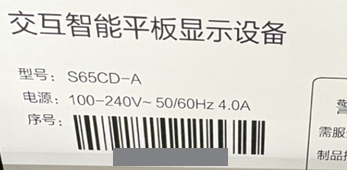
■方法2: 梱包箱シールで確認
梱包箱側面にシールの「S/N番号」をご確認ください。
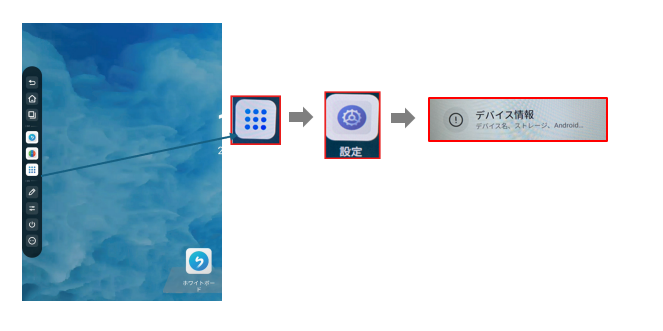
■方法3: ホーム画面で確認
(手順)
①ホーム画面のサイドバーより、「アプリ一覧」→「設定アイコン」→「デバイス情報」をタップします。
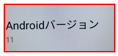
②画面上の「Androidバージョン」を5回タップ→画面が切り替わる
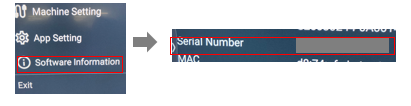
③「Software Information」をタップし、「Serial Number」の数字14桁がシリアル番号
(画面を閉じ方は、「back」→「Exit」をタップ)
【OPS(PCボード)】シリアル番号確認方法
シリアル番号は、9桁-19桁の英数字28文字です。以下方法でご確認ください。
■方法: Windows画面で確認
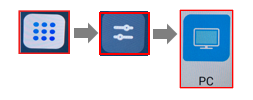
①ホームアイコン→スイッチアイコン→PCアイコンを順にタップし、Windowsに切替
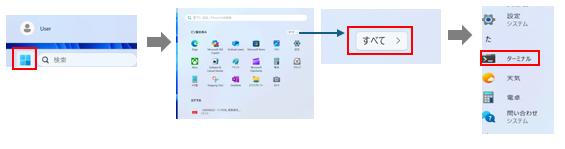
②Windows画面で、タスクバーの「Windowsキー」→「すべて」→「ターミナル」をタップ
以下画面が起動します。
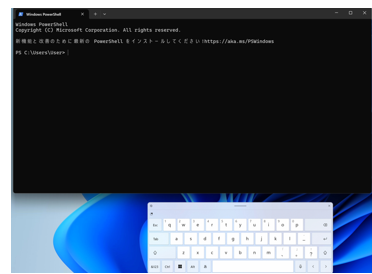
③カーソル点滅部分から、以下のコマンド文字を入力し「Enter」キーをタップ
(キーボード下段「あ」キーで半角英数字に切替可能)
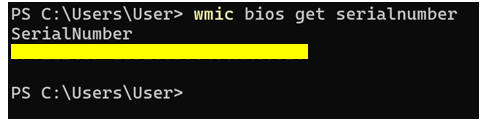
wmic bios get serialnumber 入力後に、「Enter」キー押下します。

④「SerialNumber」の次の行、9桁-19桁の英数字28文字がシリアル番号です。
保守ご登録について
保守ご登録フォームは、こちら
【注意事項】
インタラクティブスマートスクリーンにオプションのWindowsPCボードを組み込んだ場合は、2種類のサービス登録が必要です。
ご購入時に保守パックが2種類届いた場合は、順にサービス登録をお願いいたします。■サービス型番
スマートスクリーン本体用:ISS-AIB-ST5
オプションPCボード用:ISS-AIO-ST5
| Q&A番号 | 34326 |
|---|---|
| このQ&Aの対象製品 | ISS-AIB-PR5 ISS-AIO-PR5 OPS-72 WinPro i65c01 i75c01 i86c01 |
このページのQRコードです。
スマホのカメラで読み取ることで、スマホでFAQを見ながらパソコンの操作ができます。



