


 商品一覧
商品一覧-
- 商品カテゴリーから探す
- 商品カテゴリーから探す


 検索
検索



Q&A
【サイネージ④】今あるモニターを活用、リモコン電源ONで映像をループ再生したい
コンテンツ管理はUSBメモリー、SDカードでかんたんに本サイネージ案内のポイント (項目クリックで詳細確認できます)
サイネージの利用イメージが異なる場合はこちら
Android STBについて
本サイネージは、DS-ASTBX5とアプリ「デジタルポスター」の組合せでのご案内となります。
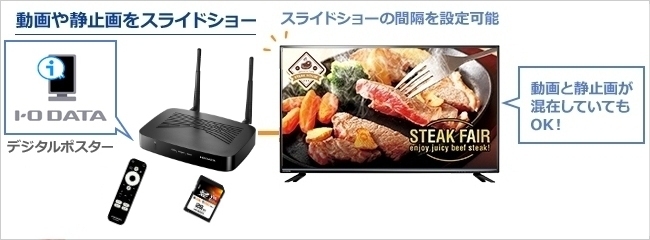
利用イメージ図
※リモコンは別売です。型番:DS-STBRC03
※アプリのダウンロード方法についてはこちら
ご準備いただくHDMI接続モニターについて
接続する液晶モニターは、「HDMI接続」が可能であれば特にその他の条件はございません。
お手持ちのモニターにてご利用いただけます。
当社製モニター、キャスター付きスタンド、壁掛け金具について
▶43型以上の大画面モデルはこちら
▶31.5型以下のモデルはこちら
▶キャスター付きスタンド・壁掛け金具はこちら
※当社製モニターとキャスター付きスタンドの組合せ対応についてはこちらをご確認ください。
※縦向き設置をご検討の場合、液晶モニターの機種によっては縦向き設置不可の場合があります。
対応商品となっているかこちらよりご確認ください。「縦置き設置」項目に「〇」がある商品が可能です。
※壁掛け金具を利用時は工事専門業者での設置が必要です。壁面への設置作業は工事専門業者へご依頼ください。
モニターの向きに合わせた映像出力設定について
▼横向き利用の場合
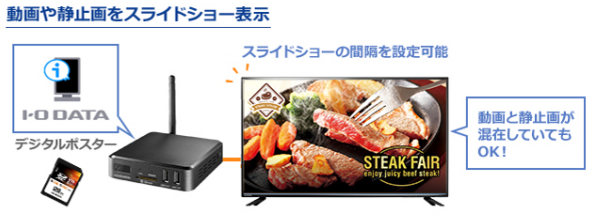
イメージ図
設定は必要ありません。(出荷時より横向き映像出力となっています。)
▼縦向き利用の場合
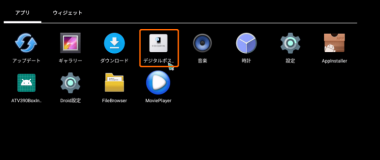
イメージ図
縦向き映像出力にするための設定が必要となります。
STBの機種ごとに方法が異なります。下記ご確認下さい。
※モニターを縦向き設置する際、90度回転時の方向(反時計回り、時計回り)が
指定となっている場合があります。
各モニターの取扱説明書などで指定がないかご確認ください。DS-ASTB5の縦向き設定方法について
- [設定]アプリを選択する。
- [Settings]を選択する。
- [DS-ASTBX5の設定]を選択する。
- [画面の回転]を選択する。
- [90度に回転]または[270度に回転]を選択する。
以上で設定は完了です。
リモコン操作の電源ON/OFFでループ再生を始める方法について
事前にアプリ上の設定「端末起動時のアプリ自動起動」を有効にすることにより、次回以降は
リモコンでの電源ON/OFFで映像の自動ループ再生が可能です。
また、「静止画表示間隔」、「コンテンツ切替時のフェードイン/フェードアウト時間」についても設定にて指定いただけます。1.デジタルポスターアプリの設定画面を開く
- [デジタルポスター]アイコンを押して本アプリを起動する
※本アプリ起動時に設定アイコンが2秒間表示されます。

- リモコンなどで設定アイコンを押す
※設定アイコンが押せなかった時は、ホーム画面に戻りアプリを開きなおしてください。
※操作がしづらい場合、USB型マウスなどを利用し設定してください。
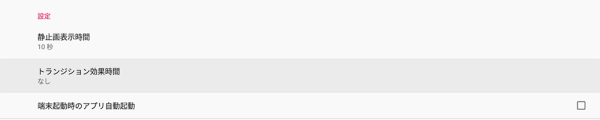
以上で設定画面が開きます。
2.設定画面上の「端末起動時のアプリ自動起動」を有効にする
(初期値は無効状態になっています。) その他設定画面詳細
静止画表示時間 スライドショー再生で静止画を表示し切り替わるまでの時間を設定します。1~99秒間の間で入力してください。(初期値:10秒間)

トランジション効果時間 コンテンツが切り替わる際のフェードイン/フェードアウトの時間を設定します。なし、0.5~5秒から選択してください。
(初期値:なし)
端末起動時のアプリ自動起動 有効にすると、DS-ASTBシリーズの起動時に本アプリを自動起動することができます。(初期値:無効) 対応コンテンツ(対応ファイル形式)について
対応形式
ファイル形式 動画 MP4 静止画 JPEG、PNG 動画圧縮形式 H.264、H.265 音声圧縮形式 AAC、MP3 ※4K動画再生は圧縮形式がH.265の場合のみ対応しています。
※静止画ファイルは2K(1920×1080)出力のみ対応となります。
※コンテンツはルートディレクトリーに保存下さい。コンテンツがフォルダーに入っていると再生できません。
※ 対応ファイル形式でもファイルによって正しく再生できない場合があります。
USBメモリー、SDカードの要件
USBメモリー SDカード 対応形状 USB TypeA
USB TypeCmicroSDカード 最大容量 最大2TBまで 対応ファイルシステム FAT32
exFAT※USBメモリーの仕様やフォーマットの状態により使用できない場合があります。
※セキュリティ USB メモリーなど暗号化されていたり、パスワードロックがかかった USB メモリーは使用できません。
※USB ハブ接続には対応していません。
| Q&A番号 | 34415 |
|---|---|
| このQ&Aの対象製品 | DS-ASTB1 DS-ASTB1A DS-ASTB2 DS-ASTBX5 |
このページのQRコードです。
スマホのカメラで読み取ることで、スマホでFAQを見ながらパソコンの操作ができます。



