


 商品一覧
商品一覧-
- 商品カテゴリーから探す
- 商品カテゴリーから探す


 検索
検索



Q&A
【サイネージ⑧】複数台のモニターを合わせて大きな1画面として見せたい(ディスプレイウォール)
本サイネージ案内のポイント (項目クリックで詳細確認できます)
サイネージの利用イメージが異なる場合はこちら
ディスプレイウォールについて
本サイネージは、ディスプレイウォール機能搭載のモニターを利用したご案内となります。
モニター複数台を使用し、1つのHDMI出力映像を大きな1画面として表示する仕組みです。
使用する商品にもよりますが最大25画面まで対応可能です。
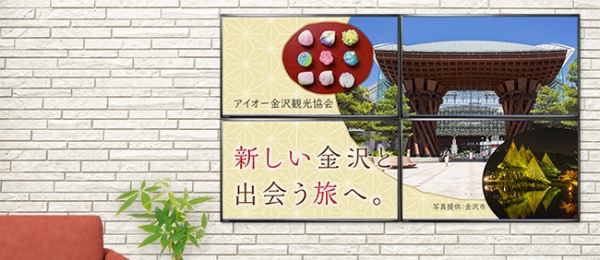
設置イメージ図(液晶4枚を横2枚、縦2枚使用した場合)
ディスプレイウォール構成について
お持ちの映像機器(HDMI出力)に、分配器経由でモニターを接続し壁掛け設置にて利用します。
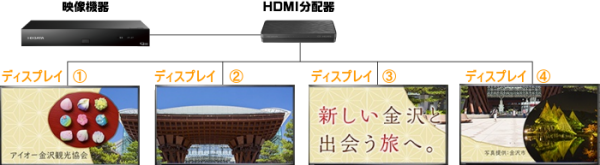
構成イメージ図(上記項目の設置イメージ図を前提とした場合)
ご準備いただくもの
カテゴリ 指定型番 概要 映像機器 指定なし 4K出力可能なHDMIケーブル接続の映像機器をご準備ください。 HDMI分配器 推奨商品 GOPPA社製:GP-HDSP14H460
必要台数分をご準備ください。モニター 対応商品より選択 ディスプレイウォール機能を搭載したモニターが構成台数分必要です。
ディスプレイウォールには2種類あります。
ご希望の構成となるようこちらより型番をご確認のうえご選択ください。HDMIケーブル 指定なし 映像機器と分配器間の接続用:1本
分配器とモニターの接続用:モニター台数分
モニター5台以上構成時:分配器間の接続用も必要。構成に応じて準備ください。
※モニターを購入時、HDMIケーブル1本が同梱されています。
※分配器とモニターをつなぐ HDMI ケーブルの長さはできるだけ揃えてください。
ケーブルの長さが異なると、映像のズレが発生するおそれがあります。壁掛け金具 モニターに対応のものを準備 当社製壁掛け金具はこちら
当社製モニターとの対応の組合せ確認についてはこちら※壁掛け金具を利用時は工事専門業者での設置が必要です。
壁面への設置作業は工事専門業者へご依頼ください。※他社の壁掛け金具を利用する場合は、下記ポイントを参考に仕様をご確認ください。
4K映像出力・映像の分割表示設定について
ディスプレイウォールで流す映像について
4K解像度での映像出力をすることを前提にご準備ください。
(指定したモニター数に応じて元の映像を拡大して表示します。)
分割表示設定について
下記を参考に設定ください。
▼最大25画面対応 ディスプレイウォール機能搭載モデルの場合
画面で見るマニュアルはこちら(例:LCD-U551D)
▼最大4画面対応 簡易ディスプレイウォール機能搭載モデルの場合は こちら
※接続した液晶すべてに同じ映像が表示されていることを最初にご確認ください。
- モニター本体のボタンを押してメインメニューを開く
※モデルによりボタンの押し方が異なります。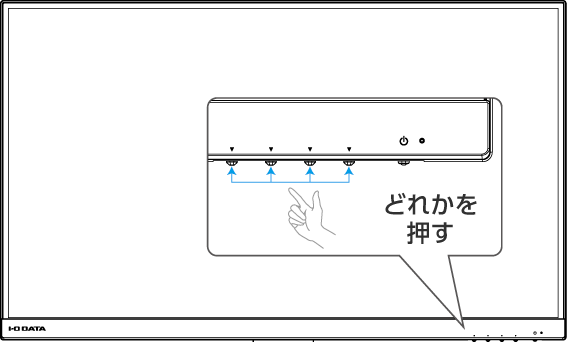

ボタンが右下に複数ついているモデル ボタンが背面に1つついているモデル - ボタンガイドが表示されるので[メニュー]を選択する
- [メニュー]のボタンを押す
- [メインメニュー]を選択する
- [表示]→[ディスプレイウォール]の順で選択する
- それぞれの位置に応じた値を選択する
⇒ 映像を4分割したうちの1つを画面全体に拡大して表示します。
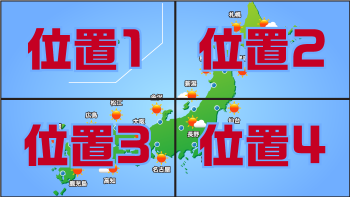
共通のご案内
モニターのスピーカーから音声を出す場合は、1台のモニターから出力するようにしてください。
モニター複数台から音声を出力すると、音声にズレを感じることがあります。映像をディスプレイウォール機能で表示中は、HDMIケーブルを抜き差ししないでください
映像が表示されなくなるなどのおそれがあります。
HDMIケーブルを抜く必要がある時は、先に映像機器の電源を切ってください。映像に強いズレを感じる場合
4K30pで入力することをおすすめします。
映像機器からの出力が4K30pとなるように映像機器を設定してください。複数動画を1つの動画として作成するときのコツ
コンテンツ作成の一例として、動画の作り方をご紹介します。
モニターを横置きで横に4つ並べる場合 モニターを縦置きで横に4つ並べる場合 縦向き設置で利用時の映像機器・対応モニターについて
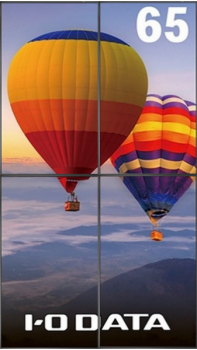
設置イメージ(上記はモニター4台を縦向きに2×2で設置しています)
縦向き設置での利用時は、横向き設置での利用に比べてより配慮する必要があります。
下記点、ご確認ください。①映像出力機器について
縦向きでの映像出力が可能な機器との組合せ利用が必要となります。
映像出力機器はminiPC(MPC-N150W1FL/WG)、Android STB(DS-ASTBX5) など対応のものをご利用下さい。※miniPCでできるサイネージ動画再生の特徴はこちら
※Android STBでできるサイネージ動画再生の特徴はこちら
縦向き映像出力のための設定方法は商品により異なります。下記をご確認下さい。miniPC(MPC-N150W1FL/WG)利用時の設定方法について
- Windowsのスタートボタンを押し、Windowsの設定を開きます
- システムを選択します
- [ディスプレイ]>[拡大縮小とレイアウト]の「画面の向き」で「縦」を選択すると画面の向きが変更できます。
以上で設定は完了です。
androidSTB(DS-ASTBX5)利用時の設定方法について
- [設定]アプリを選択する。
- [Settings]を選択する。
- [DS-ASTBX5の設定]を選択する。
- [画面の回転]を選択する。
- [90度に回転]または[270度に回転]を選択する。
以上で設定は完了です。
②モニター設置の際の回転の向きについて
縦向き設置をする際、モニターごとに回転の方向が異なります。
こちらのページにて設置予定型番の「縦方向で取付時の電源ボタンの位置」をご確認下さい。
(27型の場合、回転する際の向きについては指定ありません。)③動画作成について
動画は1ファイルの4K動画として作成下さい。
また、上記②のモニターの回転の向きによりコンテンツの作成時の向きの違いがあります。例)LCD-U651D4台を縦向き利用時の場合
横向き⇒縦向きには90°反時計回りで設置のため、
動画コンテンツは90°時計回りに回転させた4K動画を作成する配置例① 縦2×横2 田んぼの田に配置した場合
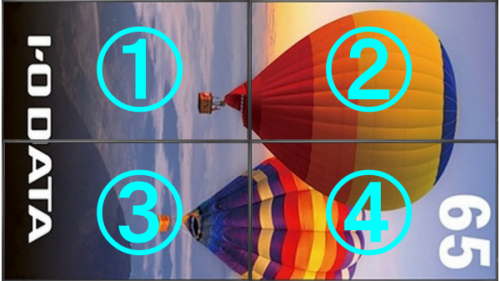
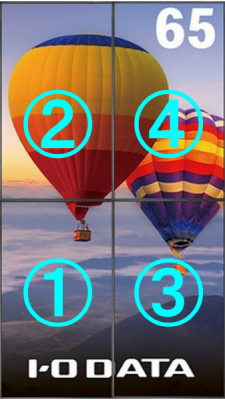
設置前のイメージ ⇒ 縦置き設置後イメージ 配置例② 縦置きで横に4つ並べる場合
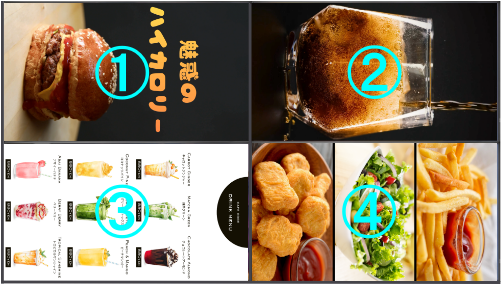
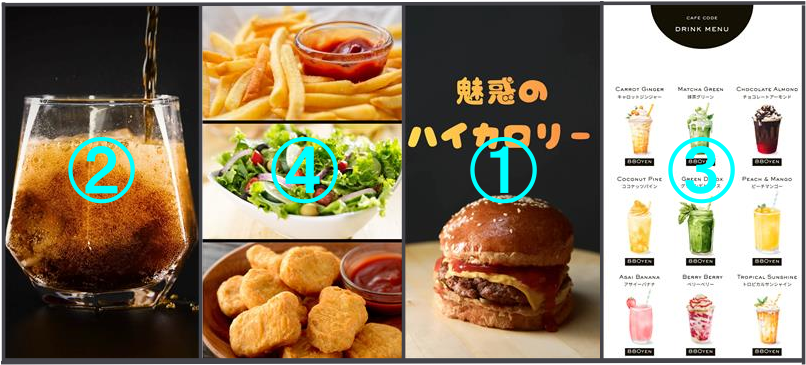
設置前のイメージ ⇒ 縦置き設置後イメージ 動画の作り方については、項目「複数動画を1つの動画として作成するときのコツ」をご確認下さい。
- モニター本体のボタンを押してメインメニューを開く
| Q&A番号 | 34456 |
|---|---|
| このQ&Aの対象製品 | DA-4HD/4K DA-WM1 DA-WM2 DA-WML2 EX-U431D EX-U501V EX-U551D EX-U551D-P EX-U651D EX-U651D-P GP-HDSP14H460 LCD-U431D LCD-U431D-AG LCD-U501V LCD-U501V-AG LCD-U551D LCD-U551D-AG LCD-U551D-P LCD-U551D-P-AG LCD-U651D LCD-U651D-AG LCD-U651D-P LCD-U651D-P-AG LCD-U751D-P LCD-U751D-P-AG |
このページのQRコードです。
スマホのカメラで読み取ることで、スマホでFAQを見ながらパソコンの操作ができます。



