


 商品一覧
商品一覧-
- 商品カテゴリーから探す
- 商品カテゴリーから探す


 検索
検索



Q&A
【TS-NA230WP】メール通知の設定方法(Gmail編)
Googleアカウントをご用意の上、以下の手順をご確認ください。
事前確認(2段階認証の有効化とアプリパスワードの作成)
2段階認証を有効化してアプリパスワードを作成します。
- 送信に使用するGoogle(Gmail)のアカウント画面を開きます。
- セキュリティとログイン > 2段階認証プロセス の順に選択します。
- 画面の案内にしたがって2段階認証を有効にします。
- Google アカウント ヘルプを開き、「アプリ パスワードを作成、管理する」を選択します。
- アプリ名に「TS-NA230WP」と入力して[作成]を選択します。
- アプリパスワードが表示されるのでメモします。(スペースを除いた16文字)
メール通知設定手順
- TS-NA230WPの設定画面にアクセスします。
- 設定 > 保存・送信先 > メール の順に選択します。
- 以下のように設定します。
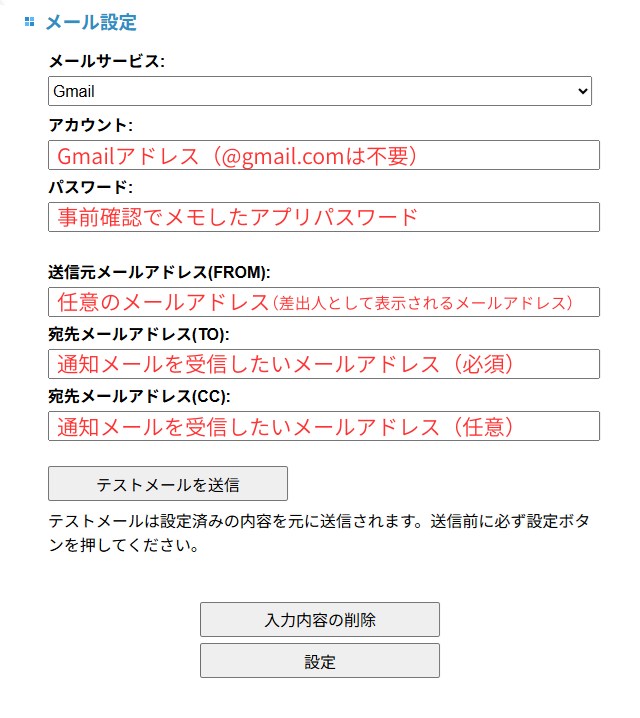
メールサービス:手動設定 → Gmail
アカウント:Gmailアドレス(@gmail.comの入力は不要)
パスワード:事前確認でメモしたアプリパスワード(スペースを除いた16文字)
送信元メールアドレス(FROM):
任意のメールアドレス(差出人として表示されるメールアドレス)
宛先メールアドレス(TO):通知を受け取りたいメールアドレス(必須)
宛先メールアドレス(CC):通知を受け取りたいメールアドレス(任意) - 入力後に[設定]を選択して保存します。
- 入力した内容で実際にメールが届くか、[テストメールを送信]をクリックして確認します。
画面に「テストメールの送信に成功しました」と表示されれば送信完了です。
テストメールは件名「Email Test」で届きます。メールが見当たらない場合は、迷惑メールフォルダに振り分けられていないかをご確認ください。
| Q&A番号 | 34516 |
|---|---|
| このQ&Aの対象製品 | TS-NA230WP |
このページのQRコードです。
スマホのカメラで読み取ることで、スマホでFAQを見ながらパソコンの操作ができます。



