


 商品一覧
商品一覧-
- 商品カテゴリーから探す
- 商品カテゴリーから探す


 検索
検索



Q&A
【IODATA/Wi-Fi 7】「連続でログイン失敗」メッセージが出て設定画面にログインできない
以下のようなメッセージ画面となり、10分以上待ってからユーザー・パスワードを正しく入力してもすぐ同じメッセージが出る場合は、以下の対処を行ってください。
メッセージ文:「連続でログイン失敗のため、10分間ログインできません。10分後に再度ログインを行ってください。」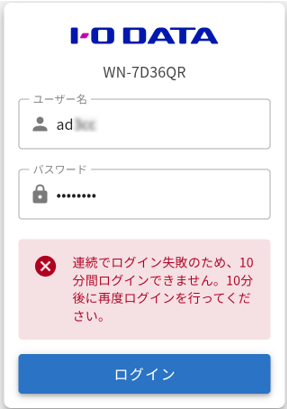
対処
- 方法1.
ブラウザで新しくシークレットタブ(プライベートブラウズ)を開き、URL欄(Webサイト名欄)にルーターのIPアドレスを入力してログインする - 方法2.
ブラウザのキャッシュ(閲覧履歴)を削除したうえで、設定画面へログインする
スマホの場合
【Androidの場合】
- 上記メッセージが表示されている画面右上の「
 」をタップし、表示されたメニューから「新しいシークレットタブ」を選び、URL欄にルーターのIPアドレスを入力する。
(Magical Finderで見つかったルーターの名称の下に表示されるIPv4アドレスを入力する。)
例:192.168.0.1 - 上記メッセージが表示されている画面右上の「」をタップし、表示されたメニューから「閲覧履歴データを削除」を選び、「データを削除」をタップする。
【iPhoneの場合】
- Safari を開き、画面上半分に黒枠で「プライベートブラウズ」と表示された画面になったら、検索/Webサイト名欄にルーターのIPアドレスを入力してログインする。
「プライベートブラウズ」と出ずWebページが表示されている場合はタブマーク( )をタップし、+マークをタップすると「プライベートブラウズ」となります。
 - 以下手順でSafariの閲覧履歴を削除する
2)「アプリ」 → 「Safari」 をタップ
3)下へスクロールして 「履歴とWebサイトデータを消去」 をタップ
4)消去する期間を選択
5)「履歴を消去」 をタップパソコンの場合
- ブラウザの画面右上「
 」または「・・・」を選び、表示されたメニューから「新しいシークレットウィンドウ」または「新しいInPrivateウィンドウ」を選び、URL欄にルーターのIPアドレスを入力する。
 - ブラウザの画面右上「」または「・・・」を選び、表示されたメニューから「閲覧履歴データを削除」を選択、「このデバイスから削除」をクリックする。
ブラウザによっては、メニューから「設定」-「プライバシー/検索/サービス」を選び、「閲覧データをクリア」を選択、「クリアするデータの選択」→「今すぐクリア」をクリックします。
検索用:【IODATA/Wi-Fi 7】
- 方法1.
| Q&A番号 | 34560 |
|---|---|
| このQ&Aの対象製品 | WN-7D36QR WN-7D36QR/UE WN-7T100XXR WN-7T94XR WN-7T94XR-G WN-7T94XR/UE |
このページのQRコードです。
スマホのカメラで読み取ることで、スマホでFAQを見ながらパソコンの操作ができます。



