


 商品一覧
商品一覧-
- 商品カテゴリーから探す
- 商品カテゴリーから探す


 検索
検索



Q&A
【サイネージ⑥】サイネージ設置は1箇所、映像管理はネットワーク内の事務所設置PCで行いたい
本サイネージ案内のポイント (項目クリックで詳細確認できます)
サイネージの利用イメージが異なる場合(複数台設置をご検討の場合)は こちら
サイネージ構成について
本サイネージは、miniPCとサイネージアプリ「時間割看板2」を使用したご案内となります。
※同一ネットワーク内でのみ利用可能です。インターネット経由利用には対応しておりません。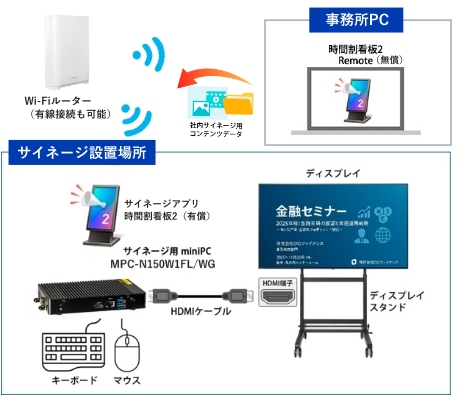
利用イメージ図
サイネージ設置場所に必要なもの
(詳細は各商品項目をご確認ください。)①miniPC「MPC-N150W1FL/WG」
②サイネージアプリ「時間割看板2」
③HDMI接続モニター
④モニター設置用金具
⑤マウス・キーボード
事務所設置PCに必要なもの
(既設ネットワーク環境を利用します)⑥映像コンテンツ
⑦配信更新・スケジュール調整アプリ
「時間割看板2 Remote(無償)」各商品について
カテゴリ 指定型番 概要 ①miniPC
推奨商品 MPC-N150W1FL/WG
Windows11 IoT Enterprise 2024 LTSC搭載小型PC
既設ネットワークへの接続は
Wi-Fi・LANケーブルどちらでも接続可能です。
※導入時、WindowsPCの初期設定が必要です。
※有償デリバリィ保守5年もあります。詳細はこちら
※お持ちのWindowsPC(Windows10以上)での代用も
可能です。
ただし、PC本体の電源起動スケジュール可否、設定は
別途ご確認ください。②サイネージアプリ
時間割看板2
(有償版)上記①miniPC内にインストールして使用します。
スケジュールでのコンテンツ管理配信が可能です。
※アプリ紹介ページより導入前にお試しいただけます。③モニター
指定なし 当社製43型以上の大画面モデルはこちら
当社製31.5型以下のモデルはこちら
※縦向き設置(43型以上)では対応商品が限定されます。
縦向き設置が可能かの確認はこちら
※お持ちのHDMI接続モニターでも利用可能です。④モニター設置用金具
必要に応じて準備 スタンドや壁掛け金具などは必要に応じて準備
当社製キャスター付きスタンド・壁掛け金具は こちら当社製モニターとの組合せ確認については こちら
※壁掛け利用時は工事専門業者での設置が必要です。
壁面への設置作業は工事専門業者へご依頼ください。⑤マウス・キーボード
指定なし 上記①miniPCの初期設定やアプリ設定時などに使用します。
設定時のみ使用のため全体で1つとして共用も可能です。
USB接続のものをご準備ください。⑥映像コンテンツ
ー 再生する動画、静止画、PDFファイルをご準備ください。
※「対応コンテンツ(対応ファイル形式)について」の
項目をご確認ください。⑦更新用アプリ
(映像・スケジュール
更新)時間割看板2 Remote
(無償)事務所設置のPCにインストールしてご利用ください。 時間割看板2での再生スケジュール設定・miniPCの電源ON/OFF自動化
サイネージアプリ「時間割看板2」を使用し、スケジュール再生を設定します。
また、モニターに接続のminiPC「MPC-N150W1FL/WG」の電源ON/OFFについても下記設定により自動化が可能です。miniPCで時間割看板2を利用するための事前準備
事前準備① miniPCの初期設定を行う(Windowsの初期セットアップ) 事前準備② miniPCに「時間割看板2」を導入する
(アプリの入手方法は購入時の案内をご確認ください。)(動画)時間割看板2 の初期設定・スケジュール設定について
(詳細ガイド)時間割看板2の初期設定はこちら
(詳細ガイド)時間割看板2の再生スケジュール設定はこちら
miniPCの電源ON/OFF自動化について
サイネージ運用中の映像更新・スケジュール更新について
「時間割看板2 Remote(無償)」を導入・設定することにより、離れた場所(事務所など)に
設置のPCで管理が可能となります。モニターの向きに合わせた映像出力設定について
▼横向き利用の場合
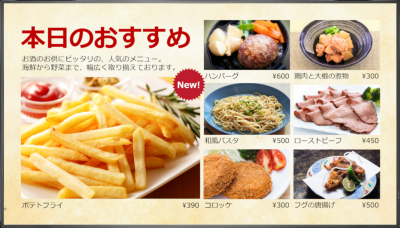
イメージ図
miniPC出荷時より横向き映像出力となっているため設定は必要ございません。
▼縦向き利用の場合
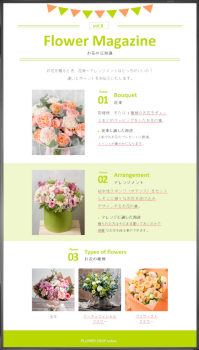
イメージ図
縦向き映像出力にするための設定が必要となります。
下記、モニター設定を行ってください。●設定手順
- Windowsのスタートボタンを押し、Windowsの設定を開きます
- システムを選択します
- [ディスプレイ] > [拡大縮小とレイアウト]の「画面の向き」で「縦」を選択すると
画面の向きが変更できます。※モニターアームなどに縦向きで設置した際はこちらを設定変更してご利用ください。
対応コンテンツ(対応ファイル形式)について
対応コンテンツ 静止画 JPG、PNG、GIF、BMP、TIF、PDF 動画 ASF、WMV、WM、AVI、MP4、M4V、MP4V、M2TS、TS、M2T
※解像度は4K、動画のフレームレート30fpsまで対応。※対応フォーマットのコンテンツでも、形式・作成方法などにより、正しく再生できない場合があります。
また、再生可否や再生動作は使用するパソコンの環境や性能に依存いたします。
用意されるコンテンツが再生できるかどうかは、Windows Media Playerで再生できるかどうかが目安となります。 動画再生時問題が出る場合は、以下をご対応いただくことで改善する場合がございます。・動画のコーデックを変更する。(別のコーデックでエンコードし直す。)
・動画の画像解像度を低くする。(例:3840×2160 → 1920×1080)
・動画のフレームレート、ビットレートを下げる。
関連WEBページ
| Q&A番号 | 34607 |
|---|---|
| このQ&Aの対象製品 | JIKANWARI2 JIKANWARI2(ESD) MPC-N150W1FL/WG |
このページのQRコードです。
スマホのカメラで読み取ることで、スマホでFAQを見ながらパソコンの操作ができます。



